
Prospecter sur WhatsApp
Connecter votre compte WhatsApp, ajouter un message WhatsApp à votre séquence, trouver le mobile de vos prospects, et ce qui se passe quand ils répondent.
Un prospect qui ne répond pas sur LinkedIn lit souvent ses messages WhatsApp. Avec un message WhatsApp dans votre séquence, il reçoit un message court, écrit pour lui et envoyé depuis votre propre compte WhatsApp. Lidmeo trouve son numéro de mobile quand il manque, et sa réponse arrive dans votre messagerie, avec le reste de la conversation.
EssentialProTeamIl vous faut :
- votre compte WhatsApp connecté : vos messages partent de votre numéro, à votre nom ;
- des crédits d'enrichissement, pour les prospects dont le mobile n'est pas connu (10 crédits par numéro trouvé, rien sinon) ;
- un abonnement actif : WhatsApp ne se connecte pas pendant l'essai gratuit (voir plus bas).
Connecter votre compte WhatsApp
Ouvrez la page Compte WhatsApp
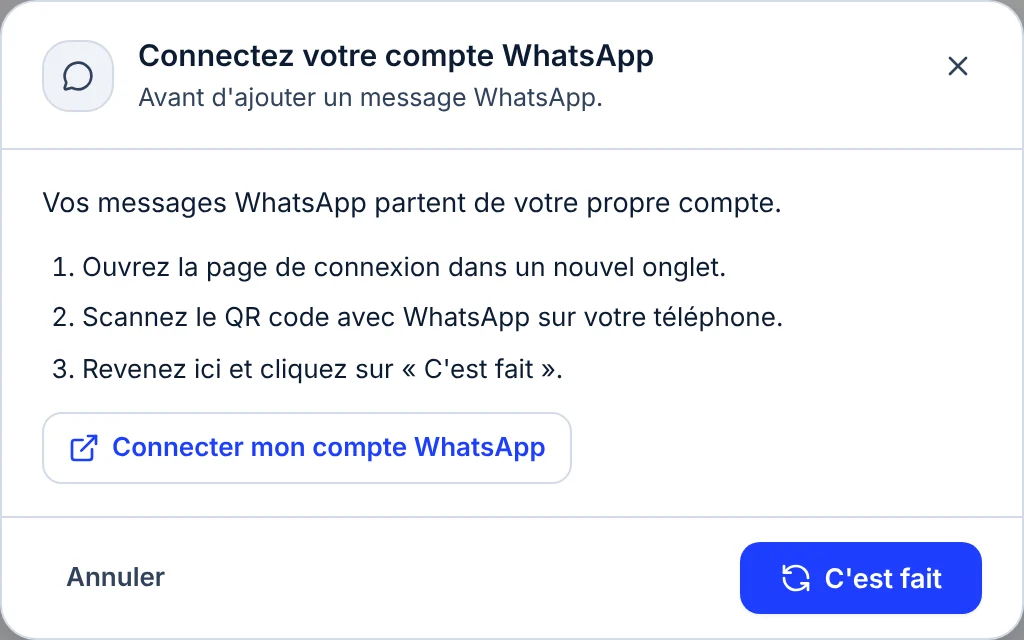
Dans la barre de gauche, cliquez sur Compte WhatsApp, puis sur Connecter WhatsApp. Vous pouvez aussi partir de votre séquence : sans compte connecté, le choix Message WhatsApp ouvre une fenêtre qui mène à cette page dans un nouvel onglet (votre séquence reste ouverte).
Scannez le QR code
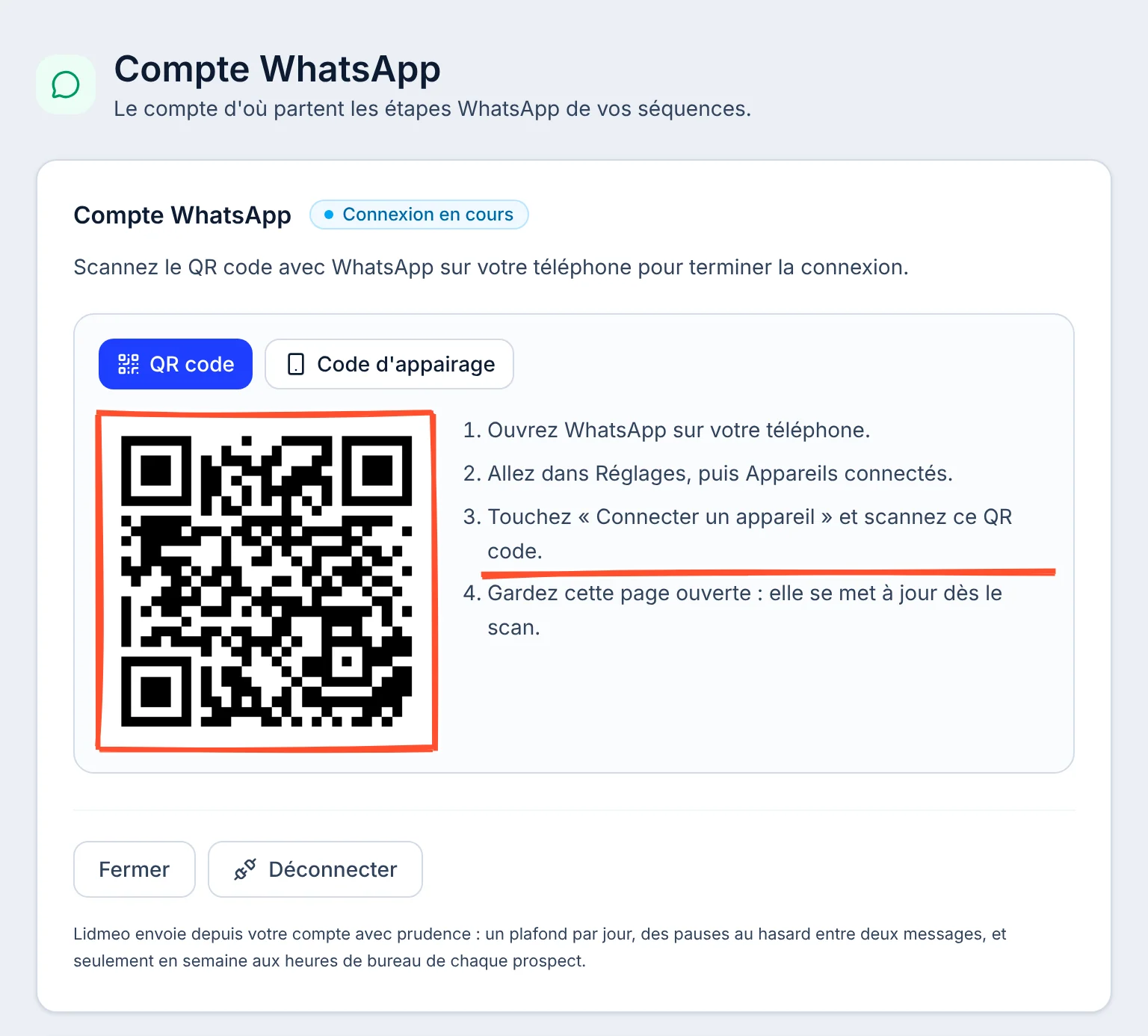
Sur votre téléphone, ouvrez WhatsApp, puis Réglages et Appareils connectés. Touchez « Connecter un appareil » et scannez le QR code affiché. Gardez la page ouverte : elle passe d'elle-même à « Connecté » dès le scan.
Ou saisissez un code d'appairage
Vous êtes sur votre téléphone, et ne pouvez pas scanner l'écran que vous regardez ? Choisissez Code d'appairage (la page le propose d'abord sur un téléphone), saisissez le numéro de mobile de votre compte WhatsApp, puis cliquez sur Recevoir un code.
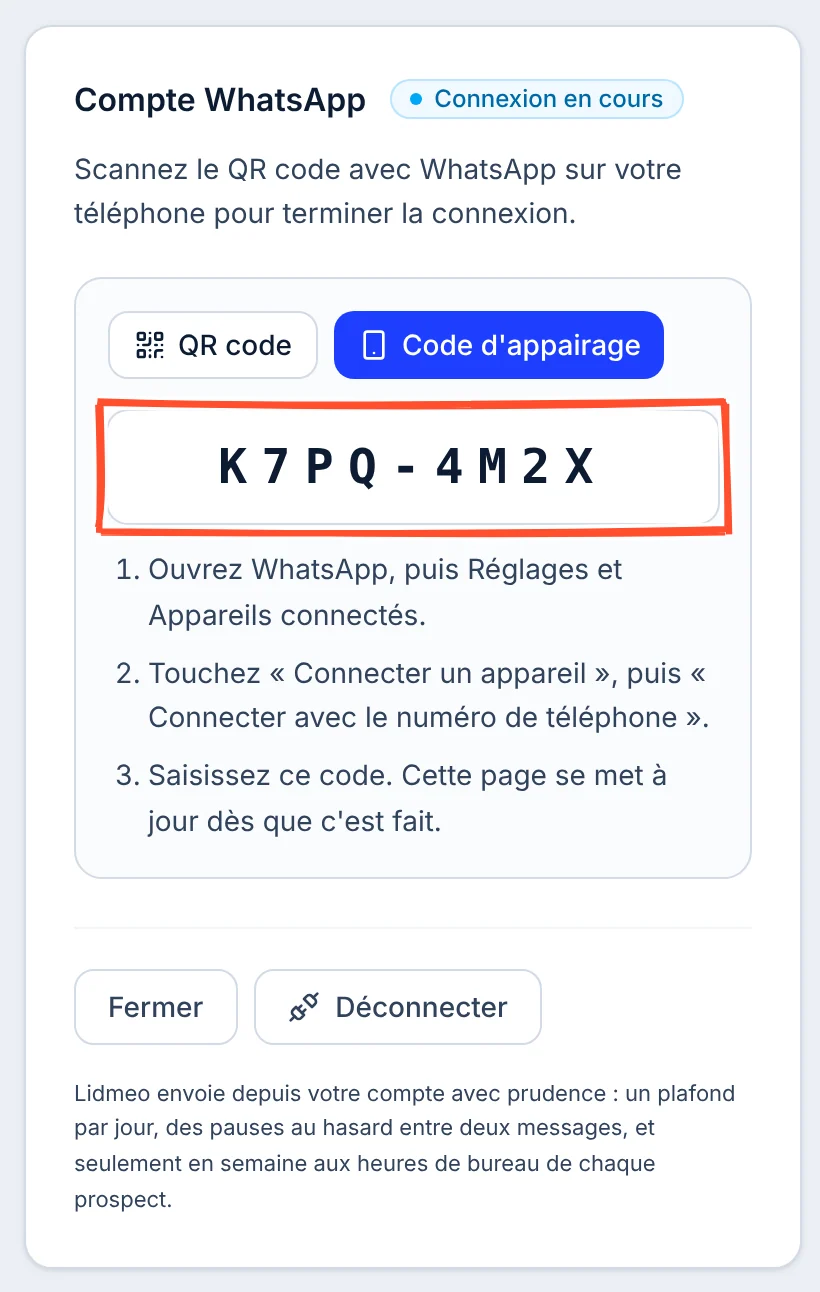
Dans WhatsApp, touchez « Connecter un appareil », puis « Connecter avec le numéro de téléphone », et saisissez le code. La page se met à jour dès que c'est fait.
Votre numéro s'affiche alors, avec « Connecté ». Un message le confirme : les premiers envois partent après 24 heures, puis montent progressivement (voir Les limites).
Un compte WhatsApp par compte LinkedIn
Le compte WhatsApp sert à toutes les campagnes de votre compte LinkedIn. Sur l'offre Team, chaque compte LinkedIn de l'équipe connecte le sien.
Régler votre compte
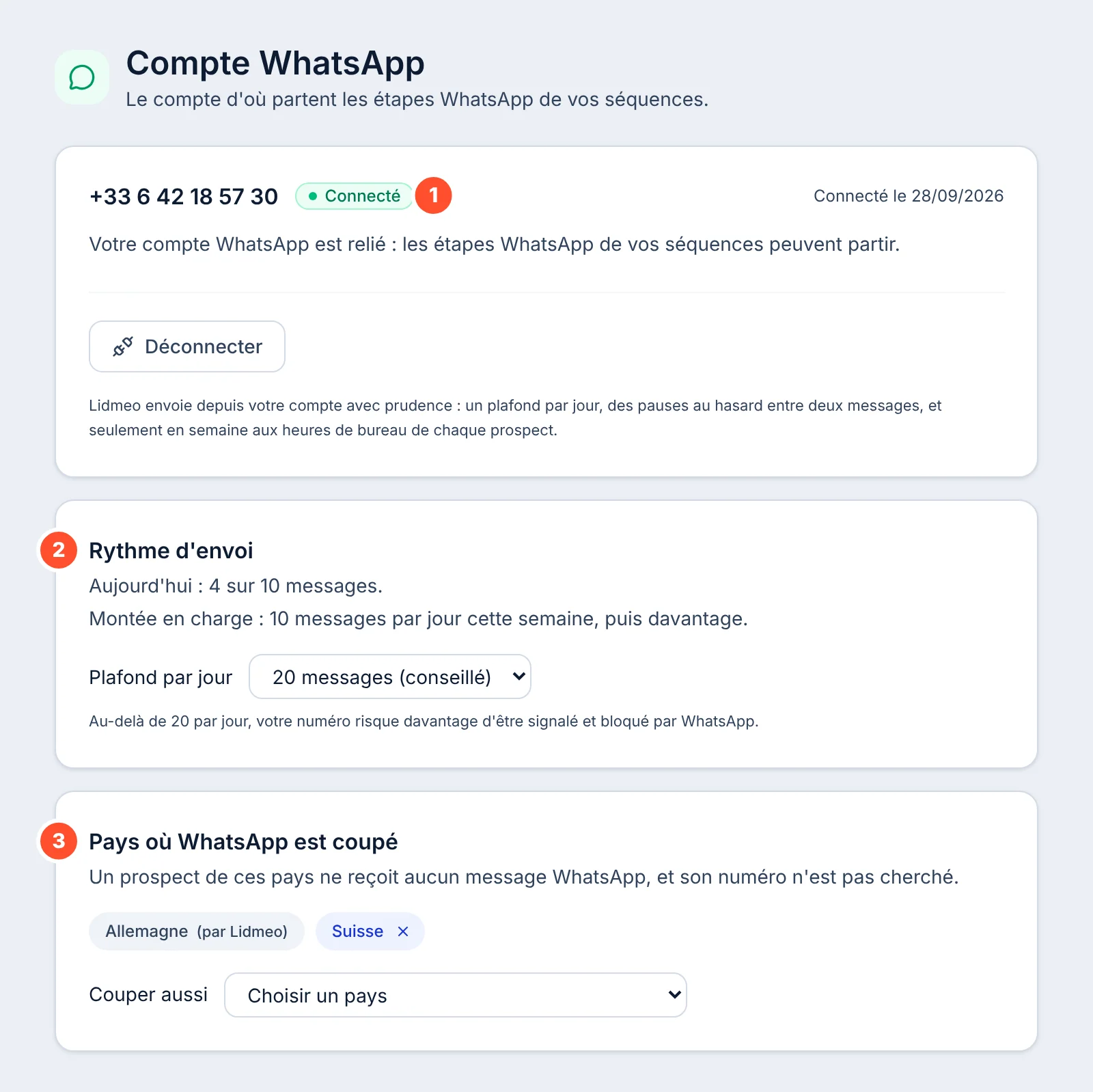
- Votre compte. Le numéro connecté et son état. « À reconnecter » veut dire que WhatsApp a coupé la connexion (l'appareil retiré depuis votre téléphone, par exemple) : les messages WhatsApp attendent. Cliquez sur Reconnecter WhatsApp et scannez un nouveau QR code. Déconnecter arrête les messages WhatsApp de vos séquences.
- Rythme d'envoi. Ce qui est parti aujourd'hui, et le plafond du jour. Le plafond par jour se règle de 5 à 40 messages ; 20 est conseillé. Au-delà, votre numéro risque davantage d'être signalé et bloqué par WhatsApp.
- Pays où WhatsApp est coupé. Un prospect de ces pays ne reçoit aucun message WhatsApp, et son numéro n'est pas cherché : aucun crédit n'est dépensé pour lui. Certains pays sont coupés par Lidmeo pour tous les comptes (« par Lidmeo ») ; ajoutez les vôtres avec Couper aussi, retirez-les avec leur croix.
Ajouter un message WhatsApp à la séquence
Dans le schéma de la séquence, cliquez sur + Ajouter à l'endroit voulu, puis sur Message WhatsApp.
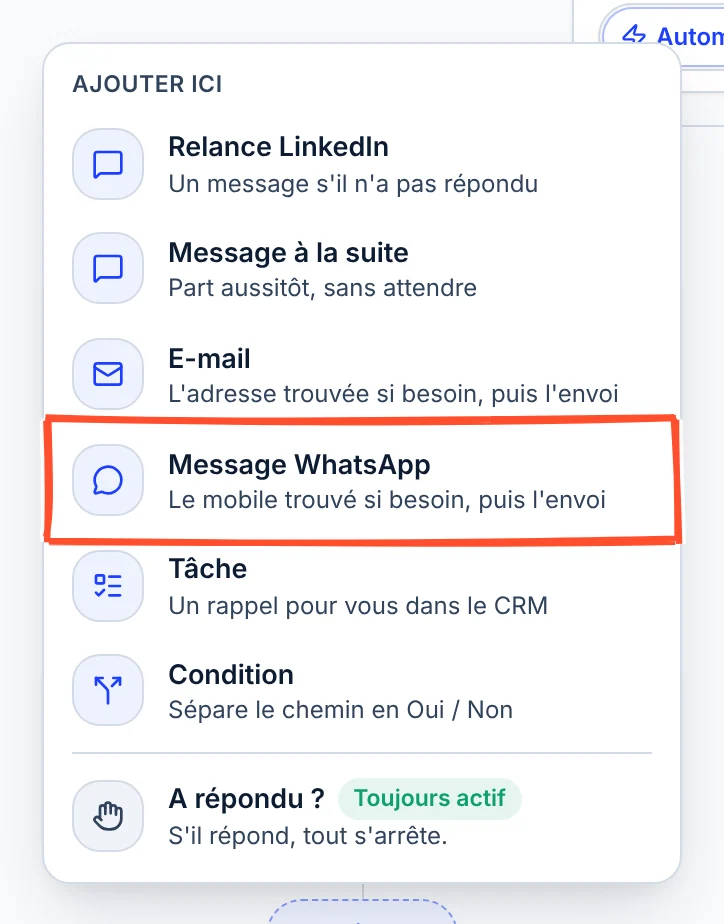
Un message WhatsApp a sa place dans les deux chemins :
- dans « Si acceptée », après vos messages LinkedIn restés sans réponse ;
- dans « Si pas acceptée », pour joindre ceux qui n'ont pas accepté votre invitation, à côté de vos e-mails.
Comme toute étape, il a son délai (« Attendre 4 jours ») et son mode Automatique / À valider. Deux messages WhatsApp au plus par chemin.
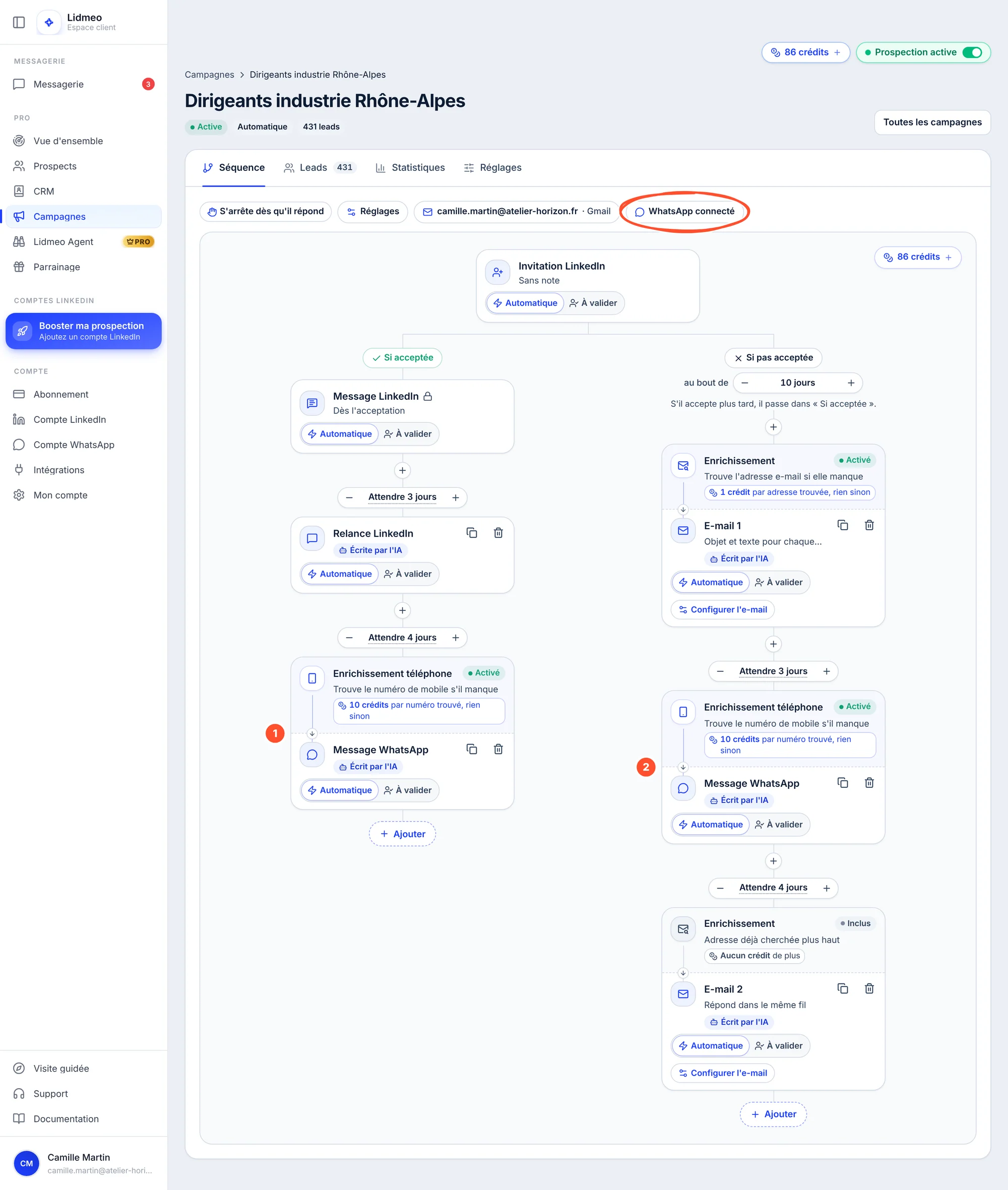
Sur le schéma, un message WhatsApp se présente en deux parties : d'abord l'Enrichissement téléphone (trouver le mobile s'il manque), puis le Message WhatsApp lui-même. En haut du schéma, la pastille « WhatsApp connecté » rappelle l'état de votre compte et ouvre sa page.
Qui l'écrit
Cliquez sur le message pour ouvrir sa fenêtre.
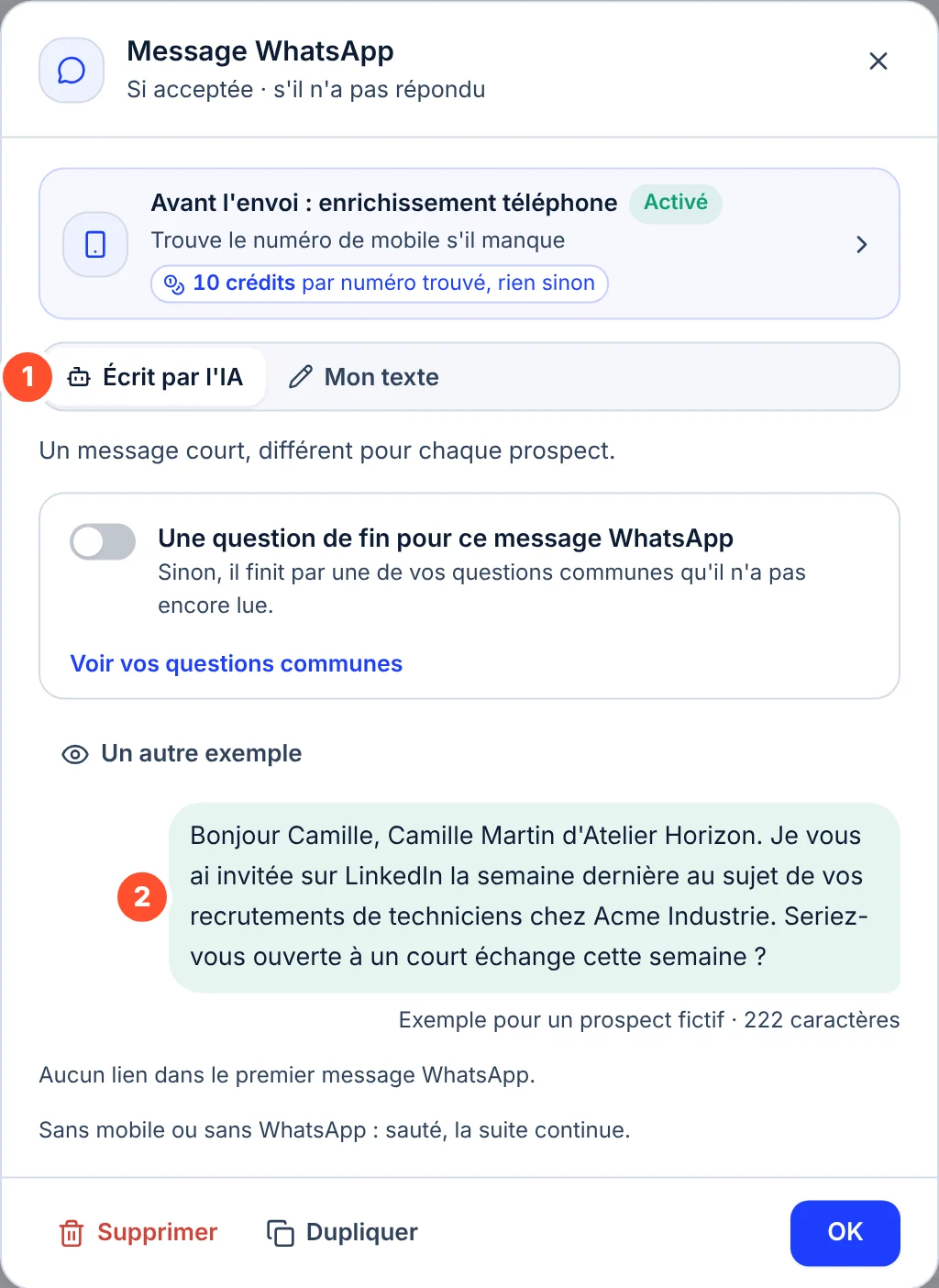
- Écrit par l'IA (par défaut) : un message court, différent pour chaque prospect, écrit à partir de l'offre de votre campagne. Le premier message WhatsApp d'un chemin se présente (votre prénom et votre société), rappelle d'où vient le contact (votre invitation sur LinkedIn) et finit par une question simple ; le suivant relance en une ou deux phrases. Voir un exemple montre le résultat pour un prospect fictif.
- Mon texte : vous écrivez le message, 300 caractères au plus, avec les variables
"prénom","nom complet"et"entreprise". Si l'information manque chez un prospect, écrivez une valeur de secours :"entreprise|votre société". Sans elle, le message de ce prospect est sauté plutôt que de partir incomplet. - La question de fin (écrit par l'IA) : une question propre à ce message, ou, par défaut, une de vos questions communes que le prospect n'a pas encore lue.
- Aucun lien dans le premier message WhatsApp d'un chemin : un premier message avec un lien est plus souvent signalé. Une adresse e-mail n'est pas un lien.
Le ton (tutoiement ou vouvoiement) suit celui de vos messages LinkedIn : dans les Réglages de la séquence, la ligne « Messages LinkedIn » précise alors « Messages, relances et WhatsApp ».
Trouver le mobile de vos prospects
Quand le numéro de mobile d'un prospect n'est pas connu, Lidmeo le cherche juste avant le message. Cliquez sur la partie « Enrichissement téléphone » de la carte pour voir comment.
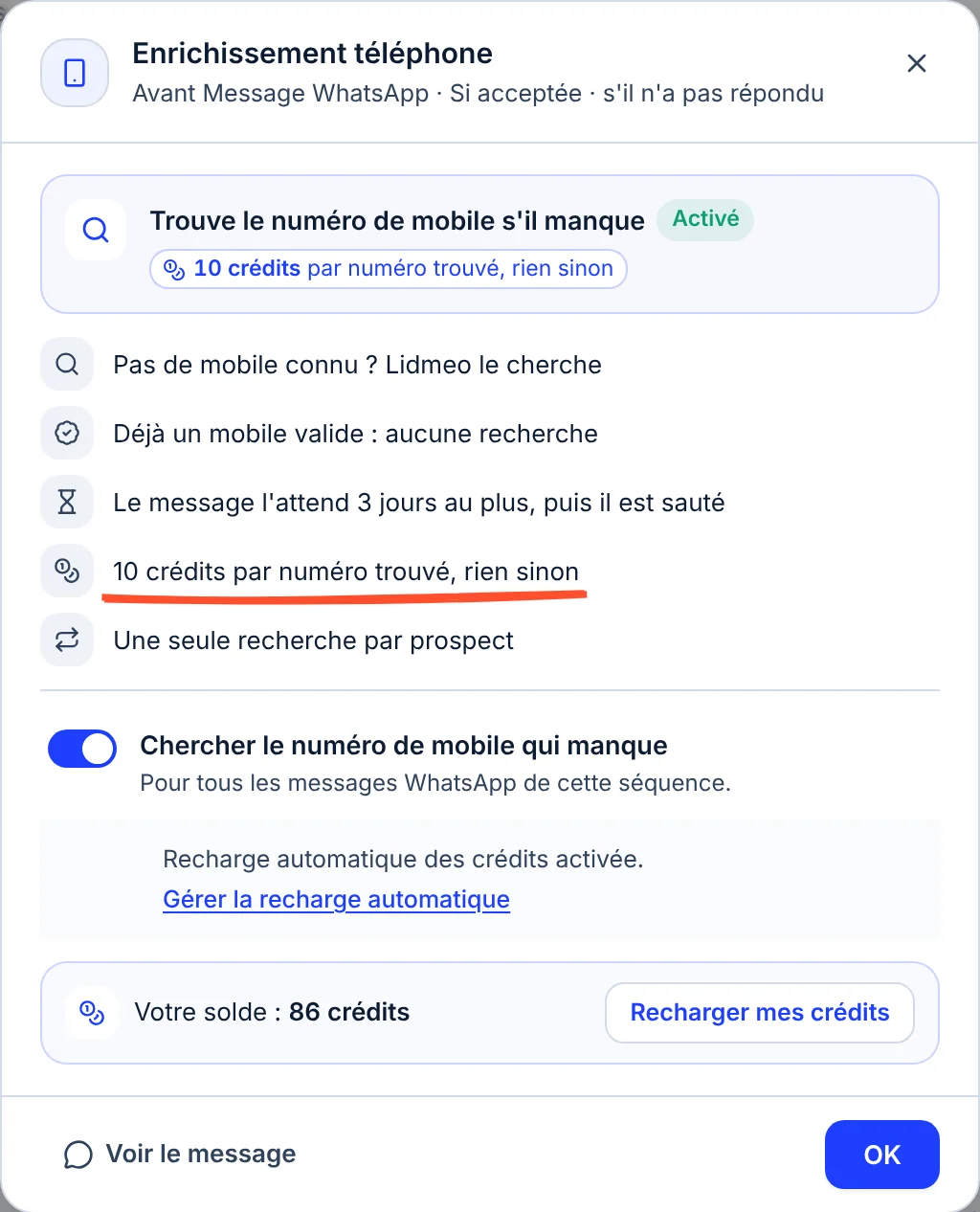
- 10 crédits par numéro trouvé, rien sinon. Une seule recherche par prospect : le deuxième message WhatsApp réutilise le numéro trouvé.
- Un prospect qui a déjà un mobile valide n'est jamais recherché. Un numéro fixe ne compte pas : WhatsApp demande un mobile.
- Le message attend son numéro 3 jours au plus, puis il est sauté, et la suite de la séquence continue.
- L'interrupteur Chercher le numéro de mobile qui manque vaut pour tous les messages WhatsApp de la séquence. Éteint, un prospect sans mobile connu ne reçoit pas le message.
- Un prospect d'un pays où WhatsApp est coupé n'est jamais recherché.
Au premier message WhatsApp que vous ajoutez, si la recharge automatique est arrêtée, Lidmeo vous la propose, pour que vos messages ne s'arrêtent pas faute de crédits.
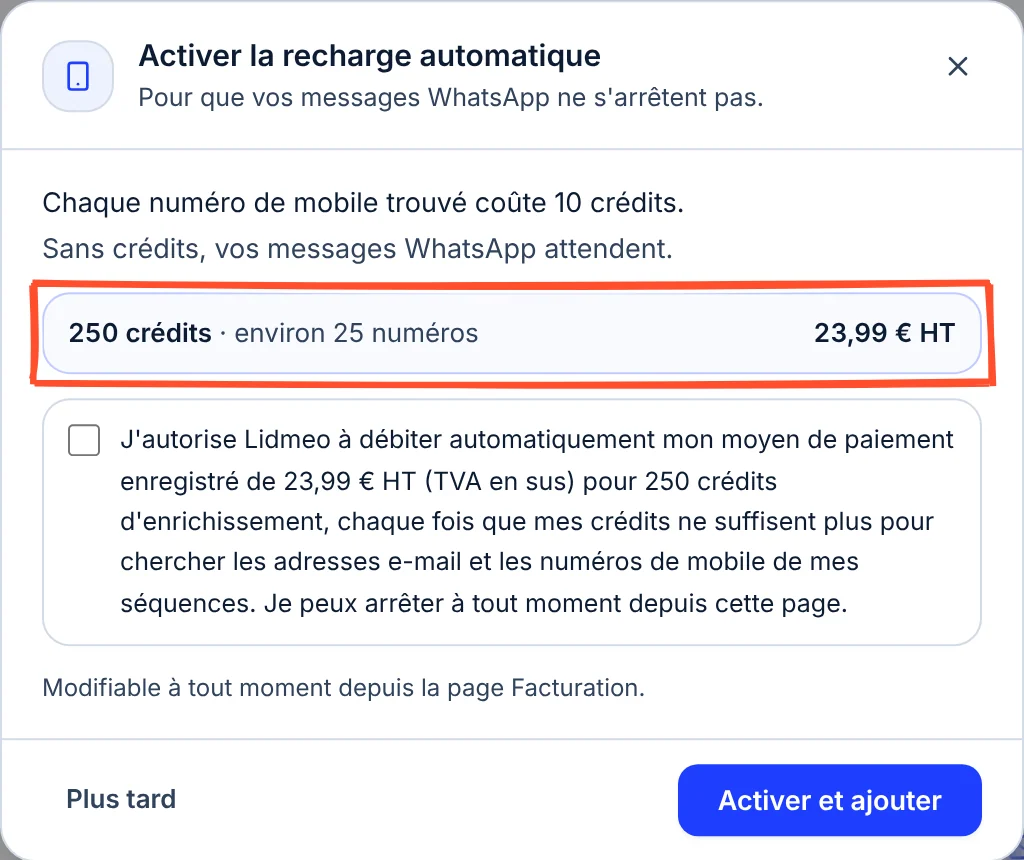
Sans crédits, la recherche attend : un bandeau « N prospects attendent leur numéro de mobile » s'affiche dans la campagne, avec Recharger mes crédits. Voir Crédits d'enrichissement.
Quand partent vos messages WhatsApp
Lidmeo envoie depuis votre compte avec prudence, au rythme d'une personne qui écrit à la main :
- au plus votre plafond du jour (20 par défaut) ;
- 24 heures de pause après une connexion ou une reconnexion, puis une montée en charge les trois premières semaines : 5, puis 10, puis 15 messages par jour, avant votre plafond ;
- entre 4 et 12 minutes entre deux messages, au hasard ;
- dans les horaires de messages de la campagne, et aux heures de bureau du prospect, chez lui : du lundi au vendredi, de 9 h à 18 h, dans le fuseau horaire du pays de son mobile. Les jours fériés français ne sont pas travaillés pour un prospect en France.
Juste avant l'envoi, Lidmeo vérifie encore : une réponse arrivée entre-temps, un contact passé dans « Ne plus contacter » ou un compte à reconnecter, et rien ne part.
Un message est sauté, et la suite de la séquence continue, quand le prospect n'a pas de mobile trouvé, quand son numéro n'a pas WhatsApp, ou quand il vit dans un pays où WhatsApp est coupé. Chaque saut est indiqué dans le parcours du prospect, onglet Leads de la campagne.
Les réponses
Quand un prospect répond sur WhatsApp, sa séquence s'arrête sur tous les canaux, comme pour une réponse sur LinkedIn ou par e-mail. Sa réponse arrive dans votre messagerie, dans la même conversation que vos échanges LinkedIn et vos e-mails, et vous lui répondez de là, sans prendre votre téléphone. Elle compte dans votre taux de réponse.
« Stop ». Un prospect qui écrit « stop », « arrêtez », « ne m'écrivez plus » ou « retirez mon numéro » passe aussitôt dans « Ne plus contacter » : plus rien ne part vers lui, sur aucun canal ni aucune campagne. « Pas intéressé », en revanche, est une réponse : la séquence s'arrête, et la conversation vous attend dans À répondre.
Vos conversations personnelles restent à vous
Lidmeo ne garde que les conversations ouvertes par vos séquences, avec vos prospects. Vos autres conversations WhatsApp (famille, amis, clients) n'apparaissent pas dans votre espace et ne sont pas conservées.
Valider un message WhatsApp
Réglé À valider (c'est le cas de chaque étape en Essential), un message WhatsApp vous attend avant de partir. Relisez-le, corrigez-le si besoin, puis validez-le depuis l'onglet Leads de la campagne (Relire l'étape à valider), ou depuis la conversation du prospect dans la messagerie.
Suivre vos messages WhatsApp
L'onglet Statistiques de la campagne compte vos messages WhatsApp partis et leurs réponses, et la section « Enrichissement téléphone » les numéros cherchés, trouvés et les crédits utilisés. Sur la Vue d'ensemble, les réponses reçues sur WhatsApp ont leur propre pastille, à côté de LinkedIn et de l'e-mail.
Pendant l'essai gratuit
WhatsApp s'ouvre avec votre abonnement actif : pendant l'essai, le compte WhatsApp ne se connecte pas, et le choix Message WhatsApp du menu l'indique (« Avec votre abonnement actif »). Activez votre abonnement depuis la page Abonnement pour connecter votre compte.
Questions fréquentes
Aller plus loin
Construire sa séquence
Placer vos messages, leurs délais et leurs conditions.
Répondre dans la messagerie
LinkedIn, e-mail et WhatsApp dans une même conversation.
Crédits d'enrichissement
Solde, packs et recharge automatique.
Limites d'envoi et sécurité
Ce qui part chaque jour, et comment vos comptes sont protégés.
Prospecter par e-mail
Connecter votre boîte e-mail, régler vos envois, ajouter des e-mails à votre séquence et trouver l'adresse de vos prospects, avec ce qui change pendant l'essai.
Écrire ses messages
La page Mes messages d'une campagne : le premier message envoyé dès l'acceptation (l'IA de Lidmeo ou vous, mot pour mot), son ton, sa langue et sa question de fin, puis ce qui nourrit tous les messages de l'IA. Relances et e-mails se règlent dans la séquence.