
Régler sa cible et ses signaux d'achat
La page Ciblage d'une campagne, champ par champ. Ce que vous vendez, les postes, secteurs, taille d'entreprise et zone que vous visez, qui écarter, et comment écrire une cible qui trouve du monde.
Vos signaux d'achat, c'est vous qui les définissez : ce que vous vendez et pourquoi vos clients achètent, qui vous visez (poste, secteur, taille d'entreprise, zone) et qui écarter. Lidmeo ne vous apporte ensuite que des personnes actives sur LinkedIn qui correspondent à ces signaux. Chaque campagne a les siens, réglés sur sa page Ciblage.
Le bouton se trouve sur la carte de la campagne. Depuis l'espace d'une campagne, l'onglet Réglages y mène aussi, par « Modifier la cible ».
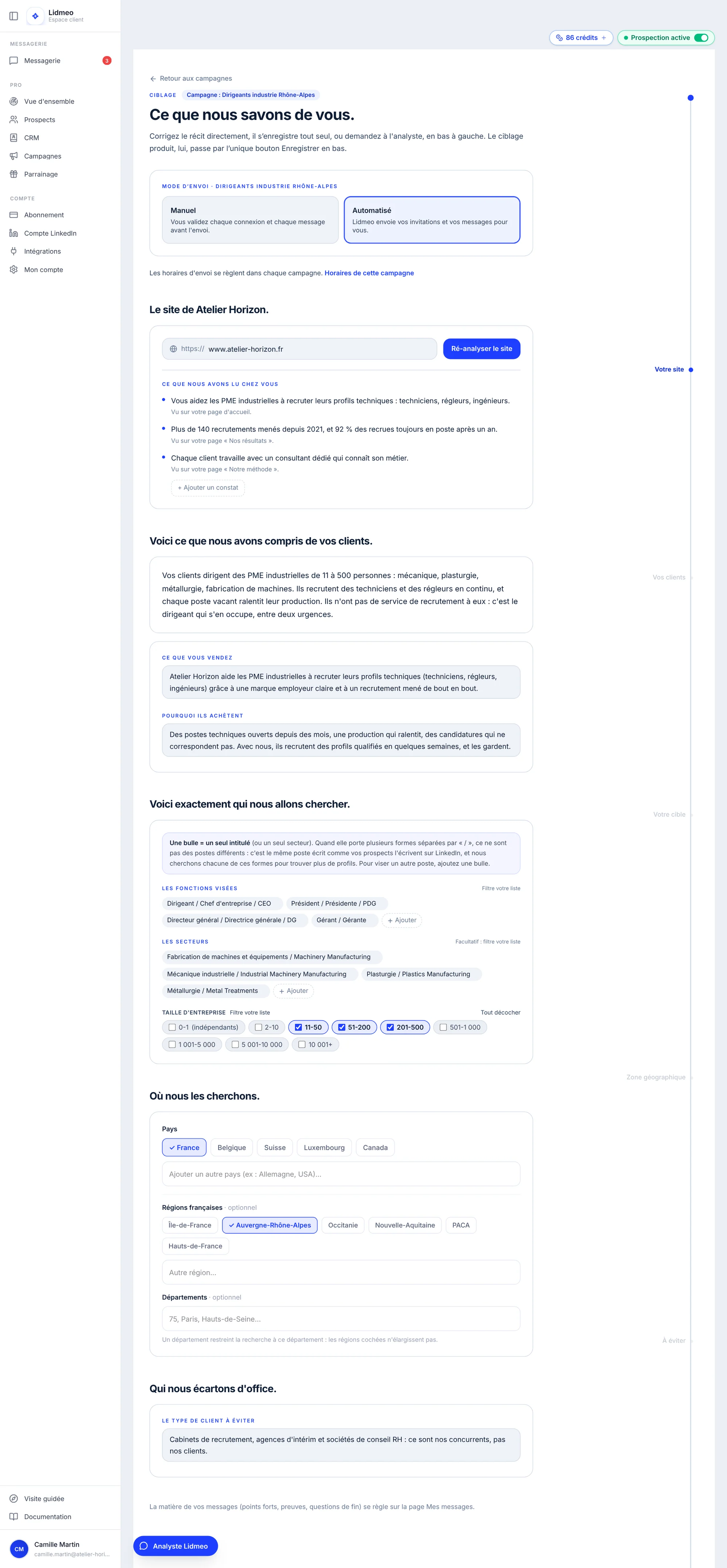
Ce que contient la page
La page se lit de haut en bas, dans l'ordre où l'on décrit un bon client :
| Section | Ce que vous y réglez |
|---|---|
| Mode d'envoi | Qui appuie sur « envoyer » pour cette campagne : vous (Manuel) ou Lidmeo (Automatisé). |
| Votre site | L'adresse de votre site, ce que Lidmeo en a retenu, et le bouton Ré-analyser le site. |
| Vos clients | Ce que vous vendez, et pourquoi vos clients achètent. |
| Votre cible | Les postes visés, les secteurs, la taille d'entreprise. |
| Zone géographique | Les pays, et pour la France les régions et les départements. |
| À éviter | Le type de client qui ne doit jamais recevoir vos messages. |
Sur un grand écran, un rail à droite indique la section où vous êtes.
Deux façons d'enregistrer
Ce que Lidmeo a lu chez vous (les constats sous votre site, le portrait de vos clients) se corrige directement dans le texte et s'enregistre tout seul. Tout le reste (votre offre, vos postes, secteurs, tailles, zone, exclusions, l'adresse du site) attend le bouton Enregistrer de la barre qui apparaît en bas de page : rien ne change pour votre campagne avant ce clic.
Dire ce que vous vendez et pourquoi on vous achète
Sous le titre « Voici ce que nous avons compris de vos clients. », deux champs décrivent votre offre :
- Ce que vous vendez : votre offre, dite comme vous la diriez à un client, en une ou deux phrases.
- Pourquoi ils achètent : le déclencheur et le résultat concret que vos clients viennent chercher.
Ces deux champs sont la base des messages écrits par l'IA de Lidmeo : sans « Ce que vous vendez », elle n'a rien à présenter. Au-dessus, le portrait de vos clients rédigé par Lidmeo se corrige d'un clic dans le texte.
Un bon « Pourquoi ils achètent »
Décrivez la situation qui pousse à acheter, pas votre catalogue. Par exemple : « Des postes techniques ouverts depuis des mois, une production qui ralentit, des candidatures qui ne correspondent pas. » C'est ce qui rend vos messages pertinents dès la première ligne.
Vos points forts, vos preuves et vos questions de fin ne sont pas ici : ils se règlent sur la page Mes messages, à côté de l'aperçu de vos messages.
Choisir les postes, les secteurs et la taille d'entreprise
La section « Voici exactement qui nous allons chercher. » décrit les personnes que vous visez.
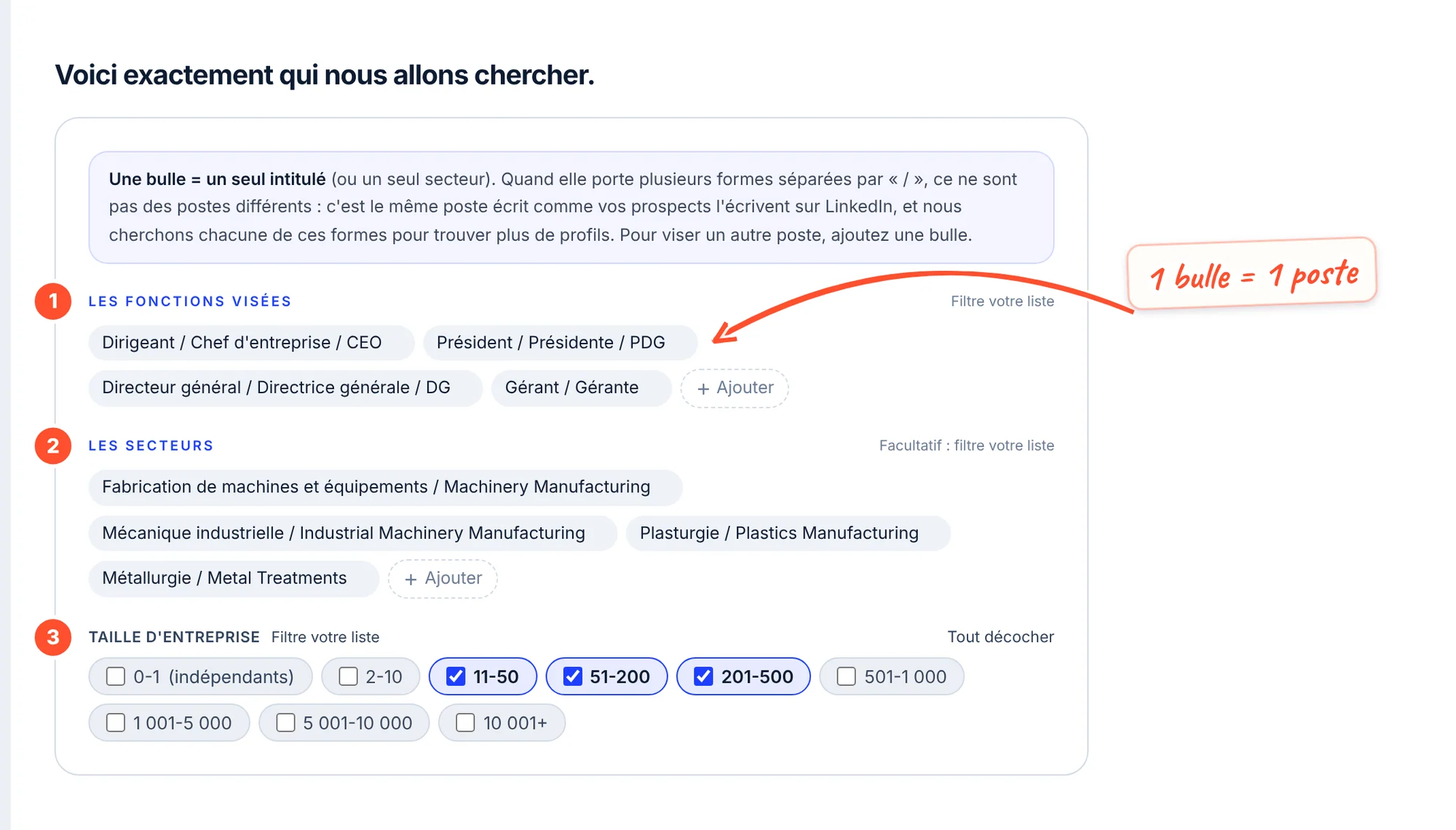
Les fonctions visées. Cliquez sur Ajouter, tapez un intitulé de poste, puis validez avec la touche Entrée. Cliquez sur une bulle pour la corriger ; la petite croix qui apparaît au survol la retire. Une bulle contient 80 caractères au plus.
Les secteurs. Même geste. Ils sont facultatifs : sans secteur, Lidmeo cherche vos postes dans tous les secteurs de votre zone. Avec des secteurs, seuls les profils de ces secteurs sont retenus.
La taille d'entreprise. Cochez les tranches de salariés qui vous intéressent, exactement comme sur LinkedIn : 0-1 (indépendants), 2-10, 11-50, 51-200, 201-500, 501-1 000, 1 001-5 000, 5 001-10 000, 10 001+. Vous pouvez cocher des tranches qui ne se suivent pas. Aucune case cochée, toutes les tailles sont visées ; Tout décocher remet la page dans cet état.
Une bulle = un seul intitulé
Une bulle comme « Directeur général / Directrice générale / DG » ne vise pas trois postes : c'est un seul poste, écrit de toutes les façons dont vos prospects l'écrivent sur leur profil. Lidmeo cherche chacune de ces formes pour trouver plus de monde. Pour viser un autre poste, ajoutez une autre bulle.
Les formes LinkedIn que Lidmeo vous propose
Un même poste s'écrit de dix façons sur LinkedIn : au féminin, en anglais, en abrégé. Quelques instants après votre saisie, un encadré « Voici comment ces profils se nomment sur LinkedIn » vous propose les formes de chaque nouvel intitulé.
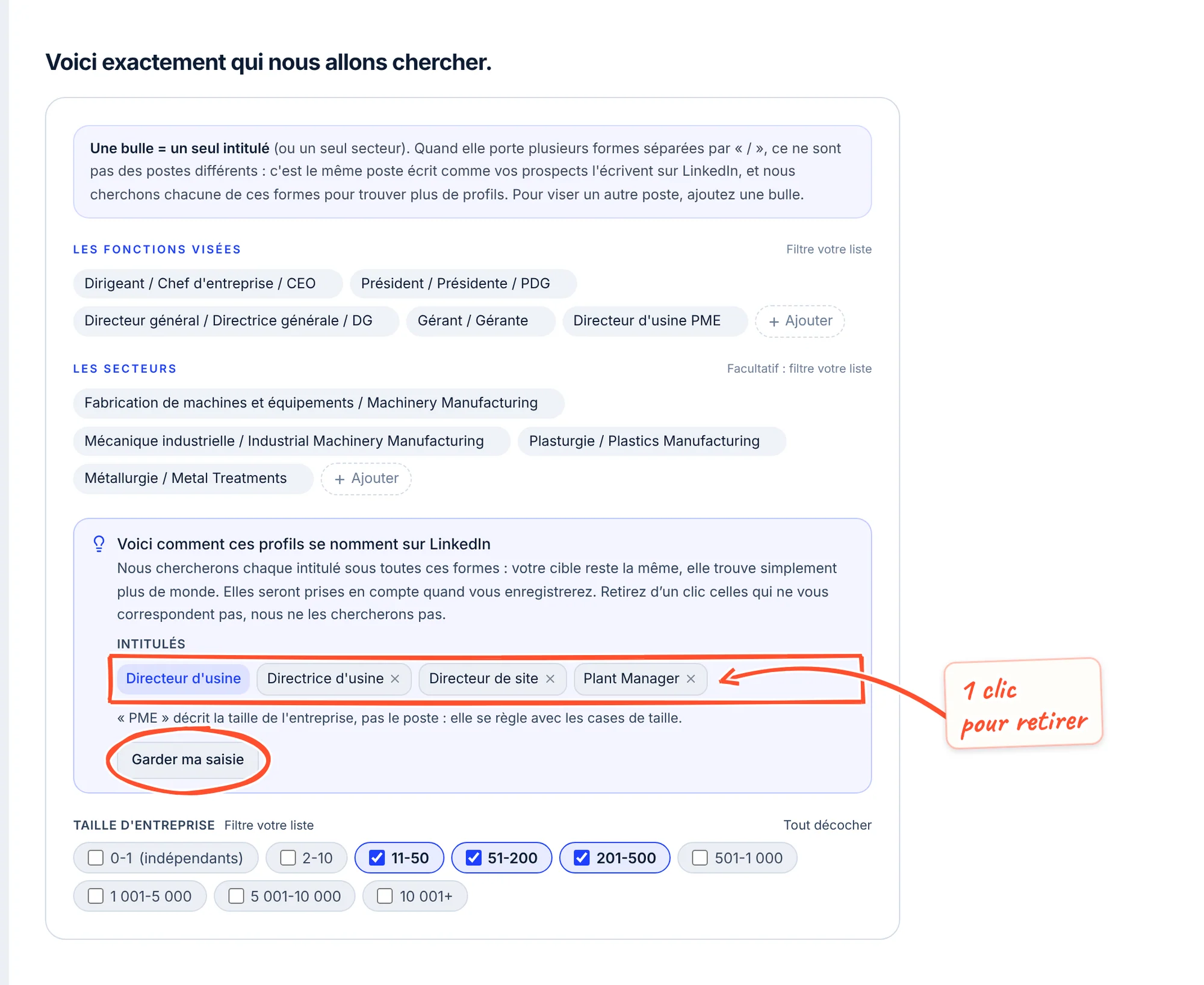
- Par défaut, les formes sont reprises au moment où vous enregistrez : votre bulle devient alors « Directeur d'usine / Directrice d'usine / Directeur de site / Plant Manager ». Votre cible reste la même, elle trouve simplement plus de monde.
- Une forme ne vous correspond pas ? Cliquez sur sa croix : elle est barrée et ne sera pas cherchée. Un second clic la remet.
- Vous préférez votre texte exact ? Cliquez sur Garder ma saisie : rien de la proposition n'est repris.
- Un mot décrit l'entreprise, pas le poste (« PME », « luxe ») : Lidmeo le retire de l'intitulé et vous dit où il va. Une taille se règle avec les cases de taille ; un autre mot peut rejoindre vos secteurs, sous « Ajouté à vos secteurs ». Un clic sur ce secteur refuse l'ajout.
Si vous n'avez rien modifié d'autre, la barre du bas l'annonce simplement : « Vos intitulés seront cherchés sous toutes leurs formes LinkedIn. » Enregistrez pour en profiter.
Définir la zone géographique
La section « Où nous les cherchons. » fixe où vivent vos prospects.
- Pays : cochez France, Belgique, Suisse, Luxembourg ou Canada, ou tapez un autre pays dans le champ en dessous (« Allemagne », « USA »…). Indiquez au moins un pays : sans lui, la recherche ne filtre aucune zone.
- Régions françaises (facultatif) : cochez une région courante, ou tapez-en une autre dans « Autre région… ».
- Départements (facultatif) : tapez un numéro ou un nom (« 69 », « Rhône »), puis choisissez dans la liste. Les tirets et les apostrophes ne sont pas obligatoires : « Bouches du Rhône » est trouvé.
Les régions et les départements n'apparaissent que si la France est le seul pays coché.
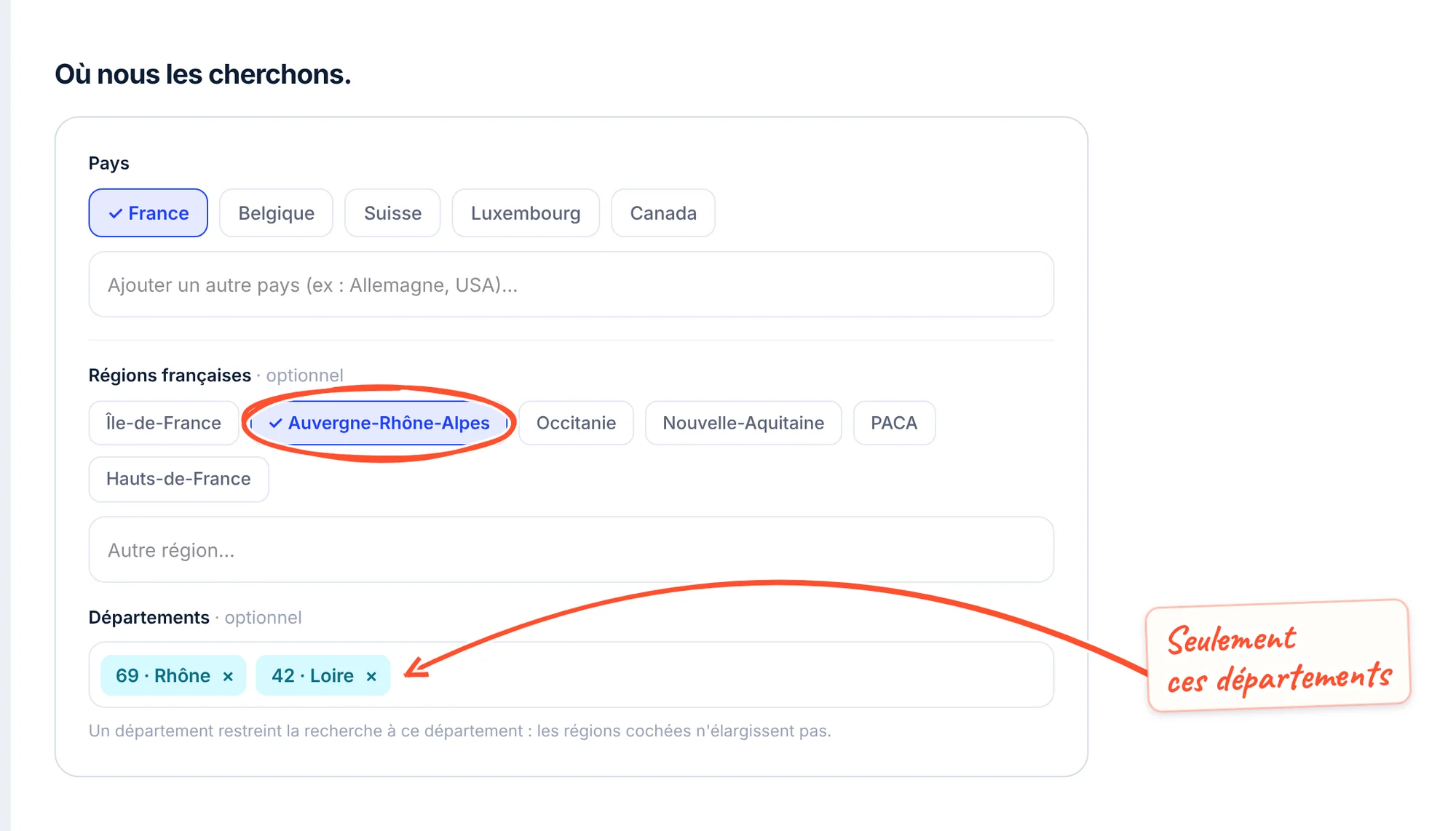
Un département restreint, il n'ajoute pas
Dès que vous ajoutez un département, Lidmeo ne cherche que dans vos départements : les régions cochées n'élargissent plus la zone. Pour viser toute une région, cochez la région et laissez les départements vides.
Écarter ceux qui ne doivent jamais recevoir vos messages
Sous « Qui nous écartons d'office. », le champ Le type de client à éviter décrit en quelques mots les personnes à qui vous ne voulez pas écrire : vos concurrents, vos prestataires, des profils déjà équipés.
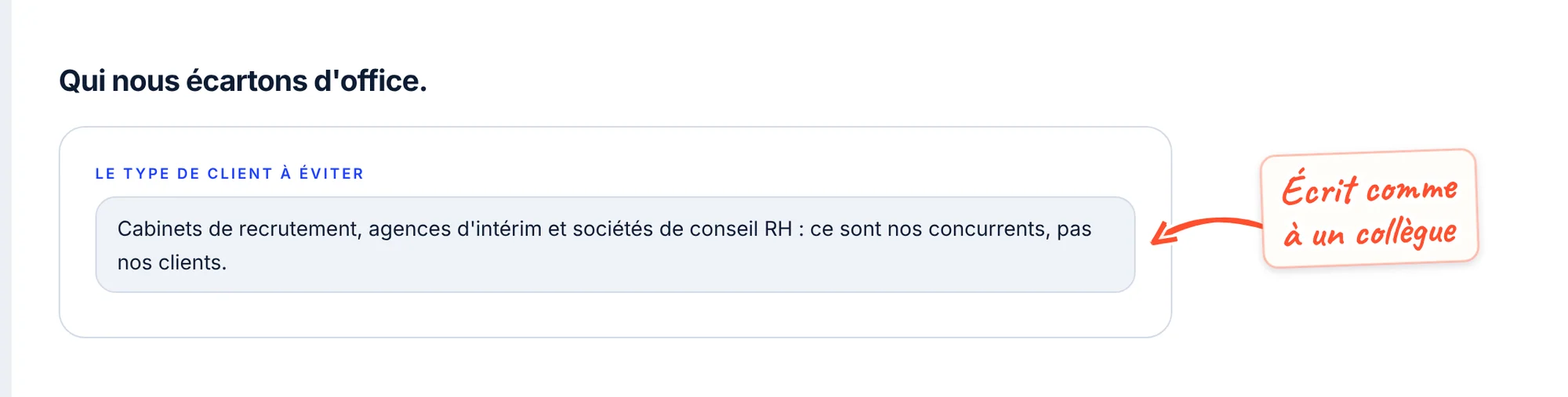
Lidmeo écarte les profils qui correspondent clairement à cette description. Soyez précis : une description trop large (« les grandes entreprises », « le conseil ») écarte aussi de bons prospects et réduit le nombre de personnes trouvées.
Une société ou une personne précise ?
Pour qu'une entreprise, un domaine ou une personne en particulier ne reçoive plus rien, ajoutez-la à la liste « Ne plus contacter » du CRM : c'est plus sûr qu'une description.
Enregistrer vos changements
Dès que vous modifiez un champ de votre cible ou de votre offre, une barre apparaît en bas de l'écran. Elle compte les sections modifiées et rappelle ce qui va changer.
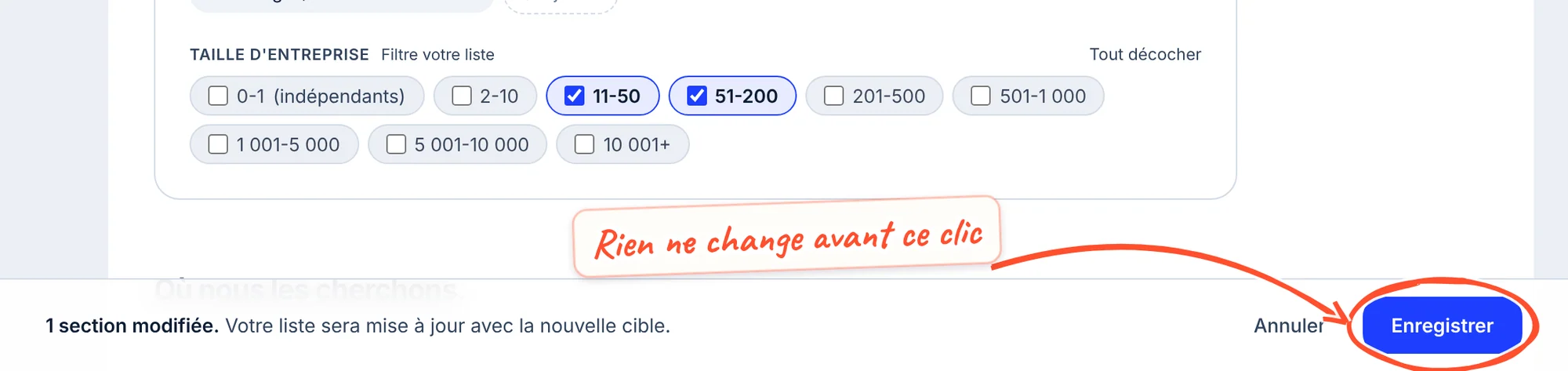
- Enregistrer applique tout d'un coup, formes LinkedIn comprises. Un message confirme : « Modifications enregistrées. »
- Annuler remet la page comme elle était au dernier enregistrement, et refuse la proposition de formes en attente.
Ce qui change après l'enregistrement : les prochains prospects suivent la nouvelle cible. Les personnes déjà invitées ou déjà contactées ne sont jamais touchées. Si vous resserrez la taille d'entreprise, les prospects qui n'avaient pas encore reçu d'invitation et n'entrent plus dans vos cases sont retirés : le message de confirmation dit combien.
Ré-analyser votre site
Votre site a changé, ou votre offre a évolué ? Lidmeo peut le relire.
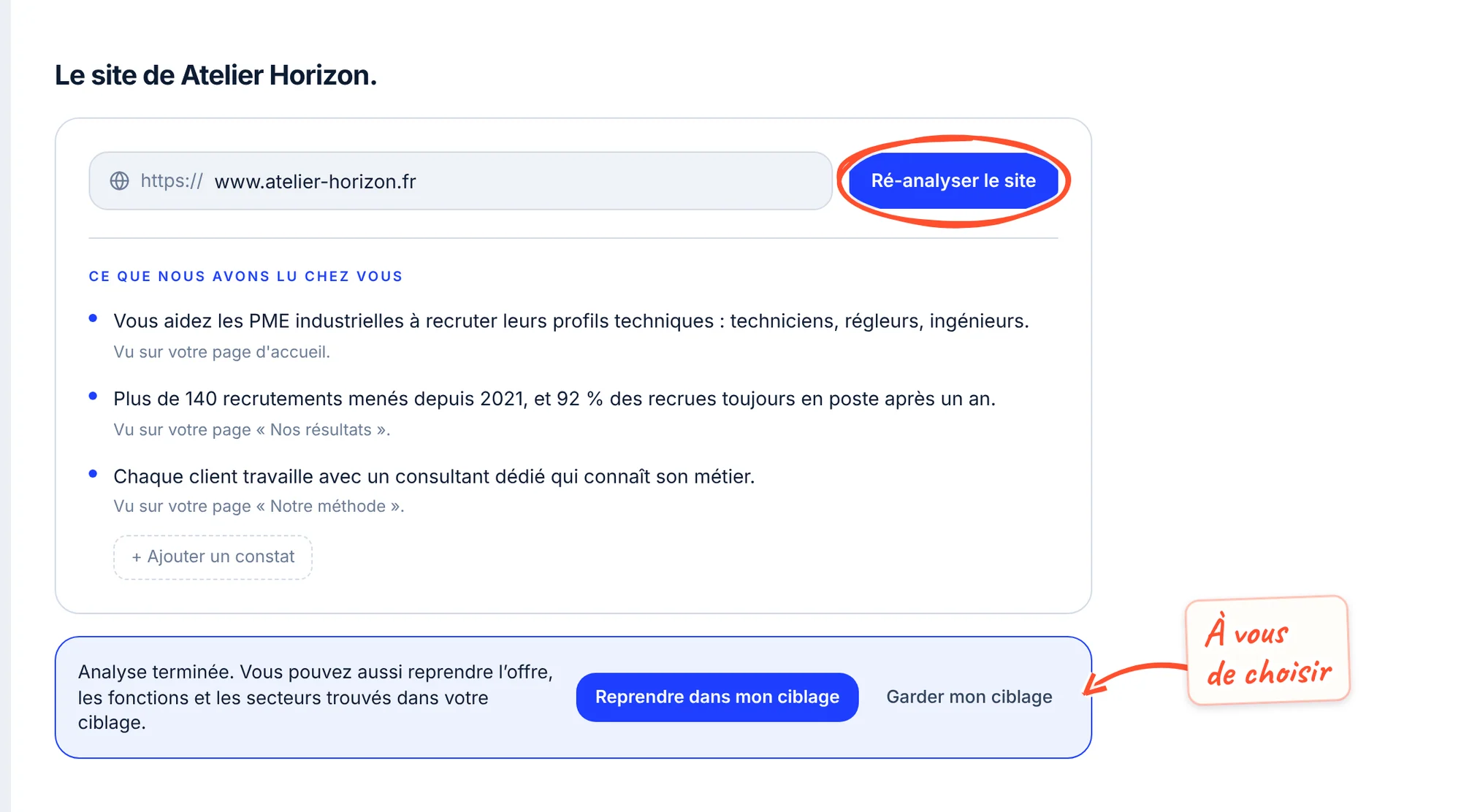
Vérifiez l'adresse dans le champ du site, puis cliquez sur Ré-analyser le site. Pendant la lecture, quelques phrases vous disent où elle en est.
Les constats sous « Ce que nous avons lu chez vous » se mettent à jour, chacun avec la page où il a été lu. Cliquez sur un constat pour le corriger, ou sur + Ajouter un constat pour en ajouter un.
Un encadré vous laisse le choix : Reprendre dans mon ciblage remplace votre offre, vos postes et vos secteurs par ceux que l'analyse vient de trouver ; Garder mon ciblage ne touche à rien.
Cliquez sur Enregistrer en bas de page pour appliquer.
Vos points forts et vos preuves sont remplacés
Une nouvelle analyse prépare aussi de nouveaux points forts et de nouvelles preuves pour cette campagne. S'il y en a, la barre du bas le signale : enregistrer remplace ceux de la campagne, y compris les corrections que vous y aviez faites dans Mes messages. Pour garder les vôtres, cliquez sur Annuler.
Le mode d'envoi, en haut de la page
La carte Mode d'envoi rappelle qui envoie pour cette campagne :
| Mode | Ce qui se passe | Offre |
|---|---|---|
| Manuel | Vous validez chaque connexion et chaque message avant l'envoi. | EssentialPro |
| Automatisé | Lidmeo envoie vos invitations et vos messages pour vous. | Pro |
Un clic sur l'autre carte change le mode de cette campagne seulement. Avec Essential, choisir Automatisé vous propose de passer à Pro. Les horaires d'envoi, eux, se règlent dans chaque campagne : voir Réglages et horaires. Pour valider vos envois au quotidien : Valider ses envois.
Demander à l'Analyste Lidmeo
Le bouton Analyste Lidmeo, en bas à gauche de la page, ouvre une conversation qui corrige l'analyse avec vous. Écrivez votre correction en une phrase (« Ajoutez les directeurs de site », « Mes clients sont surtout des PME de la plasturgie ») : l'Analyste propose le changement, vous l'acceptez ou non. Un poste, un secteur ou une offre repris ainsi rejoint le formulaire : il reste à cliquer sur Enregistrer.
Écrire une cible qui trouve du monde
Lidmeo cherche ce que vous écrivez, tel que vous l'écrivez. Quelques règles font toute la différence :
| Plutôt que | Écrivez | Pourquoi |
|---|---|---|
| « Directeurs commerciaux et responsables des ventes » dans une bulle | Deux bulles : « Directeur commercial », « Responsable des ventes » | Un intitulé par bulle. |
| « Responsable des achats dans l'industrie agroalimentaire » | Poste : « Responsable des achats ». Secteur : « Agroalimentaire » | Un poste s'écrit en deux ou trois mots, comme sur un profil LinkedIn. |
| « Directeur commercial » seul, pour une cible internationale | « Directeur commercial / Sales Director » | Les variantes français et anglais d'un même poste vont dans la même bulle, séparées par « / ». Lidmeo vous les propose aussi. |
| Secteur « PME de plasturgie en Rhône-Alpes » | Secteur : « Plasturgie ». Taille : 11-50 et 51-200. Région : Auvergne-Rhône-Alpes | Un secteur s'écrit en un mot simple ; la taille et la zone ont leurs propres réglages. |
| Secteur « PME », « TPE », « ETI » ou « startup » | Les cases de taille | Ce sont des tailles d'entreprise, pas des secteurs. |
| Un seul département | Plusieurs départements voisins, ou la région entière | Un département restreint la recherche : une zone trop petite trouve peu de monde. |
Une campagne par cible
Vous visez des dirigeants de PME et des DRH de grands groupes ? Ce sont deux cibles, avec deux discours : créez deux campagnes, chacune avec sa page Ciblage et ses messages. Voir Vos campagnes.
Quand votre cible trouve peu de monde
Si une campagne ne trouve aucun prospect, en trouve peu ou arrive au bout de sa cible, un avis s'affiche en haut de cette page (et de Mes prospects). Il dit ce qui freine : un poste qui ne correspond à aucun profil, une taille trop étroite, des départements isolés, des exclusions trop larges. Corrigez le point indiqué, puis enregistrez. Plus de détails dans Comment Lidmeo trouve vos prospects.
Questions fréquentes
Aller plus loin
Écrire ses messages
Qui écrit chaque message, le ton, la question de fin et ce qui nourrit vos messages.
Comment Lidmeo trouve vos prospects
Vos signaux d'achat, des profils actifs, et ce qui justifie chaque prospect.
Vos campagnes
Créer une campagne par cible et répartir vos invitations.
Construire sa séquence
Invitation, message, relances, e-mails : ce qui part, et quand.
Vos campagnes
Créer une campagne par cible, lire ses résultats, la renommer, la dupliquer, et partager vos 15 invitations par jour entre vos campagnes.
Construire sa séquence
Le schéma d'une campagne, étape par étape : invitation, message d'acceptation, relances LinkedIn, e-mails, tâches et conditions, délais, envoi automatique ou à valider.