
Construire sa séquence
Le schéma d'une campagne, étape par étape : invitation, message d'acceptation, relances LinkedIn, e-mails, tâches et conditions, délais, envoi automatique ou à valider.
La séquence décide de tout ce qui part vers un prospect de la campagne : l'invitation LinkedIn, le message envoyé dès qu'il accepte, puis vos relances, vos e-mails et vos rappels, chacun à son heure. Elle s'arrête d'elle-même dès qu'il vous répond.
On y arrive par le bouton Séquence de la carte de la campagne. L'espace de la campagne a quatre onglets : Séquence, Leads, Statistiques et Réglages. Cette page décrit le premier.
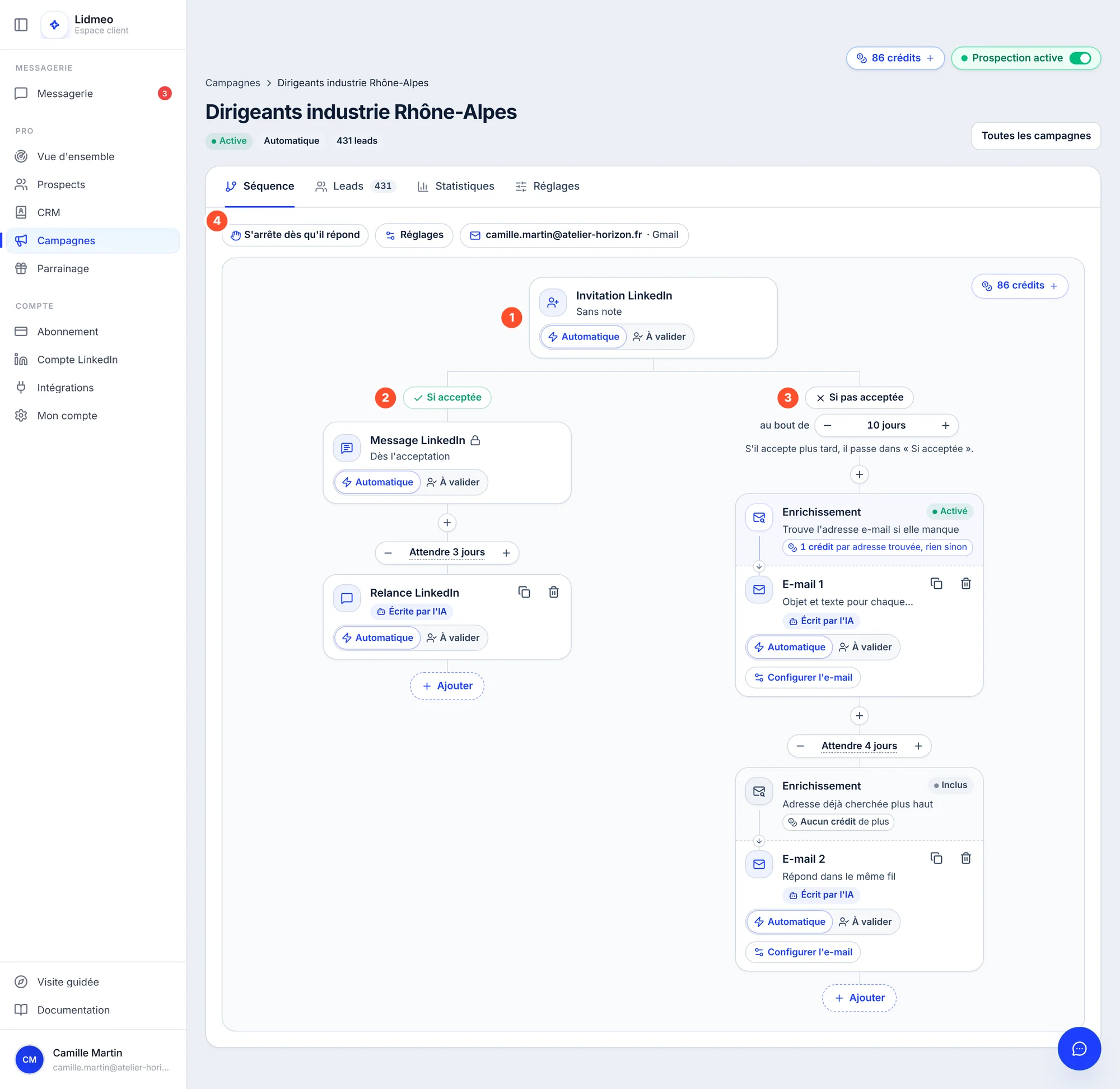
Lire le schéma
Le schéma se lit de haut en bas.
- Invitation LinkedIn : la première étape, pour chaque nouveau prospect de la campagne.
- Si acceptée : le prospect a accepté votre invitation. Le Message LinkedIn part dès l'acceptation, dans vos horaires. C'est une étape fixe (cadenas) : son texte se règle dans Mes messages. Vos relances viennent ensuite.
- Si pas acceptée : le prospect n'a pas accepté au bout du délai choisi (« au bout de 10 jours » par défaut, de 3 à 30 jours). Comme vous n'êtes pas en relation, ce chemin accueille des e-mails, des tâches et des conditions, mais pas de message LinkedIn. S'il accepte plus tard, il passe dans « Si acceptée ».
- S'arrête dès qu'il répond : cette règle est toujours active. Une réponse, sur LinkedIn ou par e-mail, arrête tout pour ce prospect.
Entre deux cartes, le délai (« Attendre 3 jours ») dit combien de temps Lidmeo attend après l'étape précédente. Sous chaque carte, l'interrupteur Automatique / À valider dit si l'étape part seule ou attend votre accord.
Les étapes que vous pouvez ajouter
| Étape | Ce qu'elle fait | Où |
|---|---|---|
| Relance LinkedIn | Un message LinkedIn s'il n'a pas répondu. Écrit par l'IA pour chaque prospect, ou votre texte. | « Si acceptée » seulement |
| Message à la suite | Une bulle de plus, envoyée aussitôt après un message LinkedIn, dans la même conversation. Votre texte. | Juste après un message LinkedIn |
| Un e-mail depuis votre boîte. L'adresse du prospect est cherchée si elle manque. Voir Prospecter par e-mail. | Les deux chemins | |
| Tâche | Un rappel pour vous dans le CRM, le jour venu (« L'appeler »). Rien ne part chez le prospect. | Les deux chemins |
| Condition | Sépare le chemin en deux : « Si vu » / « Si pas vu », « Si ouvert » / « Si pas ouvert »… | Les deux chemins |
Ajouter une étape
Choisissez l'endroit
Cliquez sur + Ajouter au bout d'un chemin. Pour glisser une étape entre deux cartes, cliquez sur le petit + posé sur le trait qui les relie.
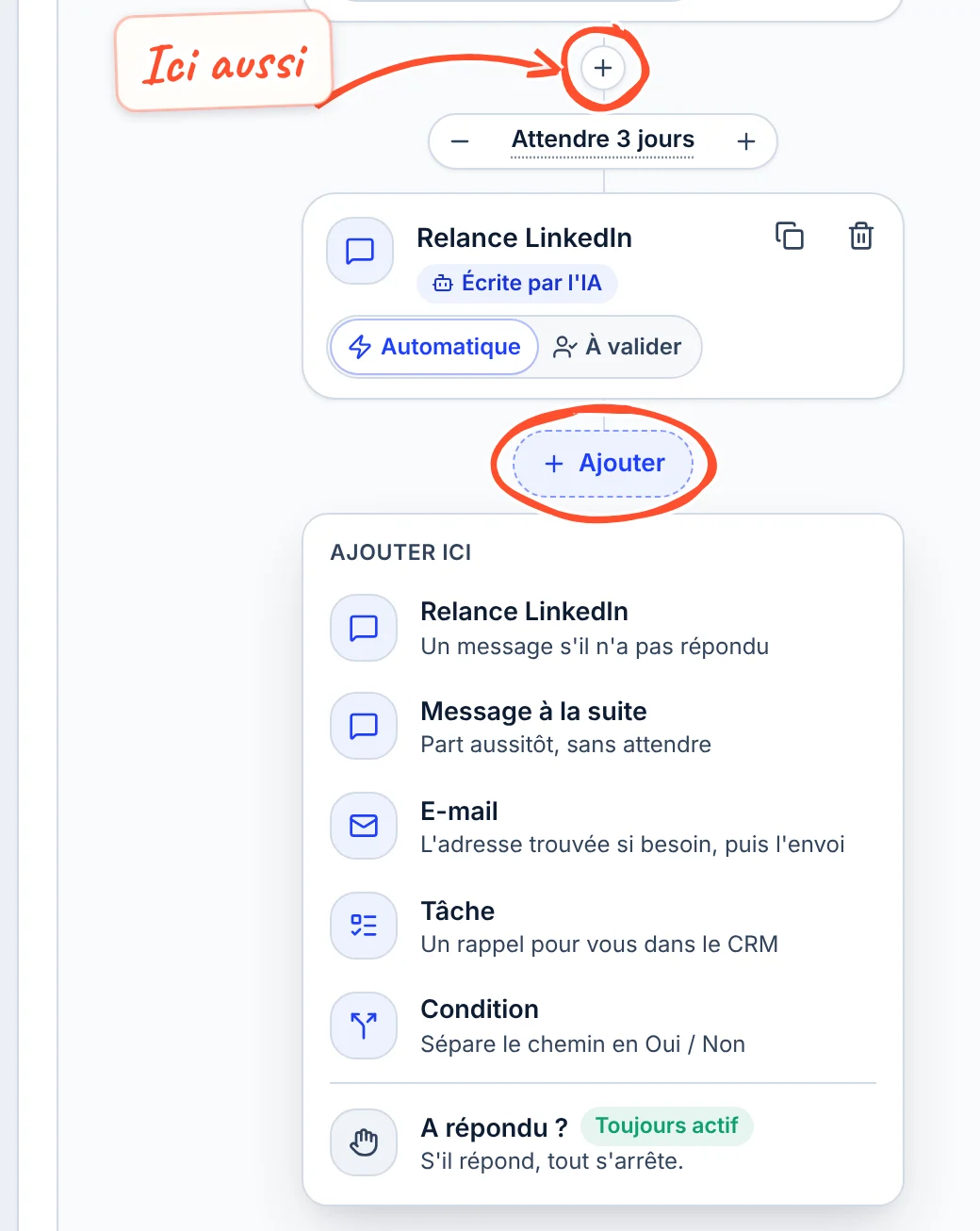
Choisissez l'étape
Dans le menu « Ajouter ici », cliquez sur l'étape voulue. Un choix grisé dit pourquoi il n'est pas possible à cet endroit (« Après l'acceptation seulement », « 4 relances LinkedIn au plus »…).
Une relance LinkedIn s'ajoute prête à partir : l'IA l'écrit pour chaque prospect. Un e-mail, une tâche ou une condition ouvrent leur fenêtre pour que vous les régliez.
Réglez son délai
Le délai proposé dépend de l'étape : 3 jours pour une relance LinkedIn, 4 jours pour un e-mail, 1 jour pour une tâche, « Immédiatement » juste après une condition. Ajustez-le si besoin (voir ci-dessous).
Régler le délai et le mode d'une étape
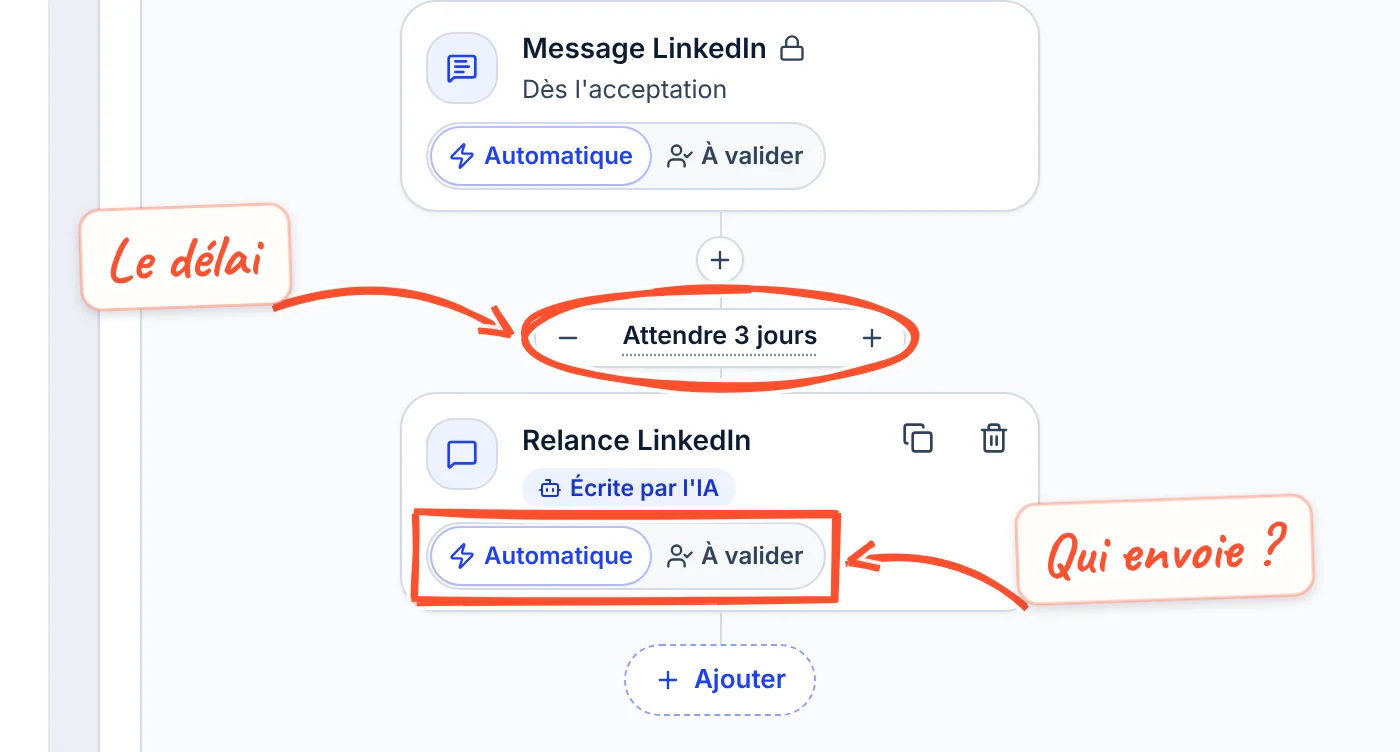
Le délai. Les boutons − et + l'avancent ou le reculent ; un clic sur le texte (« Attendre 3 jours ») permet de saisir une durée en heures ou en jours, ou « Immédiatement ». Le délai compte à partir de l'étape précédente, de 0 à 30 jours. Deux messages d'un même chemin sont toujours espacés d'au moins 1 heure.
Le mode. Chaque partie de la séquence a le sien :
- Automatique : l'étape part seule, dans les horaires d'envoi de la campagne ;
- À valider : l'étape attend votre validation. Vous la relisez, la corrigez au besoin et la validez depuis la page Prospects ou l'onglet Leads. Voir Valider ses envois.
L'interrupteur de l'invitation est celui de la campagne : il s'enregistre aussitôt, et les parties que vous n'avez pas réglées à part le suivent. En tête de l'espace, le mode s'affiche en toutes lettres : « Automatique », « Validation manuelle », ou « En partie à valider » quand les parties n'ont pas toutes le même.
Automatique : offre Pro
Le mode Automatique est réservé à l'offre Pro (et Team). En Essential, chaque partie est « À valider » : l'interrupteur est grisé, avec la mention « Réservé à l'offre Pro ».
Une étape à valider ne patiente pas indéfiniment
Une étape « À valider » que vous n'avez pas validée sous 7 jours est abandonnée : une relance d'il y a une semaine n'a plus de sens. La séquence continue avec l'étape suivante.
Écrire une relance LinkedIn
Cliquez sur la carte de la relance pour ouvrir sa fenêtre.
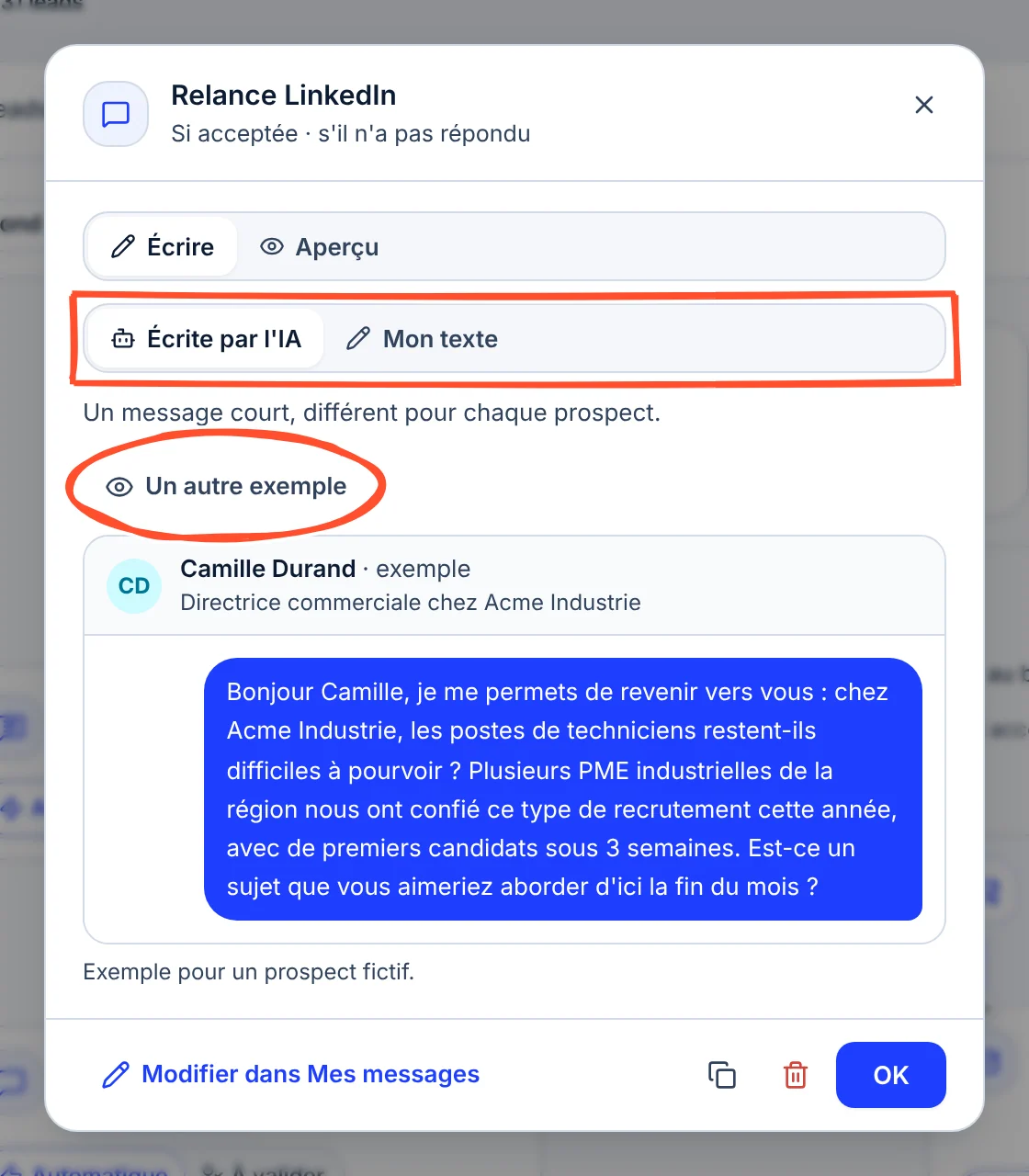
- Écrite par l'IA (par défaut) : un message court, différent pour chaque prospect, écrit à partir de votre offre et de ce que l'on sait de lui. Cliquez sur Voir un exemple pour lire ce que cela donne, puis Un autre exemple pour en voir un deuxième.
- Mon texte : vous écrivez le message (2 000 caractères au plus). Les boutons « Insérer » ajoutent les variables
"prénom","nom complet"et"entreprise". Pour prévoir le cas où l'information manque, écrivez une valeur de secours :"entreprise|votre société". - Aperçu montre le message tel que le prospect le lira.
Le bouton Modifier dans Mes messages ouvre la même étape dans Mes messages, avec plus de réglages (votre question de fin, par exemple).
Ajouter une condition
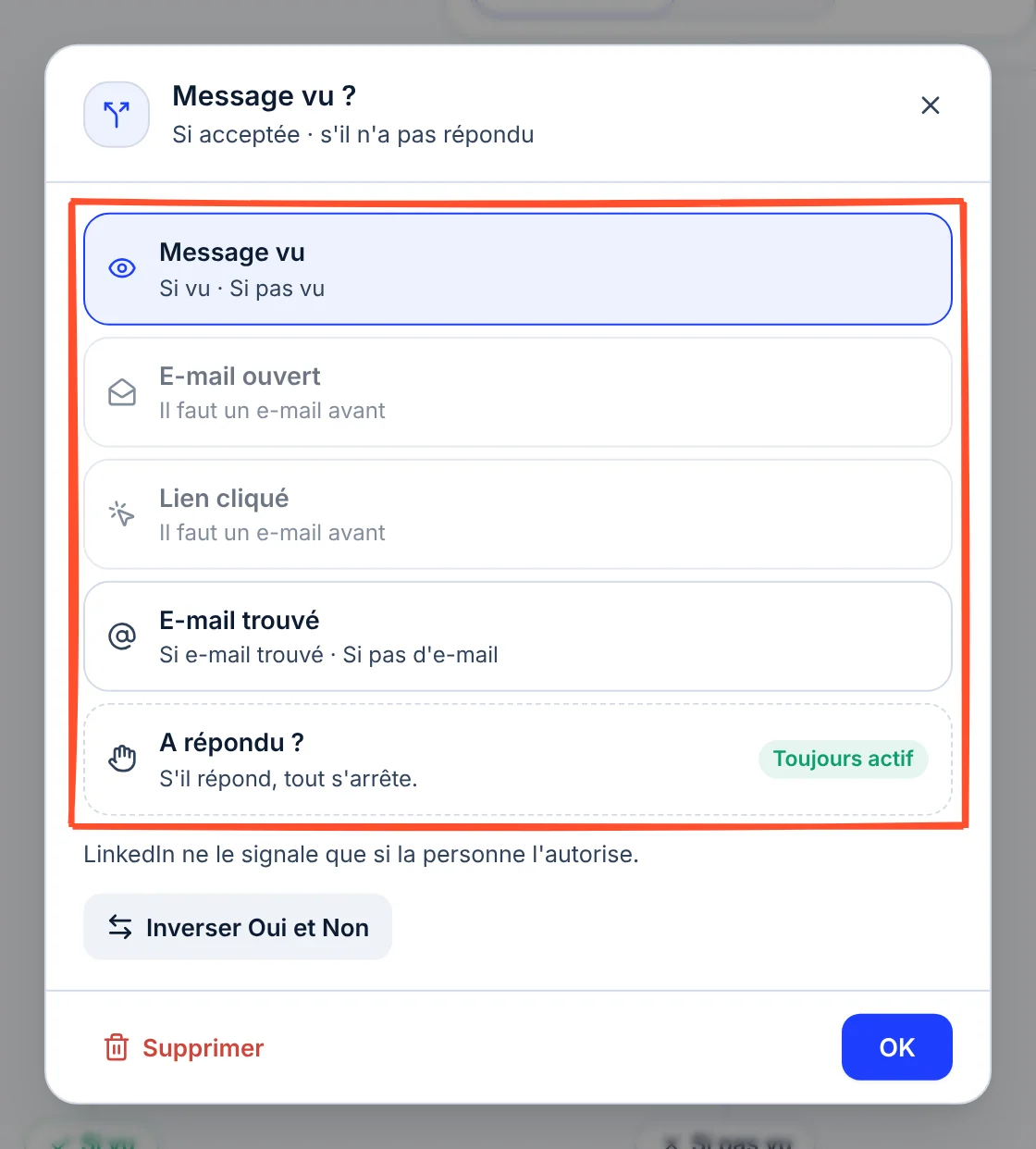
Une condition partage le chemin en deux branches, Oui et Non, selon ce que le prospect a fait. Ajoutez-la comme une étape : + Ajouter, puis Condition.
| Règle | Les deux chemins | Bon à savoir |
|---|---|---|
| Message vu | Si vu · Si pas vu | Porte sur votre dernier message LinkedIn. LinkedIn ne le signale que si la personne l'autorise. |
| E-mail ouvert | Si ouvert · Si pas ouvert | Il faut un e-mail avant, et le suivi des ouvertures allumé. Certaines messageries ouvrent les e-mails d'office. |
| Lien cliqué | Si cliqué · Si pas cliqué | Il faut un e-mail avant, et le suivi des clics allumé. |
| E-mail trouvé | Si e-mail trouvé · Si pas d'e-mail | Une adresse e-mail est connue pour ce prospect. |
La condition vérifie la règle au bout du délai posé sur son trait (3 jours par défaut), puis envoie le prospect dans le bon chemin. Construisez ensuite chaque chemin avec + Ajouter :
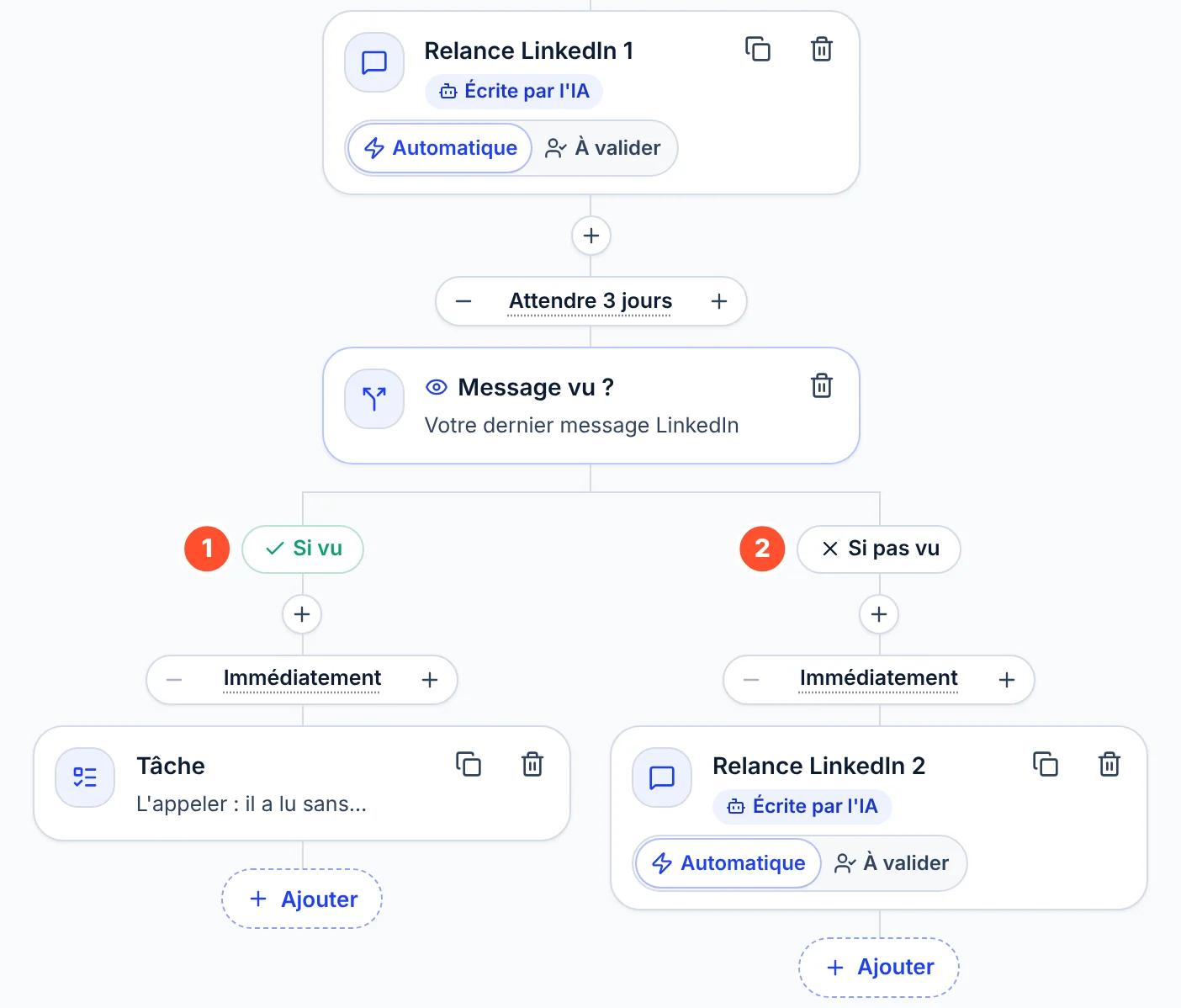
Dans la fenêtre de la condition, Inverser Oui et Non échange les deux chemins, et Copier « Si vu » dans « Si pas vu » recopie un chemin construit dans l'autre, s'il est vide. Pour supprimer une condition qui contient des étapes, Lidmeo vous demande quel chemin garder : il prend la place de la condition.
Tutoiement ou vouvoiement
Le bouton Réglages, en haut du schéma, ouvre les réglages de la séquence.
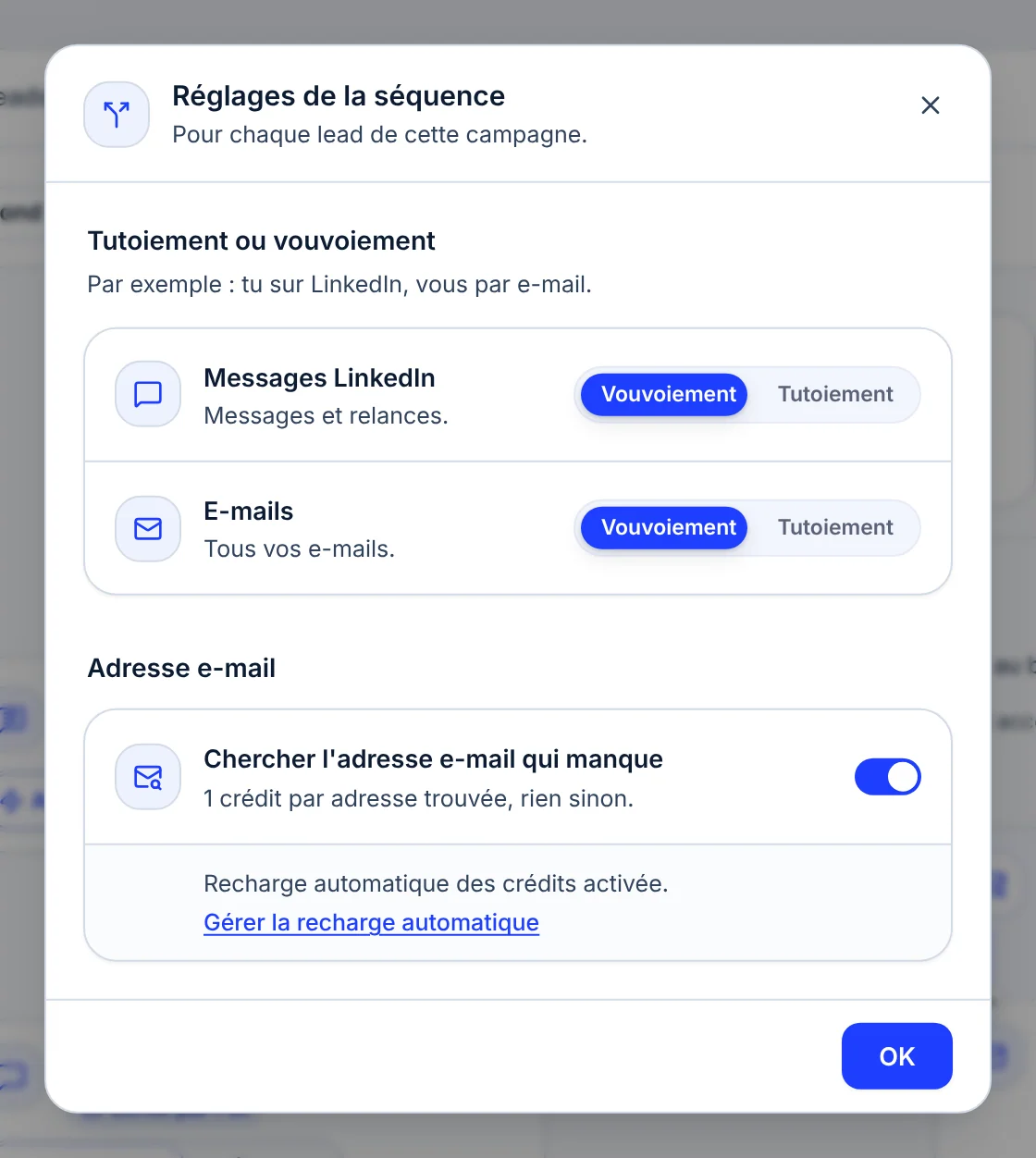
- Messages LinkedIn : le ton de vos messages et relances LinkedIn.
- E-mails : dès que la séquence contient un e-mail, une seconde ligne permet un ton différent par e-mail. Par exemple : tu sur LinkedIn, vous par e-mail.
Quand vous changez le ton de LinkedIn, Lidmeo vous propose de réécrire votre message d'acceptation au même ton (Le réécrire ainsi) ; relisez-le ensuite dans Mes messages. En anglais, qui ne distingue pas tu et vous, le réglage change le ton, pas le pronom.
Le réglage « Chercher l'adresse e-mail qui manque » est décrit dans Prospecter par e-mail.
Dupliquer ou supprimer une étape
Sur chaque carte, l'icône de copie duplique l'étape juste en dessous (délai et texte compris), la corbeille la supprime. Les mêmes boutons sont au pied de la fenêtre de l'étape.
L'enregistrement est automatique
Il n'y a pas de bouton « Enregistrer » : la séquence s'enregistre seule une seconde après votre dernière modification, et l'en-tête affiche « Séquence enregistrée ». Vos changements valent pour les étapes à venir de chaque prospect, quelques minutes après votre dernière modification.
Si une étape est incomplète (un texte à écrire, une condition sans étape dans ses chemins), la carte porte la pastille « À compléter », un point orange apparaît sur l'onglet Séquence, et une barre en bas de l'écran dit ce qui manque. Rien n'est enregistré tant que ce n'est pas complet ; Revenir à la version enregistrée annule vos modifications.
Ce qui arrête une séquence
| Ce qui se passe | Pour ce prospect |
|---|---|
| Il répond, sur LinkedIn ou par e-mail | Tout s'arrête. Il apparaît dans « A répondu ». |
| Vous le classez dans une étape du CRM | La séquence s'arrête. |
| Vous le retirez de la campagne | Plus rien ne part. |
| Il se désinscrit des e-mails | Plus aucun e-mail ne part vers lui ; ses messages LinkedIn continuent. |
| Il arrive au bout de son chemin | La séquence est terminée, sans réponse. |
Les limites d'une séquence
| Limite | |
|---|---|
| Étapes sur un même chemin | 6, dont 4 relances LinkedIn au plus |
| Conditions | 4 en tout, sur 2 niveaux au plus |
| Éléments en tout | 24 |
| Tâches sur un même chemin | 3 |
| Messages à la suite | 2 après un même message |
| Attente avant « Si pas acceptée » | De 3 à 30 jours (10 par défaut) |
| Délai d'une étape | D'« Immédiatement » à 30 jours, 1 heure au moins entre deux messages |
| Durée d'un chemin | 60 jours au plus, attente de l'acceptation comprise |
| Longueur des textes | Relance LinkedIn : 2 000 caractères. Message à la suite : 1 000. Objet d'e-mail : 150. E-mail : 5 000. Tâche : 100. |
Les envois de la séquence respectent aussi les limites du compte : 30 messages LinkedIn par jour, du lundi au vendredi de 8h à 18h, heure de Paris. Voir Limites d'envoi et sécurité du compte.
Questions fréquentes
Aller plus loin
Prospecter par e-mail
Connecter votre boîte, trouver les adresses, régler vos e-mails.
Écrire ses messages
Le message d'acceptation, vos relances et vos e-mails en détail.
Suivre une campagne
Où en est chaque prospect, et ce que chaque étape a donné.
Valider ses envois
Relire et valider les étapes « À valider ».
Régler sa cible et ses signaux d'achat
La page Ciblage d'une campagne, champ par champ. Ce que vous vendez, les postes, secteurs, taille d'entreprise et zone que vous visez, qui écarter, et comment écrire une cible qui trouve du monde.
Prospecter par e-mail
Connecter votre boîte e-mail, régler vos envois, ajouter des e-mails à votre séquence et trouver l'adresse de vos prospects, avec ce qui change pendant l'essai.