
Vos campagnes
Créer une campagne par cible, lire ses résultats, la renommer, la dupliquer, et partager vos 15 invitations par jour entre vos campagnes.
Une campagne, c'est une cible (les personnes que vous voulez atteindre) et une séquence (ce que Lidmeo leur envoie, et quand). La page Campagnes les réunit toutes : vous y voyez ce que chacune a donné, vous en créez de nouvelles et vous réglez la part d'invitations de chacune.
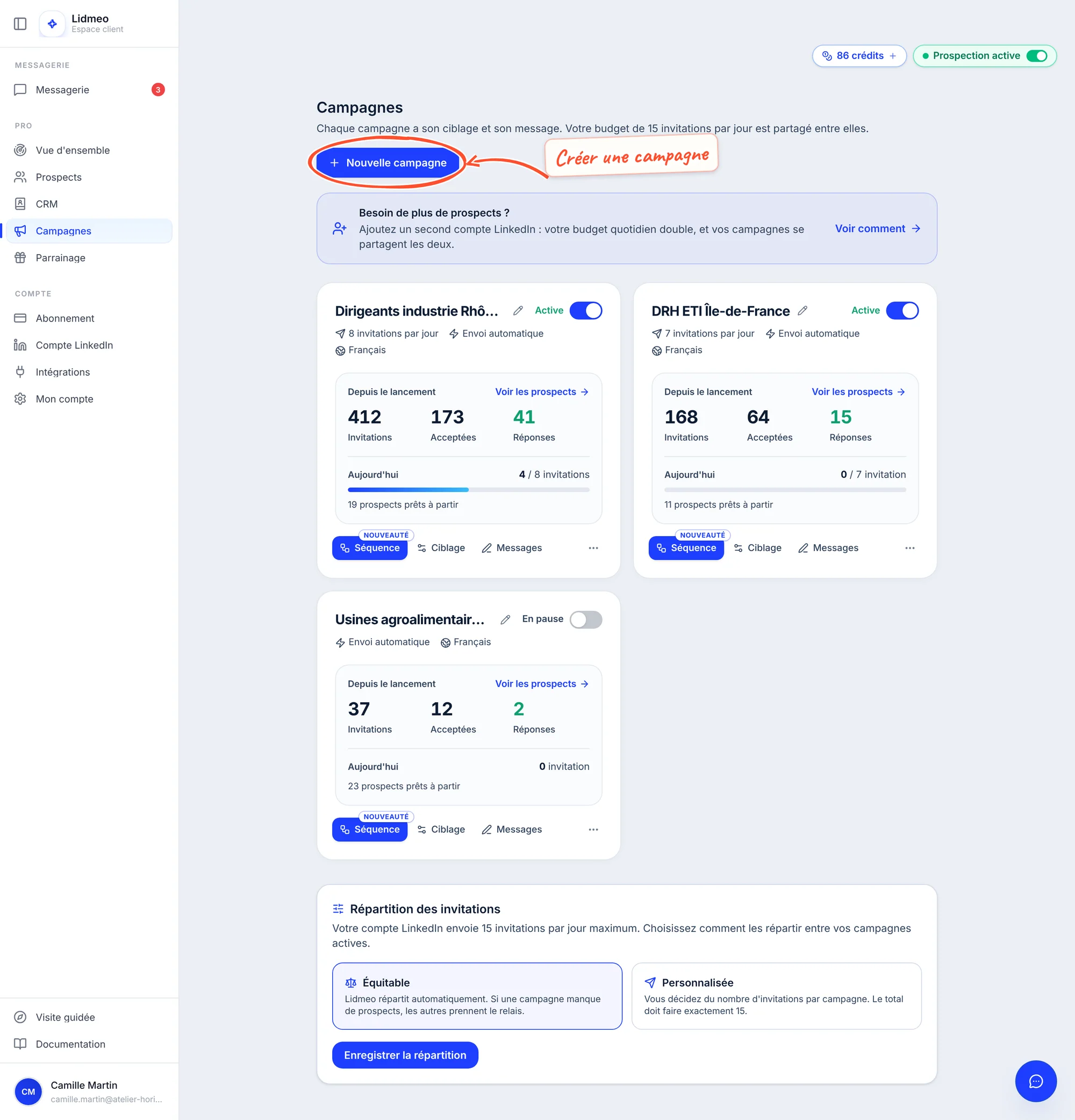
À quoi sert une campagne
Créez une campagne chaque fois que vous visez un public différent : une offre, un métier, un secteur ou une région. Chaque campagne a :
- sa cible : les intitulés de poste, les secteurs, la taille d'entreprise et la zone que vous visez. Lidmeo ne vous apporte que des personnes actives sur LinkedIn qui y correspondent ;
- sa séquence : l'invitation LinkedIn, le message envoyé dès l'acceptation, puis vos relances et vos e-mails (voir Construire sa séquence) ;
- ses messages : la langue, le ton et la matière des textes (voir Écrire ses messages) ;
- ses résultats, séparés de ceux des autres campagnes.
Dans l'exemple ci-dessus, Camille vise d'un côté les dirigeants d'entreprises industrielles en Auvergne-Rhône-Alpes, de l'autre les DRH d'ETI en Île-de-France : deux publics, deux messages, deux campagnes.
Lire la carte d'une campagne
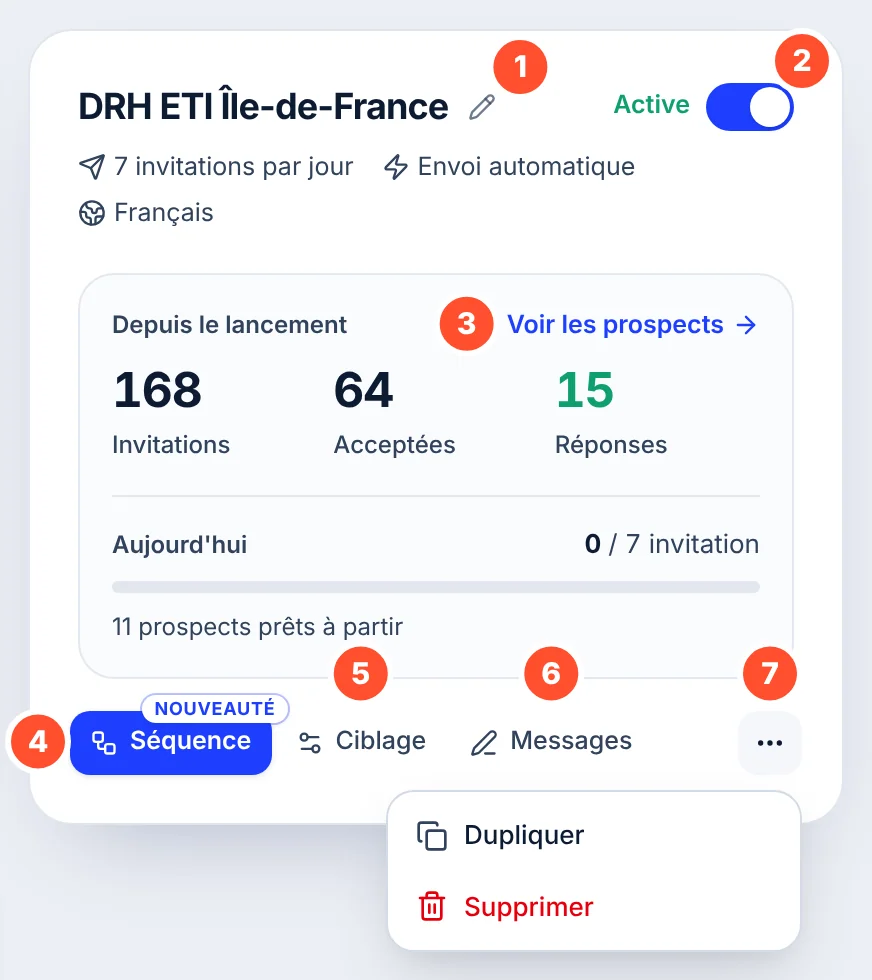
Sous le nom, trois repères : la part d'invitations de la campagne pour la journée (« 7 invitations par jour »), son mode d'envoi (« Envoi automatique » ou « Validation manuelle ») et la langue de ses messages.
Au milieu, ses résultats :
- Depuis le lancement : les invitations envoyées, celles qui ont été acceptées, et les réponses reçues ;
- Aujourd'hui : les invitations déjà parties sur la part du jour (« 4 / 8 invitations »), avec une jauge ;
- le nombre de prospects prêts à partir, qui attendent leur invitation.
| Geste | Ce qu'il fait | |
|---|---|---|
| 1 | Le crayon | Renomme la campagne (60 caractères au plus). Entrée valide, Échap annule. |
| 2 | L'interrupteur | Met la campagne en pause, ou la réactive. Voir Mettre une campagne en pause. |
| 3 | Voir les prospects | Ouvre la page Prospects filtrée sur cette campagne. |
| 4 | Séquence | Ouvre l'espace de la campagne : sa séquence, ses leads, ses statistiques et ses réglages. |
| 5 | Ciblage | Ouvre la cible de la campagne et son mode d'envoi. |
| 6 | Messages | Ouvre Mes messages sur cette campagne : langue, ton, textes. |
| 7 | … | Propose Dupliquer et Supprimer. |
Pourquoi aucun pourcentage sur la carte ?
La carte donne des chiffres bruts. Les taux d'acceptation et de réponse, calculés sur les bonnes bases, sont dans l'onglet Statistiques de la campagne : voir Suivre une campagne.
Créer une campagne
La création tient en deux étapes : 1. Votre cible, puis 2. Votre séquence.
Ouvrez l'assistant
Sur la page Campagnes, cliquez sur Nouvelle campagne. Le panneau « Nouvelle campagne » s'ouvre sur l'étape « 1. Votre cible ».
Pour gagner du temps, saisissez l'adresse de votre site dans « Partir de votre site ? », puis cliquez sur Analyser mon site : Lidmeo propose des intitulés et des secteurs, que vous gardez, retirez ou complétez. C'est facultatif.
Décrivez votre cible
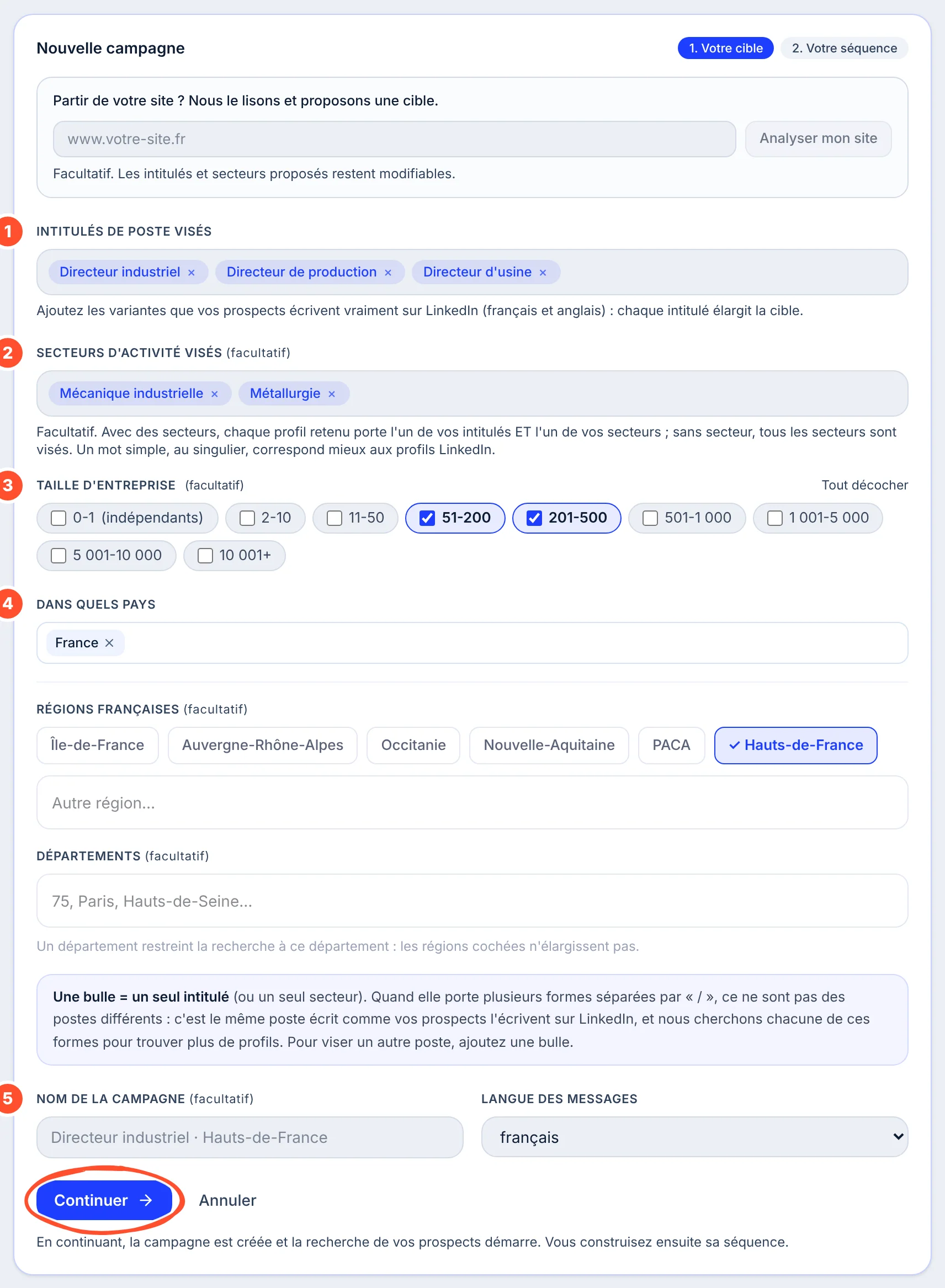
- Intitulés de poste visés (obligatoire) : tapez un intitulé puis Entrée. Ajoutez les variantes que vos prospects écrivent vraiment sur LinkedIn, en français et en anglais : chaque intitulé élargit la cible.
- Secteurs d'activité visés (facultatif) : sans secteur, tous les secteurs sont visés. Avec des secteurs, chaque prospect porte l'un de vos intitulés et l'un de vos secteurs. Un mot simple, au singulier, fonctionne mieux.
- Taille d'entreprise (facultatif) : cochez les tranches voulues. Aucune case cochée : toutes les tailles.
- Dans quels pays (obligatoire) : la France est proposée d'office. Pour la France seule, vous pouvez restreindre à des régions ou à des départements. Un département restreint la recherche à ce département : les régions cochées ne l'élargissent pas.
- Nom de la campagne et Langue des messages : le nom est facultatif (Lidmeo en propose un à partir de votre cible). La langue décide de chaque message envoyé ; douze langues sont disponibles.
Cliquez sur Continuer
Continuer crée la campagne : elle naît active, et la recherche de vos prospects démarre aussitôt. Vous arrivez sur le schéma de sa séquence, accueilli par « Campagne créée. Place à sa séquence. ». Vos premiers prospects arrivent sous 24 h ouvrées.
Construisez sa séquence
Une campagne neuve part avec le déroulé de base : l'invitation LinkedIn, puis un message dès l'acceptation. Ajoutez-y des relances, des e-mails ou des conditions, et choisissez le tutoiement ou le vouvoiement : voir Construire sa séquence.
Affiner la cible plus tard
Tout ce que vous saisissez à la création reste modifiable : bouton Ciblage de la carte, ou carte « Cible » de l'onglet Réglages de la campagne. Voir Régler sa cible et ses signaux d'achat.
Partager vos invitations entre vos campagnes
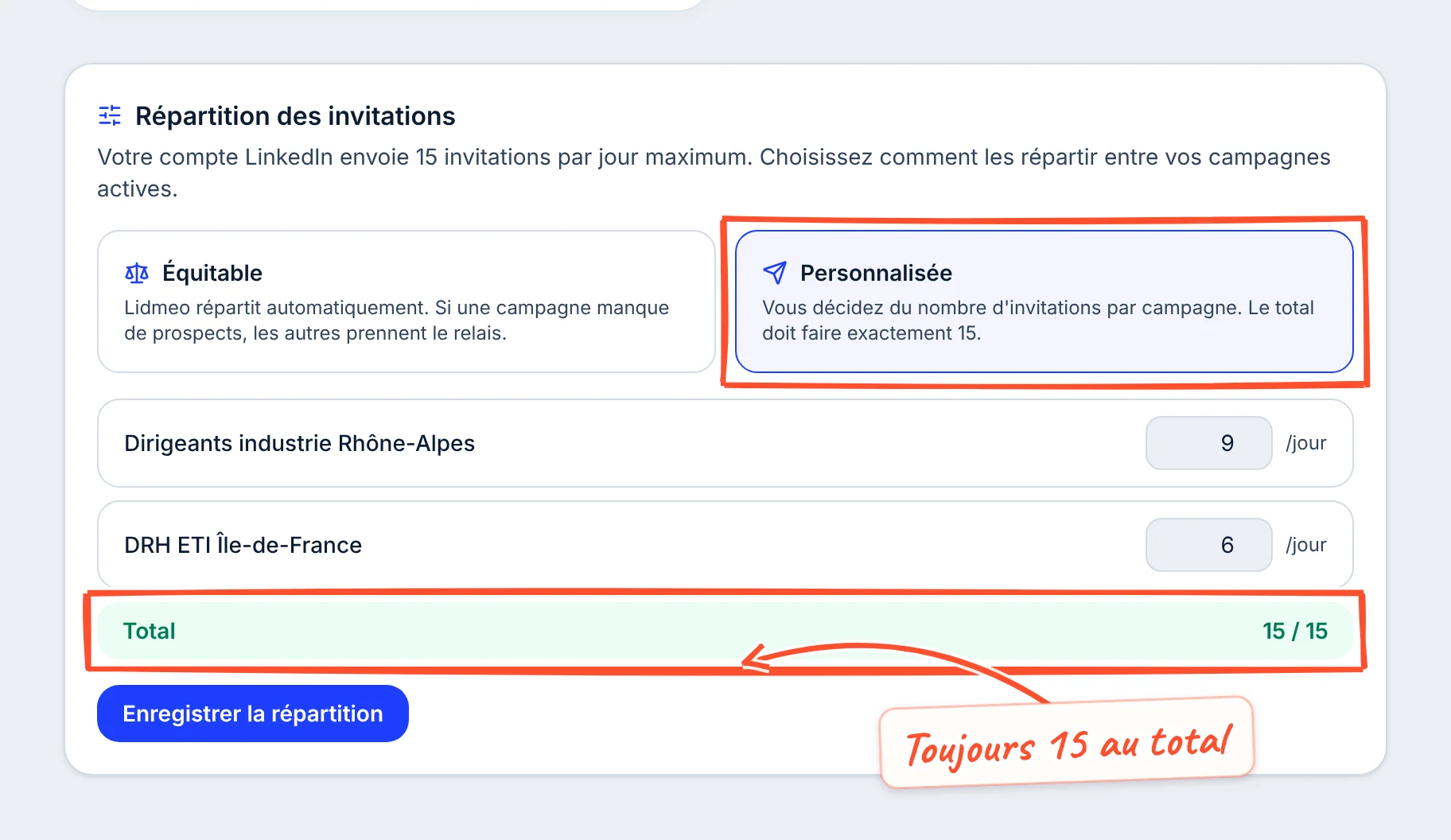
Votre compte LinkedIn envoie 15 invitations par jour au plus, toutes campagnes confondues. Dès que deux campagnes sont actives, la carte « Répartition des invitations » apparaît en bas de la page pour choisir comment les partager.
| Choix | Comment ça marche |
|---|---|
| Équitable | Lidmeo partage les 15 invitations à parts égales entre vos campagnes actives (sur deux campagnes : 8 et 7). Si une campagne manque de prospects, les autres prennent le relais. |
| Personnalisée | Vous fixez le nombre d'invitations par jour de chaque campagne. Le total doit faire exactement 15 : la ligne « Total » vous le dit. |
Cliquez ensuite sur Enregistrer la répartition.
Créer une campagne n'ajoute pas d'invitations
Le budget est lié au compte LinkedIn, pas à la campagne. Pour contacter plus de monde chaque jour, ajoutez un second compte LinkedIn : le lien « Besoin de plus de prospects ? » de la page Campagnes vous montre comment, et la page Offre Team détaille les comptes multiples.
Dupliquer une campagne
Pour lancer une campagne proche d'une autre (même offre, autre région par exemple), ouvrez le menu … de sa carte, puis Dupliquer.
La copie reprend la cible, l'offre, le mode d'envoi, la part d'invitations et la séquence de l'originale. Elle naît en pause : vous arrivez sur sa page Ciblage pour la faire différer de son modèle (une autre région, un autre secteur), puis vous l'activez depuis sa carte.
Supprimer une campagne
Menu … de la carte, puis Supprimer. Lidmeo demande confirmation : Supprimer définitivement. Les prospects déjà contactés restent dans votre historique (CRM, messagerie).
Votre première campagne ne se supprime pas : mettez-la en pause si vous n'en voulez plus.
Offre Essential : deux campagnes actives
EssentialEn Essential, deux campagnes peuvent être actives en même temps. Le compte s'affiche en haut de la page :

Vous pouvez créer d'autres campagnes et les garder en pause ; pour en activer une troisième, mettez-en une autre en pause ou passez en Pro. En Pro et en Team, le nombre de campagnes actives n'est pas limité. Voir Choisir son offre.
Quand une campagne manque de prospects
Lidmeo surveille chaque jour ce que votre cible donne, et vous prévient quand elle devient trop étroite. L'avis apparaît en tête de la page Prospects et de la page Ciblage de la campagne, et vous le recevez aussi par e-mail. Il prend l'une de ces formes :
| L'avis | Ce qu'il veut dire |
|---|---|
| « Votre campagne … ne trouve aucun prospect » | Personne ne correspond à la cible telle qu'elle est écrite. |
| « … trouve peu de prospects » | La cible donne trop peu de monde ces derniers jours. |
| « … arrive au bout de sa cible » | Presque toutes les personnes qui correspondent ont déjà été trouvées : il reste quelques jours de prospects. |
| « … n'a plus de nouveaux prospects » | Toutes les personnes de la cible ont été trouvées : plus rien n'arrive tant qu'elle n'est pas élargie. |
L'avis dit ce qui bloque : un intitulé écrit comme une phrase plutôt que comme sur un profil LinkedIn, un secteur trop précis, une taille d'entreprise qui écarte beaucoup de monde, des départements trop restreints, ou des exclusions trop larges. Corrigez la cible sur la page Ciblage de la campagne : ajoutez des intitulés proches, cochez d'autres tailles ou ajoutez des départements voisins.
Questions fréquentes
Aller plus loin
Construire sa séquence
Invitation, message d'acceptation, relances, e-mails et conditions.
Régler sa cible et ses signaux d'achat
Affiner les personnes qu'une campagne vise.
Suivre une campagne
Ses leads, ses envois, ses statistiques.
Réglages, horaires et pauses
Quand chaque campagne envoie, et comment l'arrêter.
Limites d'envoi et sécurité du compte
Combien d'invitations, de messages et d'e-mails partent chaque jour, à quelles heures, et comment Lidmeo protège votre compte LinkedIn.
Régler sa cible et ses signaux d'achat
La page Ciblage d'une campagne, champ par champ. Ce que vous vendez, les postes, secteurs, taille d'entreprise et zone que vous visez, qui écarter, et comment écrire une cible qui trouve du monde.