
Lidmeo Agent
Votre agent surveille les pages LinkedIn de vos concurrents et des experts de votre marché, repère les personnes de votre cible qui y sont actives et les fait entrer dans vos campagnes, avant vos autres prospects. Inclus dans l'offre Pro.
Chaque jour, des personnes de votre cible commentent et réagissent aux publications de vos concurrents, de leurs dirigeants ou des experts de votre secteur. Lidmeo Agent les repère et les fait entrer dans vos campagnes, en priorité : elles reçoivent votre invitation avant vos autres prospects, puis suivent la séquence de leur campagne.
Pro TeamAvec Team, chaque compte LinkedIn a sa propre veille, réglée depuis son espace.
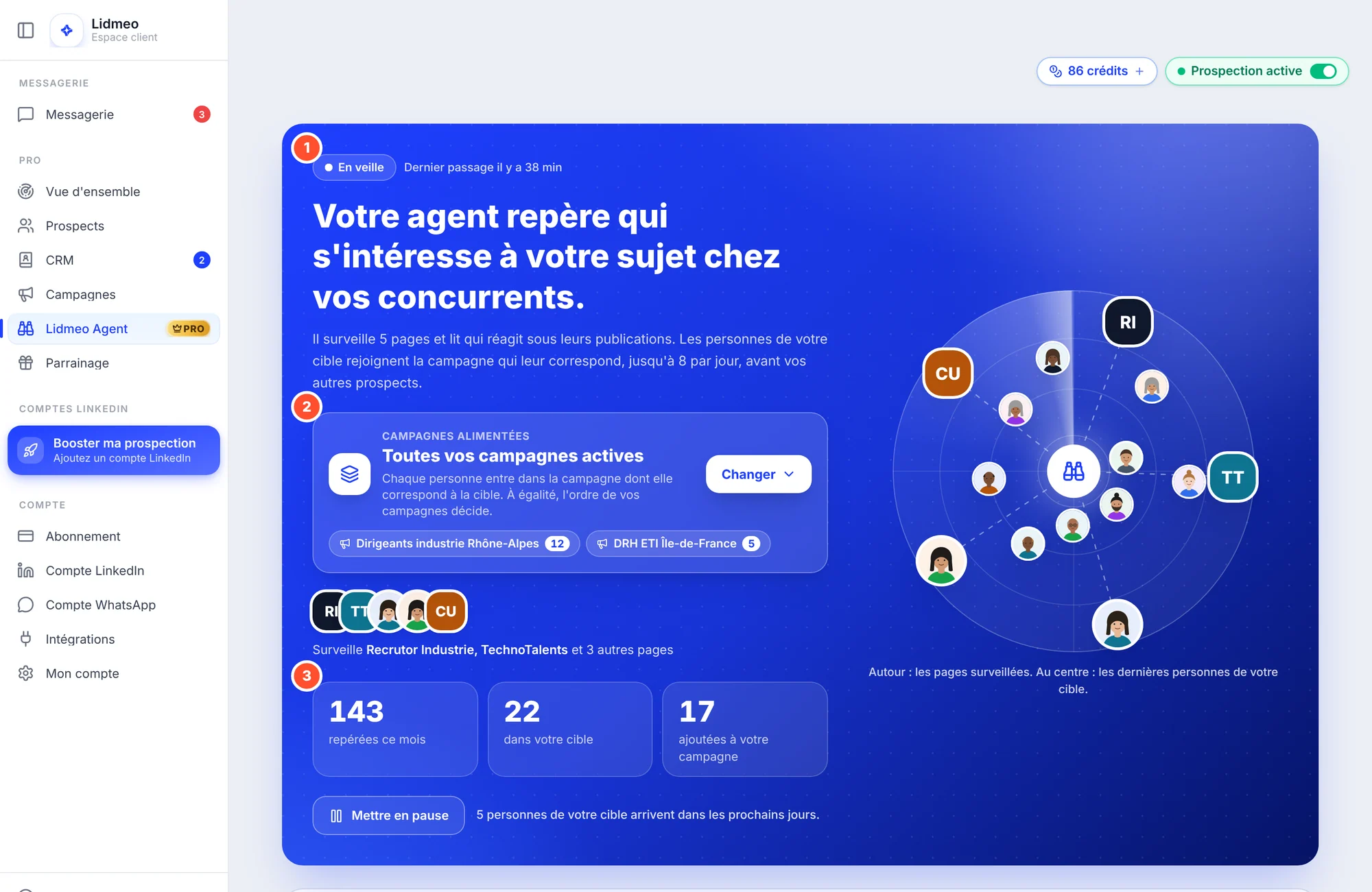
Ce que fait votre agent
- 1. Vous
Vous choisissez les pages
Vos concurrents, leurs dirigeants, les experts que votre cible écoute. Votre agent vous en propose, vous gardez celles qui comptent.
- 2. Votre agent
Il lit chaque nouvelle publication
Une fois ses réactions arrivées, il regarde qui a commenté ou réagi, et si la personne correspond à votre cible.
- 3. Lidmeo
Votre cible rejoint votre campagne
Quelques personnes par jour, en priorité, pour que vos invitations restent naturelles.
- Les personnes de votre cible entrent d'elles-mêmes dans votre campagne, jusqu'à 8 par jour, du lundi au vendredi. Votre agent les juge sur la cible de la campagne : postes, zone, tailles d'entreprise et exclusions. Le secteur ne compte pas : réagir aux publications d'une page de votre marché montre déjà l'intérêt.
- Elles passent avant vos autres prospects, dans vos invitations du jour : elles prennent les premières places, sans dépasser la limite de votre compte LinkedIn (15 invitations par jour). Elles ne s'y ajoutent pas.
- Les autres personnes (hors de votre cible, ou dont l'entreprise n'a pas pu être vérifiée) restent à part : c'est vous qui choisissez celles qui vous intéressent.
- Vos messages ne citent jamais la publication, la page ni le geste de la personne. Ils sont écrits comme pour tout prospect, à partir de votre offre.
Votre compte LinkedIn n'est pas utilisé
La veille ne passe pas par votre compte LinkedIn et ne prend rien sur ses limites. Seule l'invitation, une fois la personne dans votre campagne, part de votre compte, comme pour tout prospect.
Lancer votre veille
Choisissez les campagnes à alimenter
Ouvrez Lidmeo Agent dans la barre de gauche. La carte Campagnes alimentées propose par défaut toutes vos campagnes actives : chaque personne repérée entre dans la campagne dont elle correspond à la cible. Changer permet de n'en alimenter qu'une.
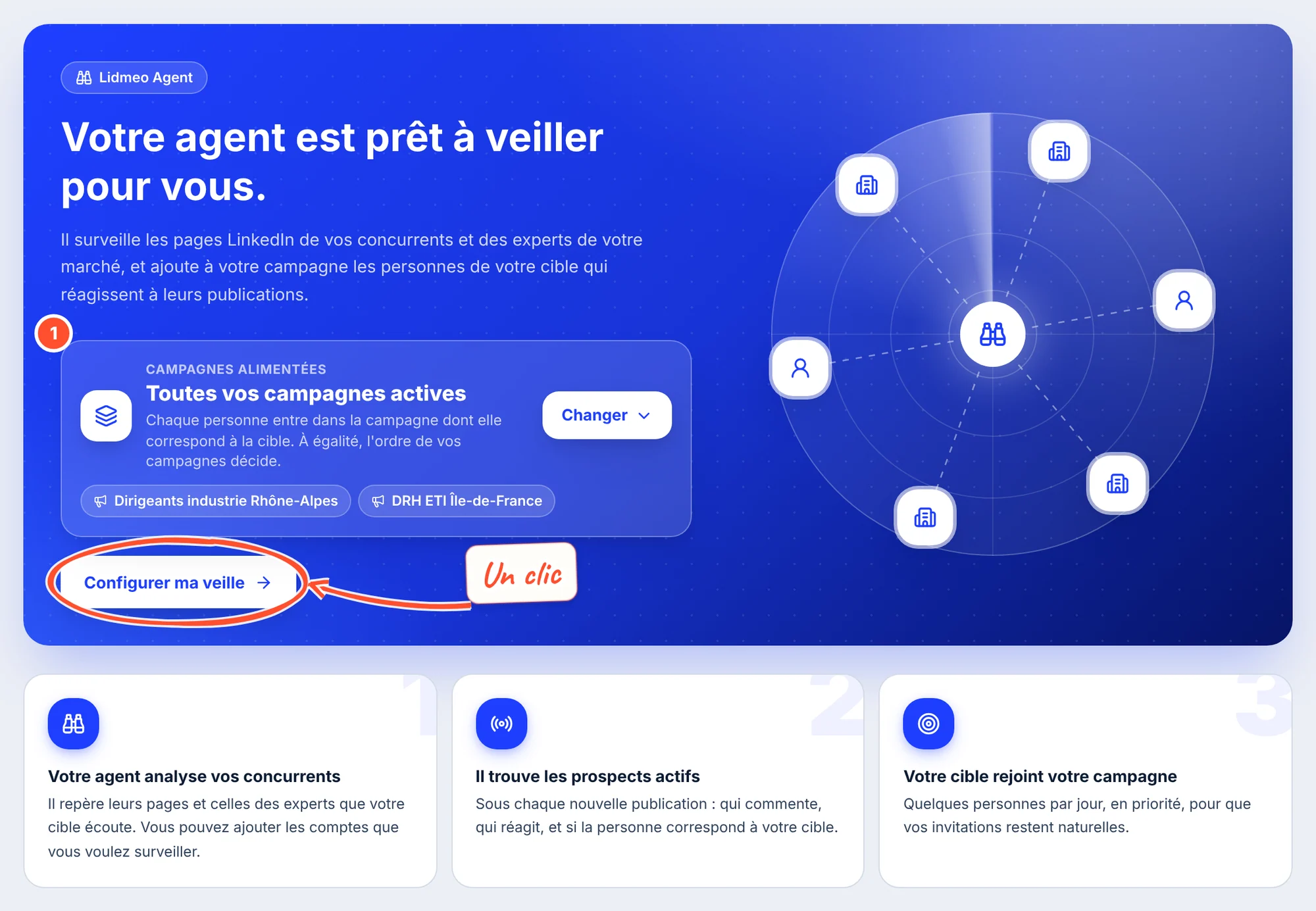
Il vous faut au moins une campagne active : sinon, la page vous invite à en activer une.
Cliquez sur « Configurer ma veille »
Votre agent explore LinkedIn sur votre sujet, repère les pages qui font réagir votre cible et vérifie chacune. Comptez une à deux minutes. Il vous propose jusqu'à 10 pages : des cabinets concurrents (étiquette « Concurrent »), leurs dirigeants, des experts ou des médias de votre secteur.
Gardez les pages qui comptent
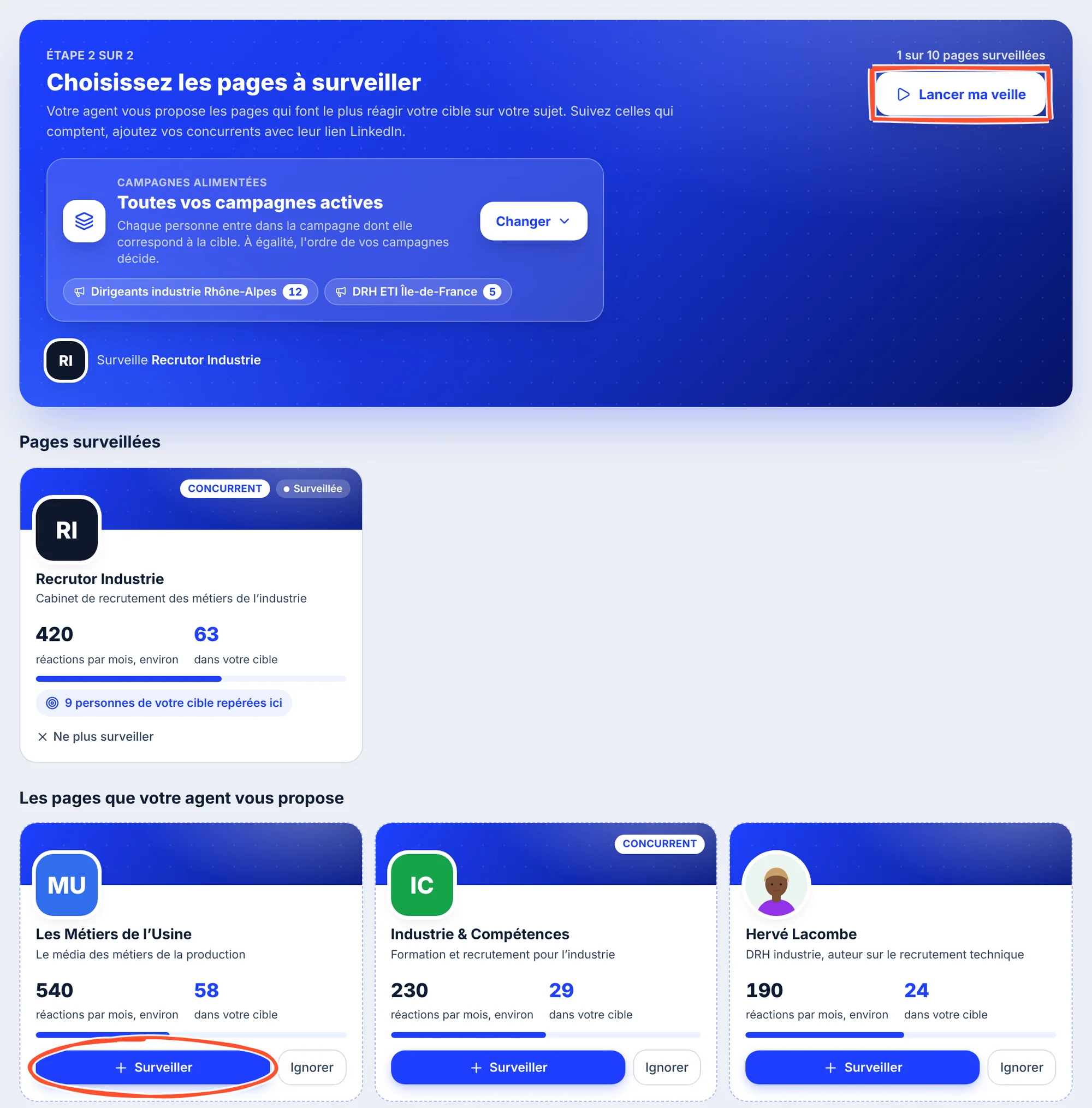
Sur chaque carte, l'estimation du mois : réactions par mois et dans votre cible. Ce sont des ordres de grandeur, tirés de ses dernières publications. Surveiller la garde, Ignorer l'écarte.
Ajoutez vos propres pages
Dans la carte Surveiller une autre page, collez le lien d'une page LinkedIn d'entreprise (linkedin.com/company/…) ou d'un profil (linkedin.com/in/…) : un concurrent, son dirigeant, un expert que votre cible suit. Cliquez sur Surveiller cette page : votre agent l'analyse aussitôt. 10 pages au plus sont surveillées en même temps.
Lancez la veille
Dès qu'une page est surveillée, Lancer ma veille met votre agent au travail. Les premières personnes apparaissent dans les heures qui suivent : votre agent lit chaque nouvelle publication une fois que ses réactions sont arrivées. Vous pourrez ajouter ou retirer des pages à tout moment.
Ce que votre agent a repéré
Sous le bandeau, deux onglets réunissent les personnes repérées, la plus récente d'abord. Le nombre de chaque onglet est son total.
Ces personnes rejoignent leur campagne d'elles-mêmes, avant vos autres prospects. Rien à faire de votre côté.
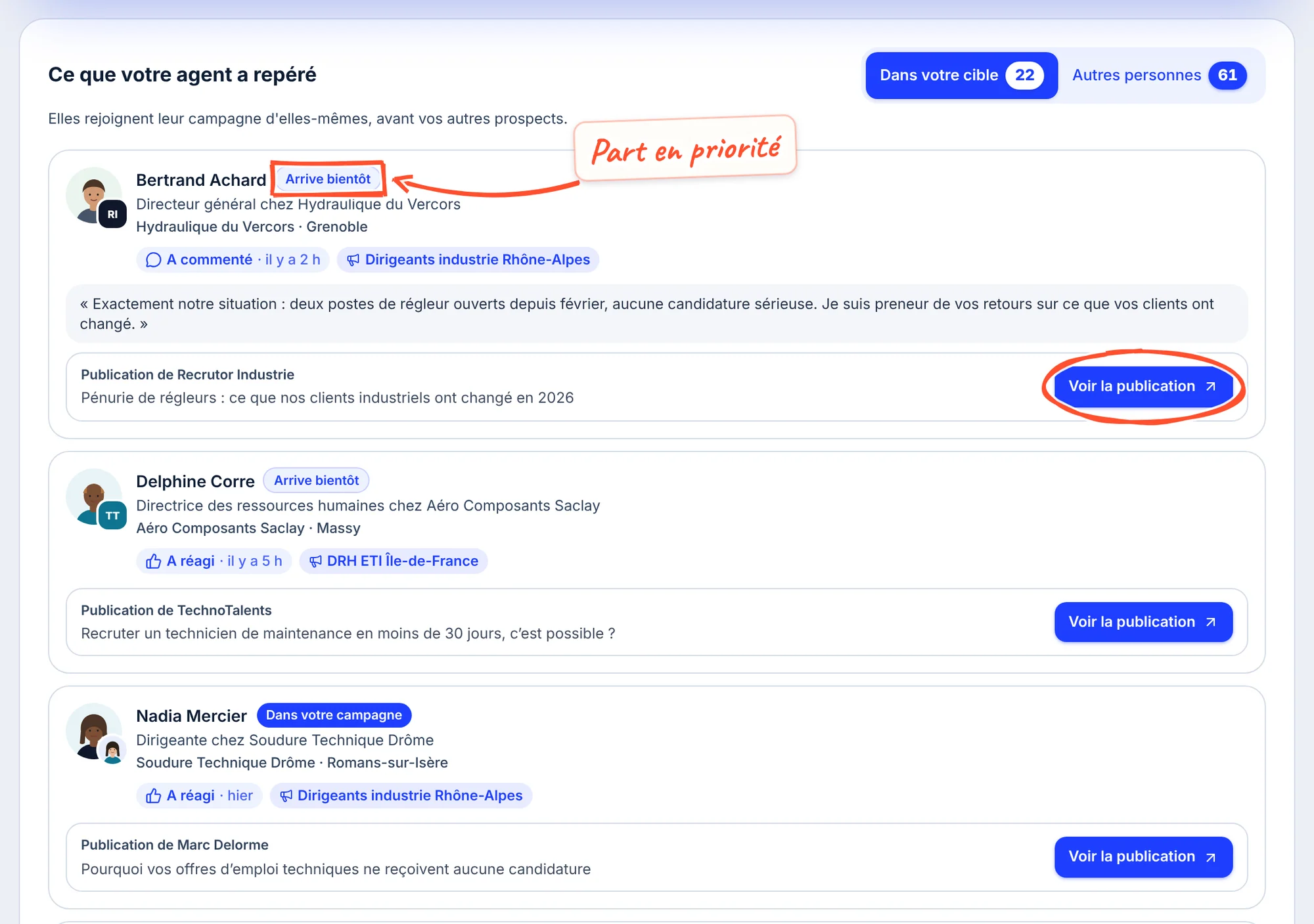
Chaque carte montre :
- la personne : sa photo, avec le logo de la page sous laquelle elle a réagi, son nom, son intitulé LinkedIn, et sa société et sa ville quand elles sont connues ;
- son état : « Arrive bientôt » (elle entre dans votre campagne dans les prochains jours), « Dans votre campagne » (elle y est), ou « Ajoutée par vous » ;
- son geste et sa date (« A commenté · il y a 2 h », « A réagi · hier ») et sa campagne ;
- son commentaire, s'il en a écrit un (deux lignes, puis Voir tout le commentaire) ;
- la publication : la page qui l'a publiée, son sujet, et Voir la publication pour l'ouvrir sur LinkedIn.
Ces personnes ont réagi, mais sortent de vos cibles : un autre poste, une autre zone, une entreprise trop grande ou trop petite, une taille qui n'a pas pu être vérifiée. C'est vous qui décidez.
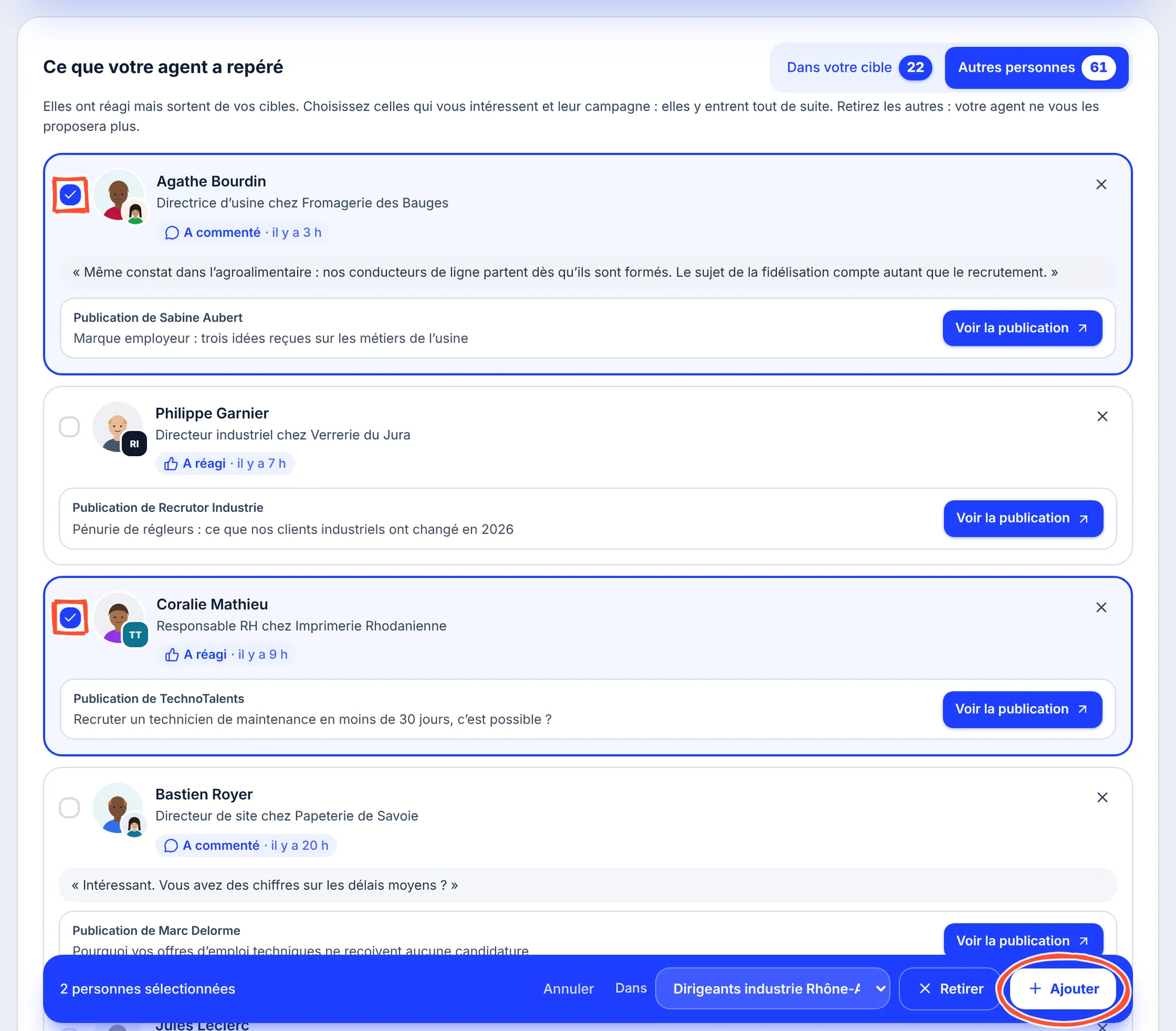
- Cochez une ou plusieurs personnes (un clic sur la carte suffit). Une barre apparaît en bas de l'écran.
- Si votre agent alimente plusieurs campagnes, choisissez dans quelle campagne elles entrent, puis cliquez sur Ajouter (avec une seule campagne : Ajouter à ma campagne). Elles y entrent tout de suite, et leurs cartes passent dans « Dans votre cible », avec la pastille « Ajoutée par vous ».
- Retirer (ou la croix d'une carte) les sort de la liste : votre agent ne vous les proposera plus. Annuler le retrait les fait revenir.
Les personnes ajoutées ainsi partent elles aussi avant vos autres prospects, dans les mêmes limites d'envoi.
Les onglets affichent 25 personnes à la fois. En bas de la liste, Afficher 25 personnes de plus en ajoute, et un compteur dit où vous en êtes (« 25 sur 61 affichées »). Les personnes que vous avez cochées restent cochées.
Les pages surveillées
En bas de la page, une carte par page surveillée, avec son nombre de pages (« 5 sur 10 »).
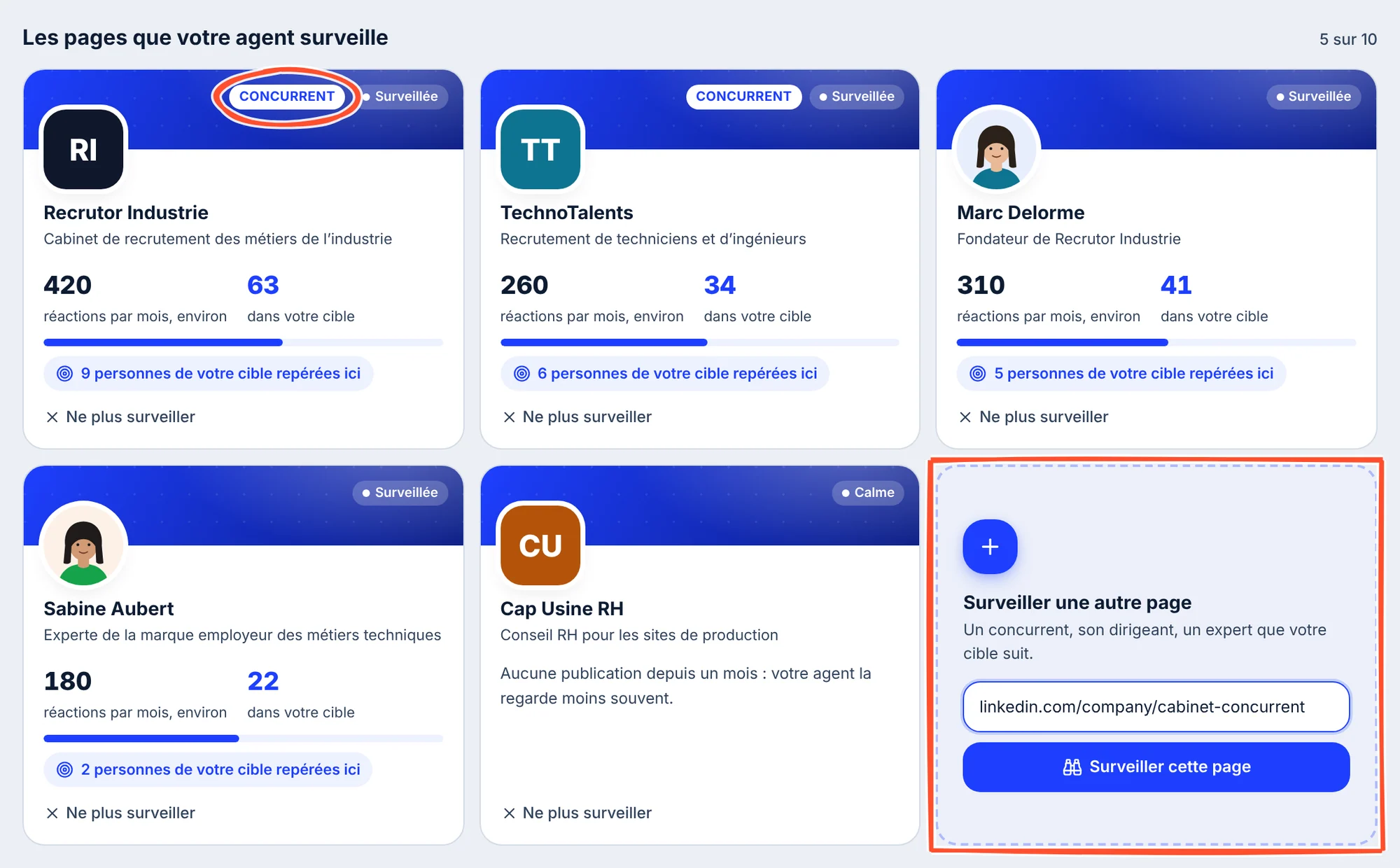
- Surveillée : votre agent la lit chaque jour. Calme : elle n'a rien publié depuis un mois, il la regarde moins souvent.
- « N personnes de votre cible repérées ici » : ce qu'elle vous a déjà apporté.
- Ne plus surveiller la retire de votre veille ; les personnes déjà repérées restent.
- Surveiller une autre page ajoute une page par son lien, jusqu'à 10.
- Encore des pages proposées pour vous : les propositions que vous n'avez ni gardées ni ignorées.
Changer de campagne
La carte Campagnes alimentées, dans le bandeau, dit où vont les personnes repérées. Changer ouvre la liste :
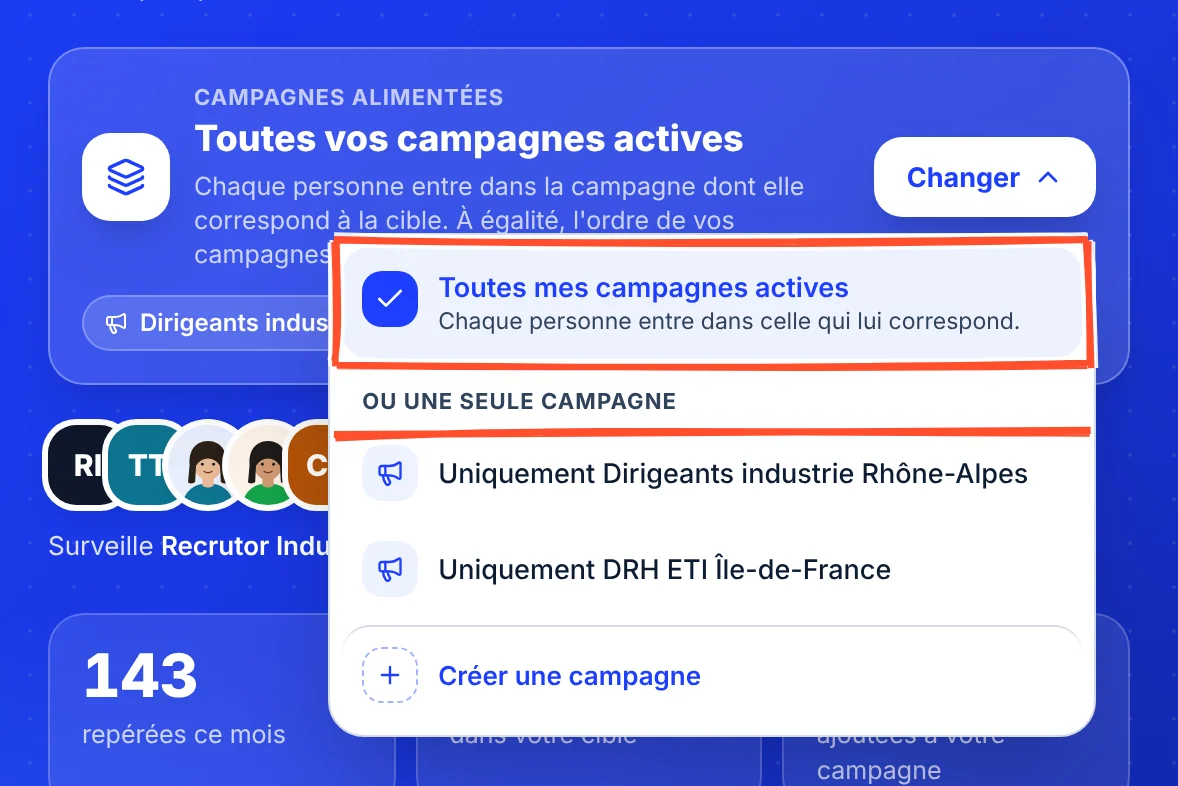
- Toutes mes campagnes actives : chaque personne entre dans la campagne dont elle correspond à la cible. Si elle correspond à deux cibles, l'ordre de vos campagnes décide. Une campagne activée plus tard est alimentée aussi.
- Uniquement [une campagne] : votre agent choisit les personnes selon la cible de cette seule campagne, et elles suivent sa séquence.
Une fois la veille lancée, le changement se confirme : les personnes déjà repérées restent où elles sont.
Mettre en pause, reprendre
Mettre en pause, dans le bandeau, arrête la veille : aucune page n'est lue et personne n'arrive. Reprendre la veille remet votre agent au travail.
Le badge du bandeau dit l'état de votre agent :
| Badge | Ce qu'il veut dire |
|---|---|
| En veille | Votre agent travaille. « Dernier passage » dit quand il a regardé vos pages pour la dernière fois. |
| En pause | Vous avez mis la veille en pause. |
| À l'arrêt | Votre agent n'a plus de campagne à alimenter : sa campagne est en pause, ou aucune campagne n'est active. Activez une campagne, ou choisissez-en une autre dans la carte : il repart à son prochain passage. |
Sous les chiffres, « N personnes de votre cible arrivent dans les prochains jours » annonce celles qui attendent leur place.
Sur la fiche du prospect
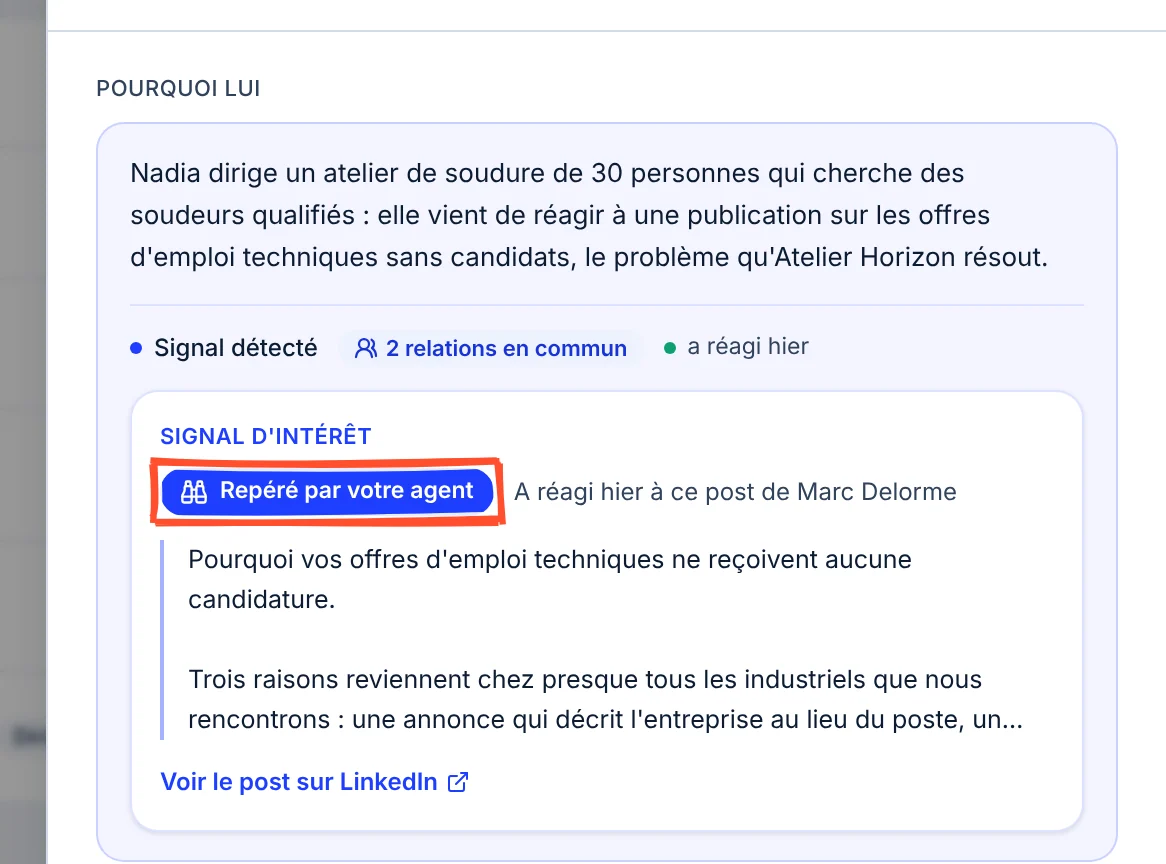
Une personne entrée par votre agent porte la pastille « Repéré par votre agent » dans vos listes de prospects. Sur sa fiche, le bloc Pourquoi lui montre la publication sous laquelle elle a réagi : la phrase du geste, un extrait du texte et Voir le post sur LinkedIn.
Voir La fiche prospect.
Depuis l'offre Essential
EssentialAvec Essential, Lidmeo Agent reste dans la barre de gauche, avec l'étiquette PRO dorée. La page vous montre ce que votre agent ferait pour vous : il reprend les concurrents et les postes que vous avez indiqués dans vos campagnes (« Pour vous, il surveillerait »), et un exemple de ce que vous verriez chaque matin.
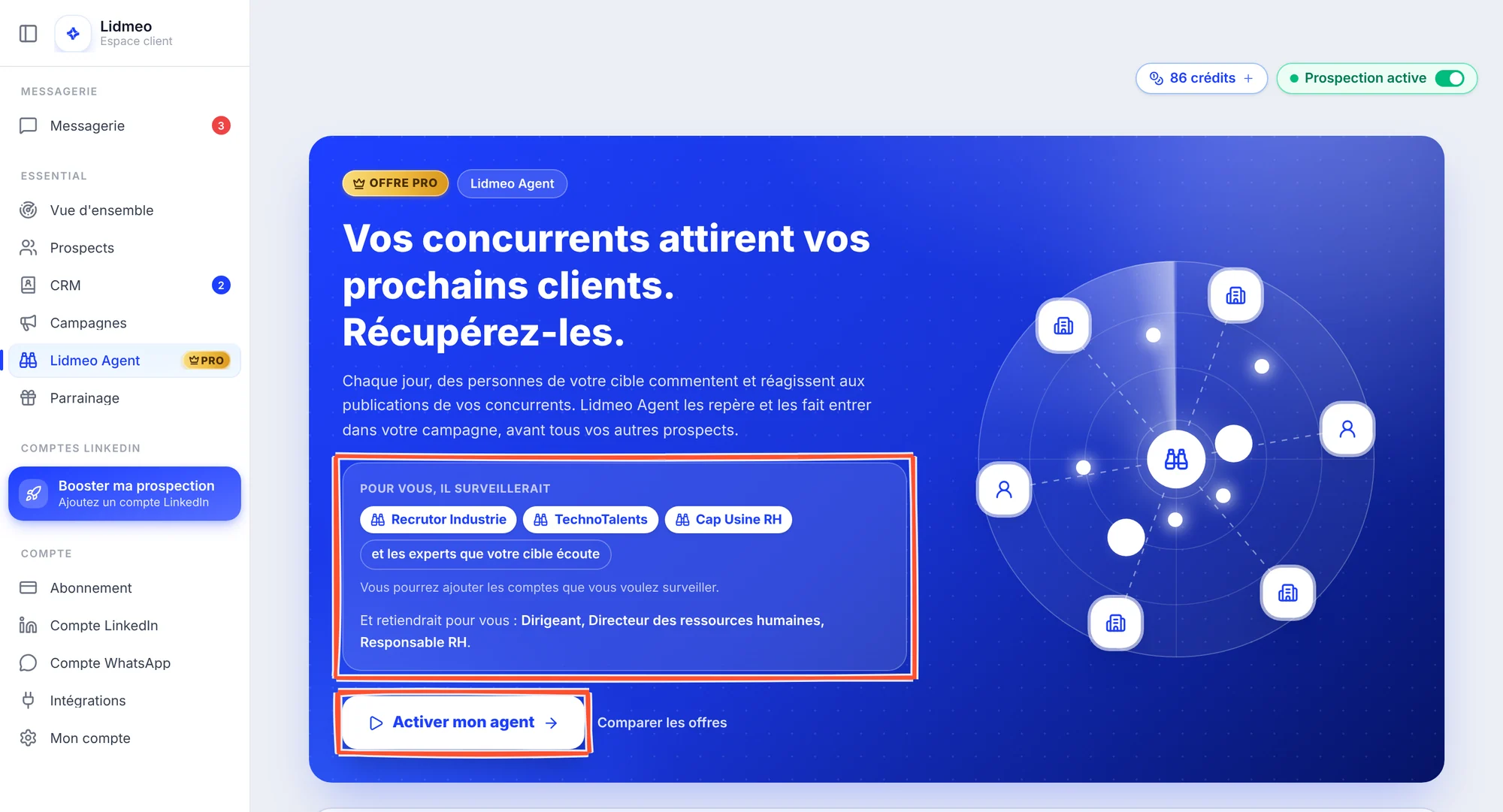
Activer mon agent ouvre une fenêtre « Passez en Pro pour activer votre agent » qui dit ce que le passage change avant tout paiement : votre abonnement passe à l'offre Pro, au prorata de la période en cours, et vous gardez tout ce que vous avez déjà. Rien ne change tant que vous n'avez pas cliqué sur Passer en Pro. Comparer les offres ouvre la page Abonnement. Voir Choisir son offre.
Questions fréquentes
Aller plus loin
Écrire ses messages
La page Mes messages d'une campagne : le premier message envoyé dès l'acceptation (l'IA de Lidmeo ou vous, mot pour mot), son ton, sa langue et sa question de fin, puis ce qui nourrit tous les messages de l'IA. Relances et e-mails se règlent dans la séquence.
Suivre une campagne
Où en est chaque prospect, ce qui est parti jour après jour, le parcours détaillé d'un prospect et les statistiques de chaque étape de la séquence.