
Écrire ses messages
La page Mes messages d'une campagne. Choisir qui écrit chaque message (l'IA de Lidmeo ou vous, mot pour mot), régler le ton, la langue et la question de fin, nourrir les messages, puis les activer.
La page Mes messages rassemble tout ce que reçoit un prospect d'une campagne : le message LinkedIn envoyé dès qu'il accepte votre invitation, vos relances LinkedIn et vos e-mails. Pour chacun, vous décidez qui l'écrit : l'IA de Lidmeo, sur mesure pour chaque prospect, ou vous, mot pour mot. Un aperçu vous montre le résultat avant que quoi que ce soit ne parte.
Le bouton se trouve sur la carte de la campagne. Depuis la séquence, « Modifier dans Mes messages » ouvre directement le message choisi.
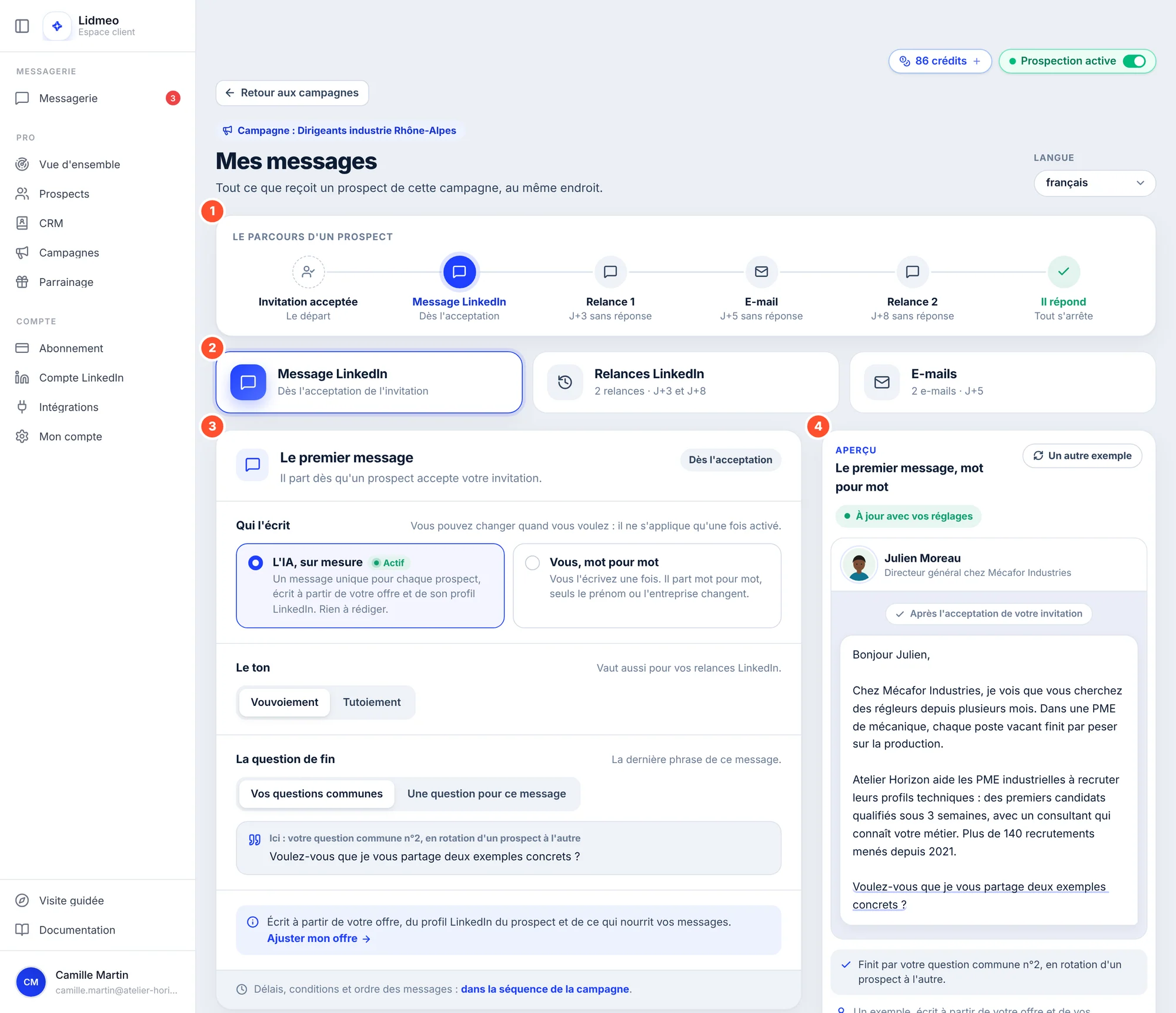
- Le parcours d'un prospect : chaque message dans l'ordre où il le reçoit, de « Invitation acceptée » à « Il répond » (tout s'arrête dès qu'il répond). Un clic sur une étape l'ouvre.
- Les trois onglets : Message LinkedIn, Relances LinkedIn et E-mails, avec le nombre de messages et leur jour (J+3, J+5…).
- Le réglage du message ouvert : qui l'écrit, le ton, la question de fin.
- L'aperçu : le message tel que le prospect le lira.
En haut à droite, le champ Langue fixe la langue de rédaction de toute la campagne. Un point orange sur une étape ou un onglet signale un aperçu qui sera mis à jour à son ouverture.
Ce que l'IA écrit, ce que vous écrivez
C'est le choix le plus important de la page. Il se fait message par message.
| L'IA, sur mesure | Vous, mot pour mot | |
|---|---|---|
| Qui rédige | L'IA de Lidmeo, pour chaque prospect | Vous, une seule fois |
| À partir de quoi | Votre offre, ce qui nourrit vos messages et le profil LinkedIn du prospect | Votre texte |
| Ce qui change d'un prospect à l'autre | Tout : chaque prospect reçoit sa propre version, jamais deux fois la même | Seulement les variables (prénom, nom complet, entreprise) |
| La dernière phrase | Une de vos questions communes, ou la question que vous avez réglée pour ce message, mot pour mot | Celle de votre texte |
| Le vouvoiement ou le tutoiement | Appliqué par l'IA, selon votre réglage | Celui que vous avez écrit |
| Ce que vous avez à faire | Rien à rédiger : vous réglez la matière, l'IA écrit | Écrire et relire votre texte |
Rien de ce que vous avez enregistré n'est réécrit dans votre dos
Changer la langue, le ton ou la matière de vos messages vaut pour les prochains messages. Un texte que vous avez écrit et enregistré reste tel quel. Des messages déjà préparés pour des prospects ne sont jamais réécrits sans votre accord : Lidmeo vous pose la question (voir Les messages déjà prêts).
Choisir qui écrit le premier message
Le premier message part dès qu'un prospect accepte votre invitation. Dans l'onglet Message LinkedIn, la rubrique Qui l'écrit propose deux tuiles.
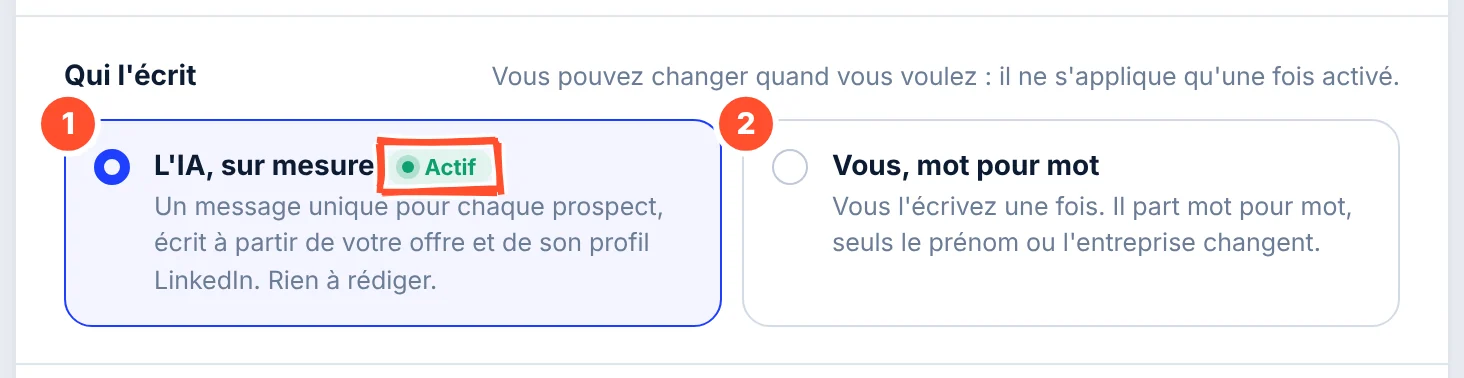
Cliquez sur la tuile de votre choix : L'IA, sur mesure ou Vous, mot pour mot. Ce clic n'enregistre rien : vous pouvez comparer les deux aperçus.
Réglez le message : le ton et la question de fin si l'IA écrit, votre texte si vous écrivez.
Activez avec le bouton de la barre en bas de l'écran (voir Activer vos messages). La pastille Actif passe alors sur votre choix.
Quand l'IA écrit : l'aperçu
Quand l'IA écrit, la colonne de droite montre un exemple du premier message, mot pour mot, écrit pour un prospect type de votre cible.
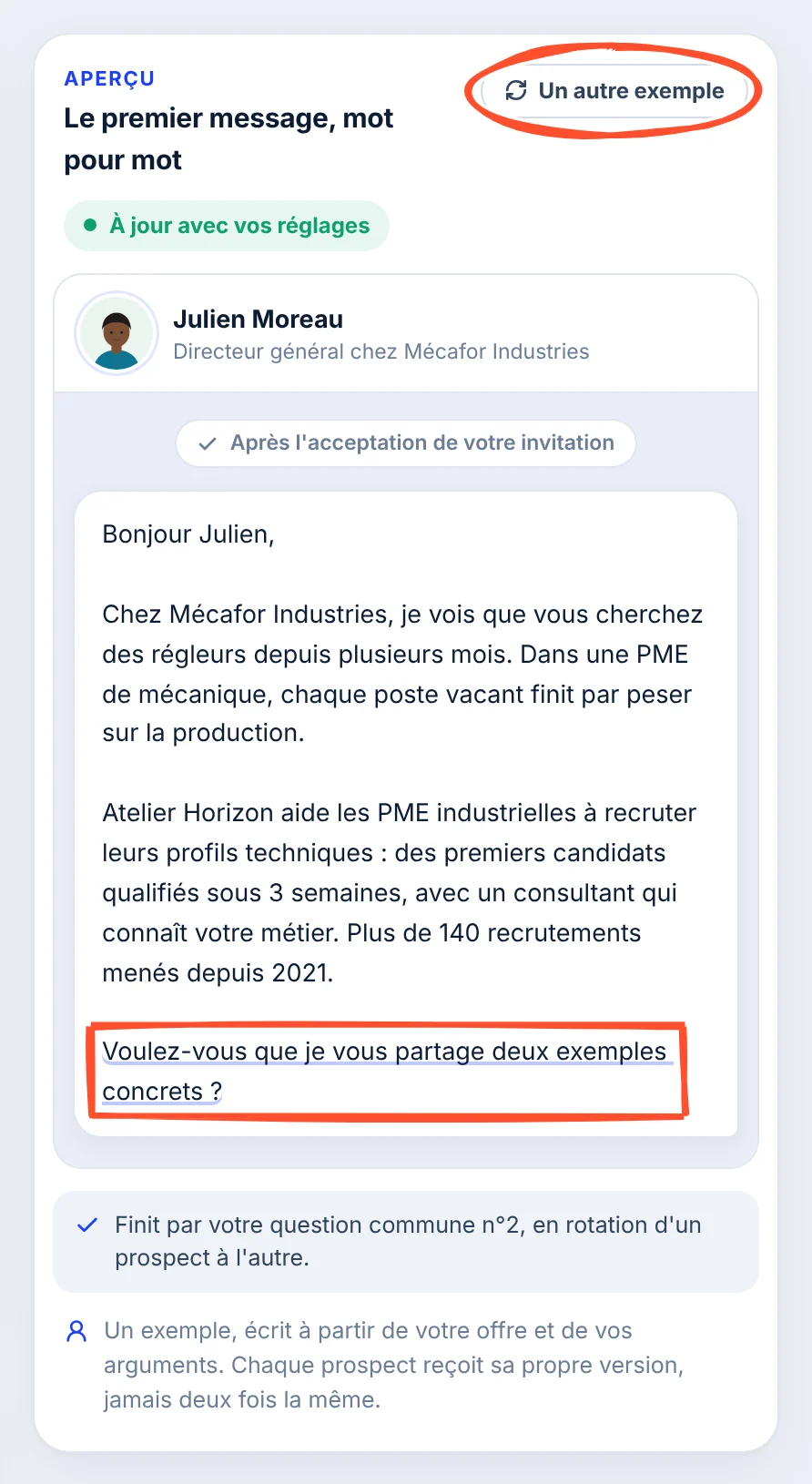
- « À jour avec vos réglages » : l'exemple suit vos derniers réglages. Quand vous changez le ton ou la matière, il se réécrit tout seul après une courte pause.
- Un autre exemple écrit une nouvelle version, qui finit par la question suivante de votre rotation.
- La question de fin est soulignée, et une ligne sous l'exemple dit d'où elle vient : votre question commune n°2, par exemple.
- Chaque prospect reçoit sa propre version, écrite à son nom, jamais deux fois la même.
L'IA écrit à partir de votre offre : renseignez « Ce que vous vendez » et « Pourquoi ils achètent » sur la page Ciblage de la campagne. Sans offre décrite, l'IA n'a rien à présenter.
Quand vous écrivez : mot pour mot
Choisissez Vous, mot pour mot. Deux façons d'écrire votre texte s'offrent à vous.
Cliquez sur J'écris moi-même et écrivez votre message dans le champ. L'aperçu à droite montre votre message tel qu'il partira.
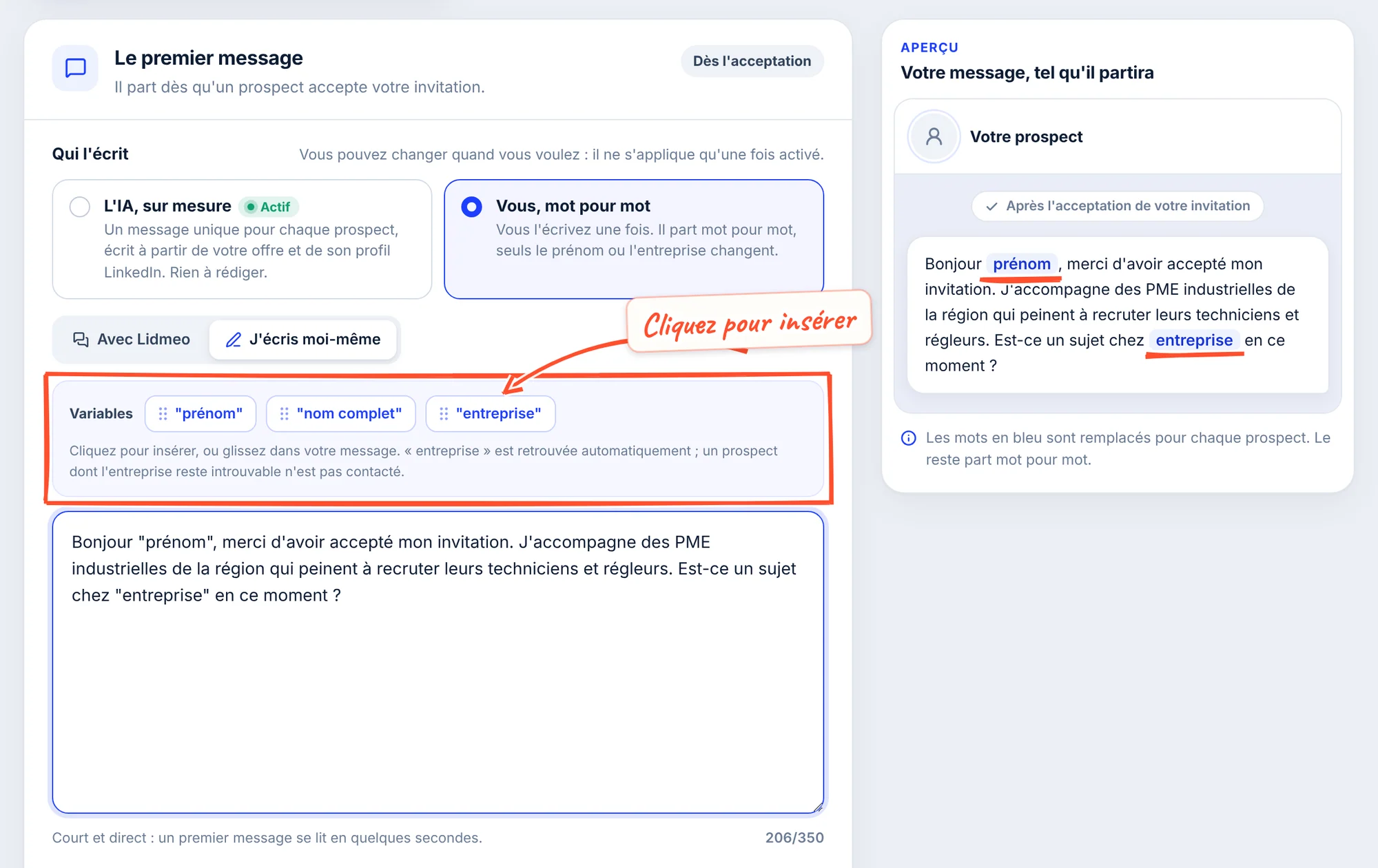
- Les variables : cliquez sur une pastille de la palette (ou glissez-la dans le texte) pour insérer
"prénom","nom complet"ou"entreprise". Vous pouvez aussi les taper vous-même, entre guillemets droits ou français :"prénom"ou« prénom ». La syntaxe avec accolades n'existe pas. - Le poste du prospect n'est pas disponible dans un premier message mot pour mot : si vous écrivez
"poste", un avertissement vous demande de le retirer. Pour un message qui tient compte du poste, laissez l'IA écrire. - La longueur : 30 caractères au moins pour pouvoir activer. Le compteur sur 350 est un repère : un premier message se lit en quelques secondes.
Exemple : Bonjour "prénom", merci d'avoir accepté mon invitation. J'accompagne des PME industrielles de la région qui peinent à recruter leurs techniciens. Est-ce un sujet chez "entreprise" en ce moment ?
Cliquez sur Avec Lidmeo : un assistant vous aide à écrire votre texte en quelques questions, en commençant par le problème n°1 que vous résolvez pour vos clients.
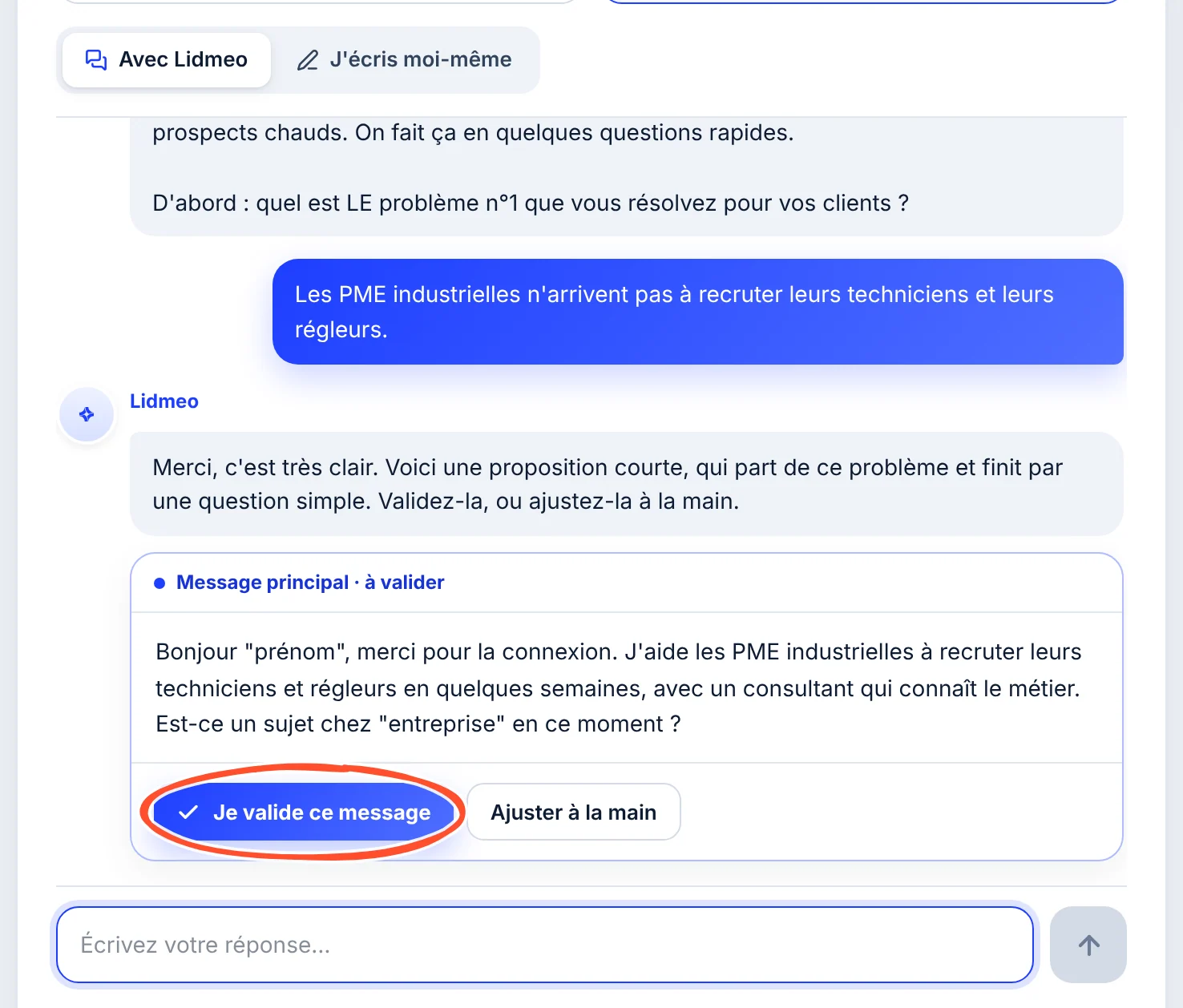
- Répondez à ses questions dans le champ « Écrivez votre réponse… ».
- Il vous propose un message principal à valider.
- Cliquez sur Je valide ce message, ou sur Ajuster à la main pour le reprendre dans « J'écris moi-même ».
- Activez-le avec Activer mon message, dans la barre du bas.
Un message mot pour mot part exactement comme vous l'avez écrit : seules les variables changent. Relisez-le comme si vous le receviez.
Régler le ton et la langue
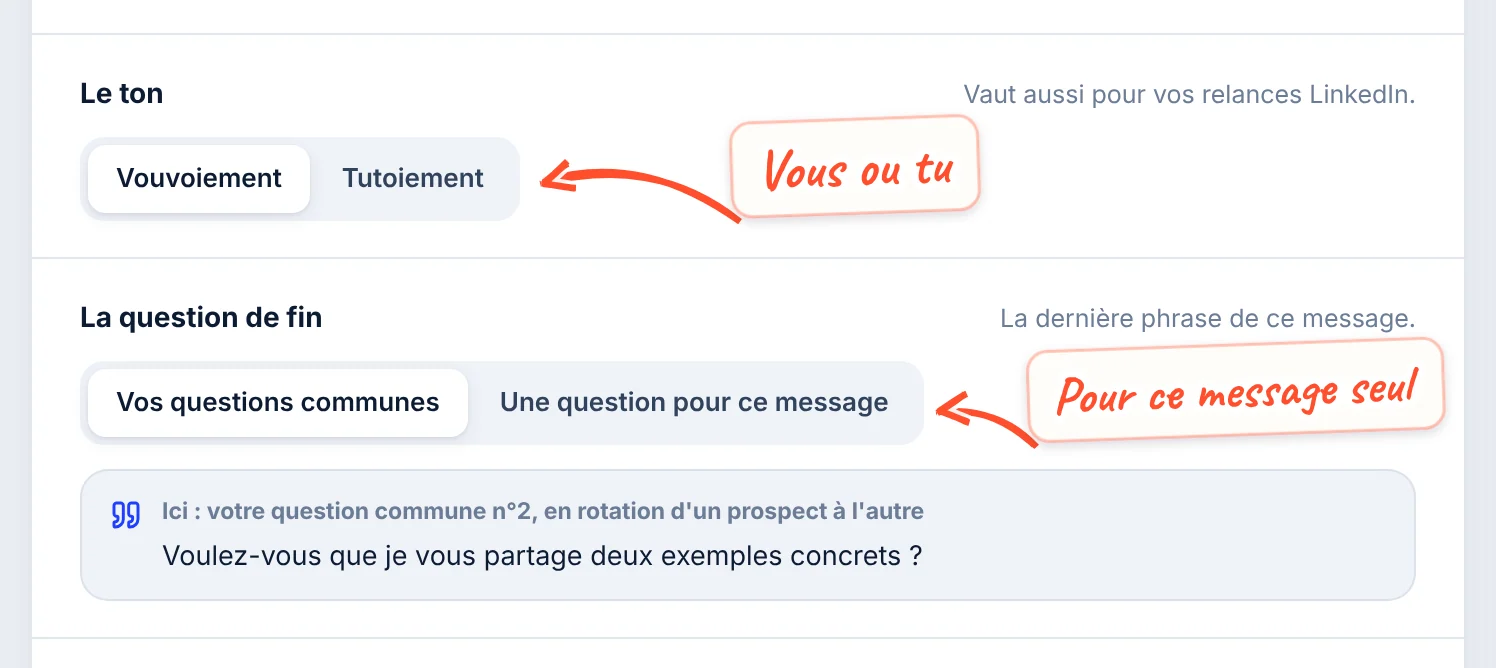
Le ton. Choisissez Vouvoiement (par défaut) ou Tutoiement. Le choix s'enregistre aussitôt et vaut pour le premier message et vos relances LinkedIn. Vos e-mails ont leur propre ton, réglé dans l'onglet E-mails : on tutoie souvent sur LinkedIn, rarement par e-mail.
La langue. Le champ Langue, en haut à droite, propose douze langues : français (par défaut), allemand, anglais, danois, espagnol, finnois, italien, néerlandais, norvégien, polonais, portugais et suédois. Les prochains messages de la campagne sont rédigés dans la langue choisie, et l'aperçu suit aussitôt.
Langues sans vouvoiement
En anglais, le réglage change le ton, pas le pronom. En suédois, en danois, en norvégien et en finnois, les deux positions écrivent « du » : seul le ton change. En portugais du Brésil, le tutoiement passe par le ton. Une note sous « Le ton » le rappelle quand l'une de ces langues est choisie.
Le ton et la langue ne réécrivent jamais un texte que vous avez écrit mot pour mot : ils s'appliquent à ce que l'IA écrit.
Choisir la question de fin
Quand l'IA écrit, la dernière phrase du message est une question, posée mot pour mot. Dans La question de fin :
- Vos questions communes (par défaut) : le message finit par une de vos questions communes, en rotation d'un prospect à l'autre. La citation en dessous montre laquelle finit l'exemple affiché.
- Une question pour ce message : écrivez une question réservée à ce message, 200 caractères au plus. Elle s'enregistre toute seule et part mot pour mot. Pour le premier message, ce choix s'ouvre une fois vos messages activés.
Si votre question tutoie alors que vos messages vouvoient (ou l'inverse), un avertissement le signale : elle partirait telle quelle.
Nourrir vos messages
Sous le message, la carte Ce qui nourrit vos messages réunit la matière commune à tout ce que l'IA écrit pour cette campagne. La ligne Utilisé par liste les messages concernés. Chaque correction s'enregistre toute seule (« Enregistré » s'affiche) et nourrit les prochains messages.
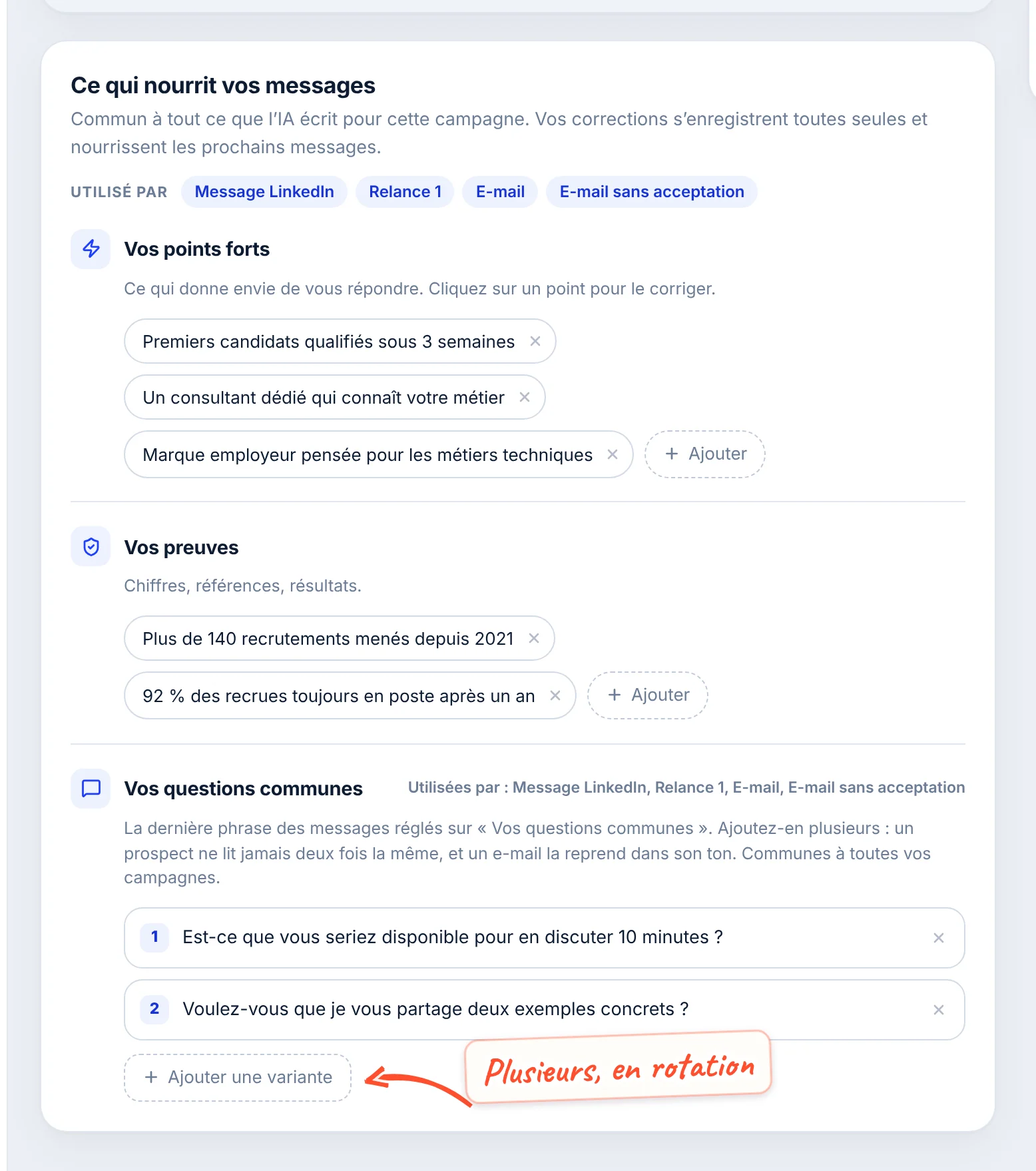
| Rubrique | Ce que vous y mettez | Portée |
|---|---|---|
| Vos points forts | Ce qui donne envie de vous répondre (« Premiers candidats qualifiés sous 3 semaines »). 80 caractères par point. | Cette campagne |
| Vos preuves | Chiffres, références, résultats (« Plus de 140 recrutements menés depuis 2021 »). 80 caractères par preuve. | Cette campagne |
| Vos questions communes | Les questions qui finissent vos messages. Jusqu'à 6, 200 caractères chacune. | Toutes vos campagnes |
- Cliquez sur un point, une preuve ou une question pour le corriger ; la croix le retire ; Ajouter ou Ajouter une variante en crée un.
- Mettez plusieurs questions communes : un prospect ne lit jamais deux fois la même, et un e-mail la reprend dans son propre ton.
- Sans question commune, Lidmeo utilise sa question par défaut, dans la langue et le ton de la campagne (en français, au vouvoiement : « Est-ce que vous seriez disponible pour en discuter 10 minutes ? »).
Ce que vous vendez et pourquoi vos clients achètent se règlent, eux, sur la page Ciblage.
Des messages trop génériques ?
Avant de passer au mot pour mot, enrichissez la matière : un point fort concret et une preuve chiffrée valent mieux qu'un long texte. C'est elle qui donne aux messages de l'IA leur précision.
Régler vos relances LinkedIn
Une relance part dans la même conversation, seulement si le prospect n'a pas répondu. L'onglet Relances LinkedIn règle ce que dit chaque relance de votre séquence.
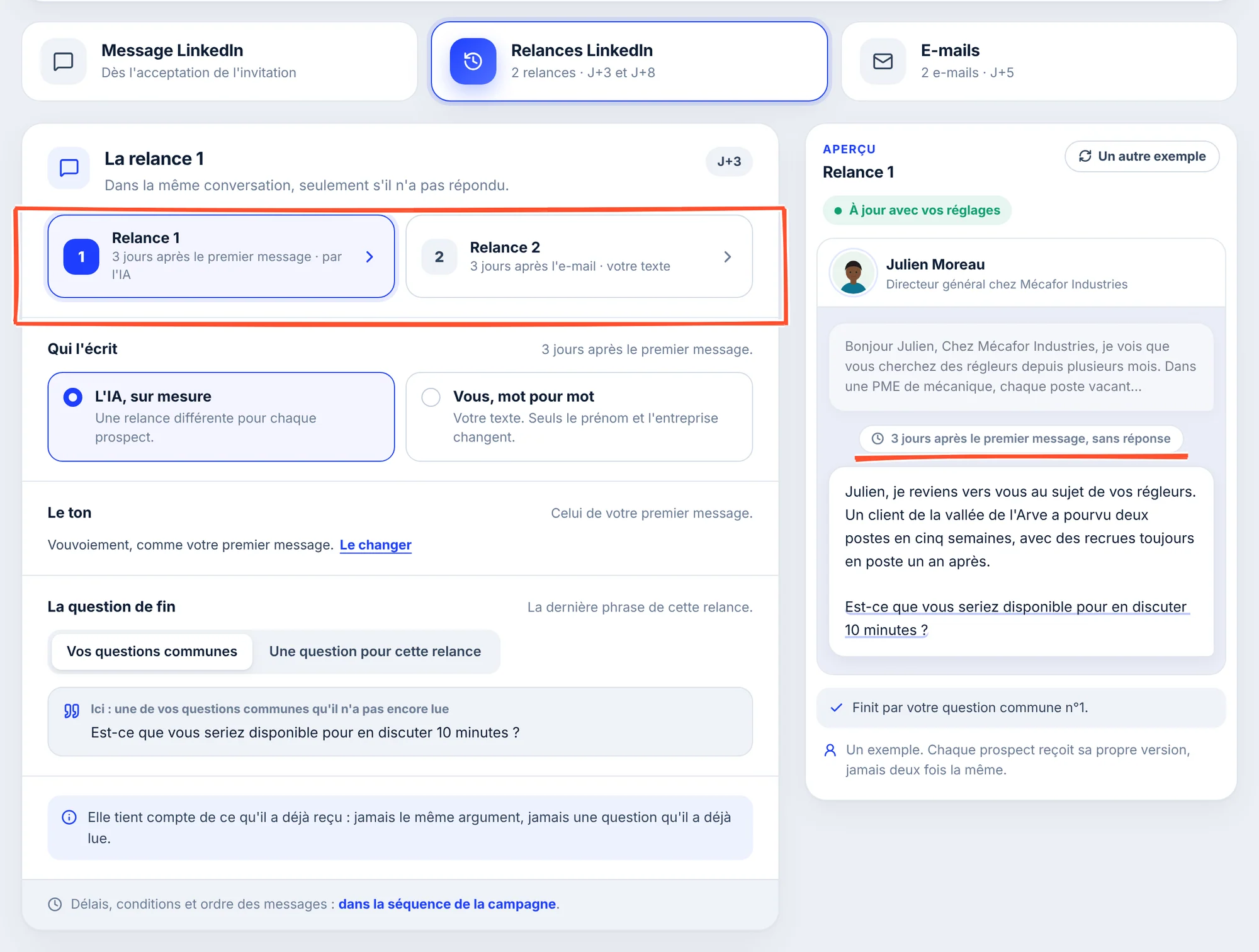
- Choisissez la relance dans les cartes numérotées : chacune rappelle son délai et qui l'écrit (« par l'IA » ou « votre texte »).
- Qui l'écrit : la même alternative que pour le premier message. Écrite par l'IA, une relance tient compte de ce que le prospect a déjà reçu : jamais le même argument, jamais une question qu'il a déjà lue. Écrite par vous, elle part mot pour mot ; écrivez
"prénom"ou"entreprise"entre guillemets pour qu'ils soient remplacés. - Le ton est celui de votre premier message ; le lien Le changer vous y ramène.
- La question de fin : une de vos questions communes que le prospect n'a pas encore lue, ou une question pour cette relance seulement.
Ici, tout s'enregistre tout seul : le pied de la carte indique « Enregistrement… » puis « Enregistré ». Les délais, les conditions et l'ordre des messages se règlent dans la séquence de la campagne ; pour ajouter une relance, c'est aussi là.
Une variable introuvable
Dans une relance ou un e-mail écrit mot pour mot, si l'entreprise d'un prospect reste introuvable, ce message ne part pas pour lui. La suite de sa séquence continue.
Régler vos e-mails
L'onglet E-mails règle les e-mails de votre séquence : ceux envoyés à l'adresse professionnelle du prospect s'il n'a pas répondu, et ceux envoyés s'il n'a pas accepté votre invitation (« E-mail sans acceptation »).
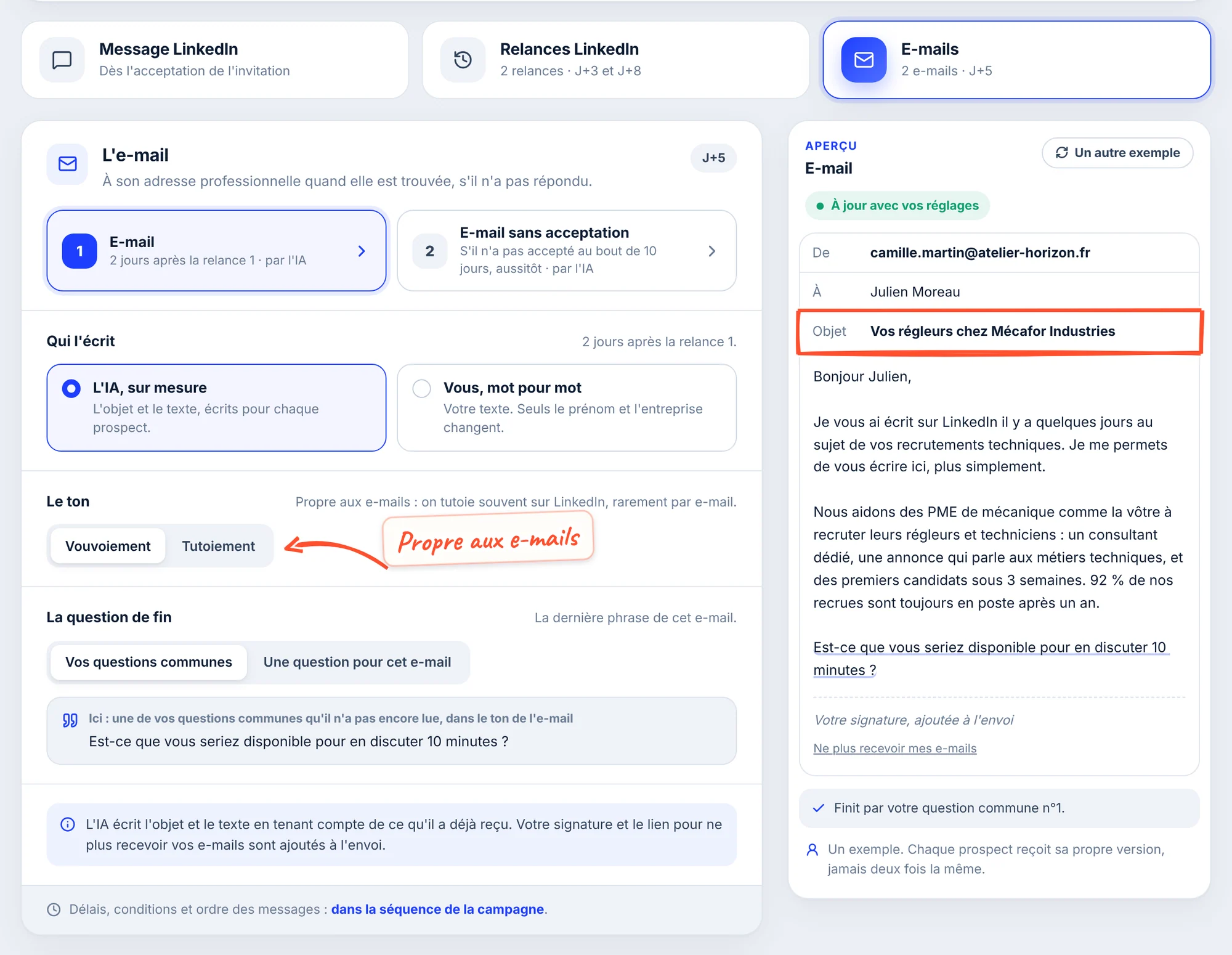
- Qui l'écrit : l'IA écrit l'objet et le texte pour chaque prospect, en tenant compte de ce qu'il a déjà reçu. Mot pour mot, vous écrivez l'Objet (150 caractères au plus) et le texte ; un e-mail qui répond dans le fil de l'e-mail d'avant n'a pas d'objet à écrire.
- Le ton des e-mails est propre aux e-mails : vous pouvez tutoyer sur LinkedIn et vouvoyer par e-mail.
- Votre signature et le lien « Ne plus recevoir mes e-mails » sont ajoutés à l'envoi.
- L'aperçu montre l'expéditeur : votre boîte e-mail connectée. Sans boîte connectée, un avertissement le signale et vos e-mails ne partent pas. Voir Les e-mails dans vos campagnes.
Activer vos messages
La barre collée en bas de l'écran porte le seul bouton qui met en service le premier message. Elle n'apparaît que lorsqu'il y a quelque chose à activer, et seulement dans l'onglet Message LinkedIn.
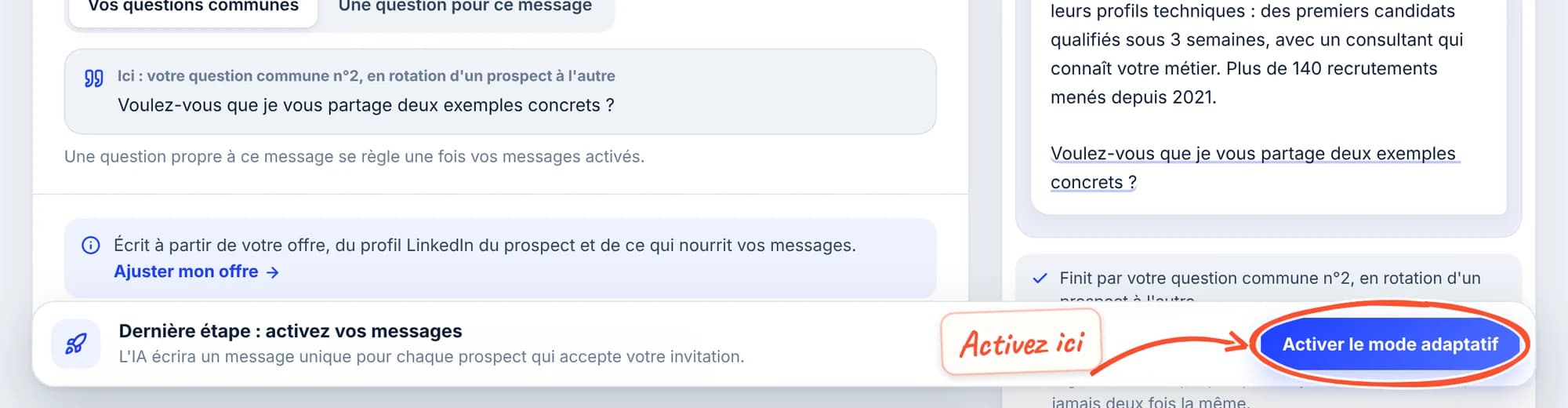
| Votre situation | Le bouton de la barre |
|---|---|
| Vous avez choisi que l'IA écrive, et ce n'est pas encore en service | Activer le mode adaptatif |
| Vous avez validé une proposition de l'assistant | Activer mon message |
| Vous avez écrit votre texte (30 caractères au moins) | Activer mon message |
| Vous modifiez un texte mot pour mot déjà en service | Enregistrer, ou Annuler les modifications |
Quand vous changez d'avis, Annuler revient au choix en service. Passer de votre texte à l'IA ne l'efface pas : il reste enregistré, vous pourrez y revenir. Une fois activé, un message confirme le changement.
Les relances et les e-mails n'ont pas besoin de cette barre : leurs réglages s'enregistrent tout seuls.
Les messages déjà prêts
Certains messages sont déjà préparés pour des prospects précis : un premier message qui attend votre validation, une relance ou un e-mail programmé. Quand vous corrigez une question de fin ou la matière de vos messages, Lidmeo ne les réécrit pas d'office : un bandeau vous pose la question.

- Les garder : ils partent tels qu'ils ont été préparés.
- La remplacer aussi : ils finissent par votre nouvelle question.
- Les réécrire avec vos corrections (après une correction de la matière) : ils sont réécrits ; les relances et les e-mails le sont dans les minutes qui suivent.
Un message qui vient de partir ou d'être validé n'est jamais modifié : le bandeau le dit.
Avec Essential, avec Pro
La page est la même pour toutes les offres. Ce qui change, c'est ce qui se passe ensuite :
Le premier message est préparé dès qu'un prospect accepte votre invitation, puis il attend votre validation : rien ne part sans votre clic. Voir Valider ses envois.
Le premier message part automatiquement dès l'acceptation. Vous pouvez demander à valider certaines parties de la séquence : voir Construire sa séquence.
Bien écrire un premier message
Que l'IA écrive ou vous, les mêmes principes font répondre :
- Court : quelques phrases, lues en quelques secondes.
- Centré sur le prospect : sa situation, son problème probable, pas votre plaquette.
- Une seule question pour finir, simple et sans engagement.
- Pas de vente au premier message : l'objectif est d'ouvrir la conversation.
Questions fréquentes
Aller plus loin
Régler sa cible et ses signaux d'achat
Ce que vous vendez, qui vous visez, qui écarter : la base de vos messages.
Construire sa séquence
Les délais, les conditions et l'ordre des messages.
Les e-mails dans vos campagnes
Connecter votre boîte e-mail et ajouter des e-mails à la séquence.
Valider ses envois
Avec Essential, relire et valider chaque message avant l'envoi.
Prospecter par e-mail
Connecter votre boîte e-mail, régler vos envois, ajouter des e-mails à votre séquence et trouver l'adresse de vos prospects, avec ce qui change pendant l'essai.
Suivre une campagne
Où en est chaque prospect, ce qui est parti jour après jour, le parcours détaillé d'un prospect et les statistiques de chaque étape de la séquence.