
Une campagne depuis vos contacts
Écrire à des personnes que vous avez déjà, dans votre CRM ou dans un fichier : aucune cible à remplir, une séquence qui commence par une invitation LinkedIn ou par un e-mail, construite de A à Z, puis lancée quand vous voulez.
Certaines personnes, vous les connaissez déjà : les dirigeants rencontrés sur un salon, vos anciens clients, le fichier d'un partenaire, ou les prospects qui n'ont pas accepté l'invitation d'une autre campagne. Une campagne depuis vos contacts leur écrit à elles, et à elles seules : aucune cible à remplir, vous choisissez par quoi commence la séquence (une invitation LinkedIn ou un e-mail) et vous la construisez de A à Z.
EssentialProTeamDeux sortes de campagnes
| Une campagne de prospection | Une campagne depuis vos contacts | |
|---|---|---|
| Ses personnes | Lidmeo les trouve chaque jour, d'après la cible que vous choisissez | Les vôtres : une liste, une étape ou un import de votre CRM, un fichier, ou les contacts d'une autre campagne |
| Sa cible | Postes, secteurs, tailles d'entreprise, zone | Aucune |
| Sa séquence commence par | L'invitation LinkedIn | L'invitation LinkedIn, ou un e-mail |
| Sa carte, sur la page Campagnes | Invitations, acceptées, réponses | Pour une campagne qui commence par un e-mail : contacts, e-mails envoyés, réponses |
En Essential, une campagne depuis vos contacts compte dans vos deux campagnes actives, comme les autres. Ses e-mails y sont « À valider », comme tout en Essential.
Créer la campagne
Choisissez vos contacts
Sur la page Campagnes, cliquez sur Nouvelle campagne. À la question « Qui voulez-vous contacter ? », choisissez Des personnes que vous avez déjà.
Répondez aux deux questions
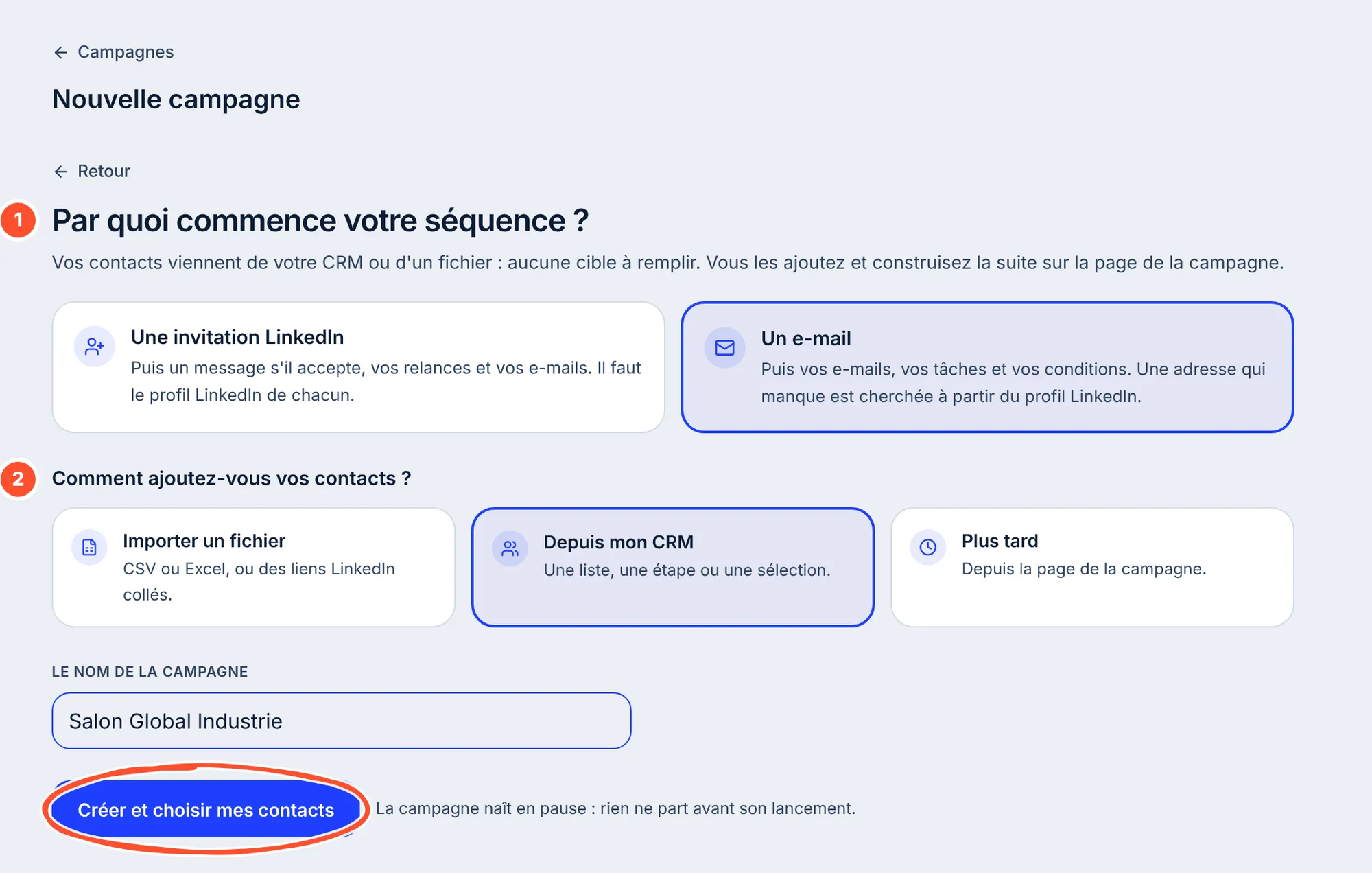
- Par quoi commence votre séquence ?
- Une invitation LinkedIn : puis un message s'il accepte, vos relances et vos e-mails. Il faut le profil LinkedIn de chacun.
- Un e-mail : puis vos e-mails, vos tâches et vos conditions. Une adresse qui manque est cherchée à partir du profil LinkedIn.
- Comment ajoutez-vous vos contacts ? Importer un fichier (CSV, Excel ou liens LinkedIn collés), Depuis mon CRM (une liste, une étape ou une sélection), ou Plus tard, depuis la page de la campagne.
- Le nom de la campagne : Lidmeo propose « Mes contacts » et la date du jour ; 60 caractères au plus.
Créez-la
Le bouton suit votre choix : Créer et importer mon fichier, Créer et choisir mes contacts ou Créer la campagne. La campagne naît en pause : rien ne part avant son lancement. Vous arrivez sur sa page, où la fenêtre choisie s'ouvre d'elle-même.
La page de la campagne
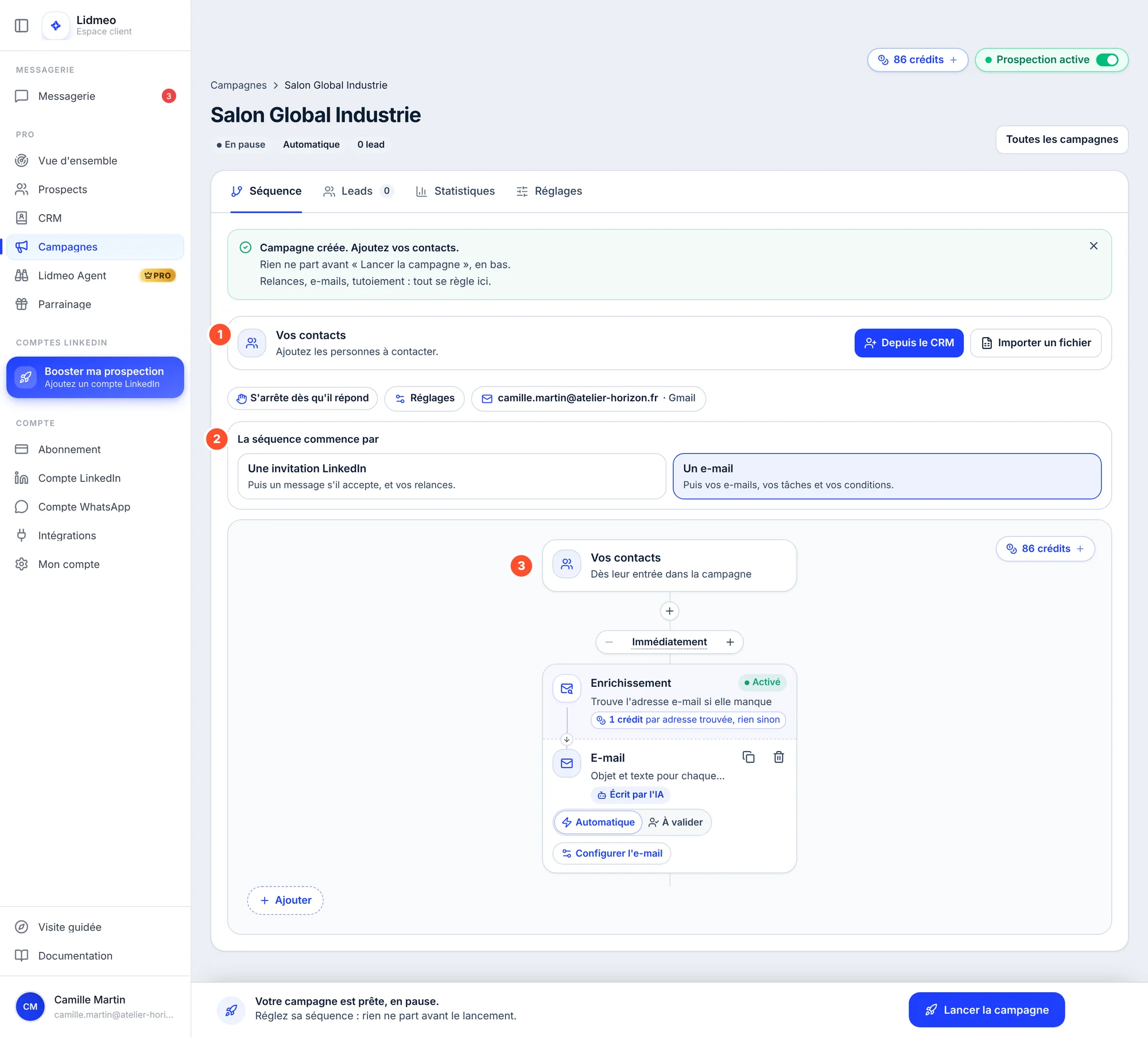
- Vos contacts : combien la campagne en a, et deux boutons pour en ajouter, Depuis le CRM et Importer un fichier.
- La séquence commence par : l'invitation LinkedIn ou un e-mail. Vous pouvez encore changer d'avis : la page dit d'abord ce que le changement retire.
- La séquence : pour une campagne qui commence par un e-mail, une carte « Vos contacts, dès leur entrée dans la campagne », puis le premier e-mail.
En bas, Lancer la campagne la démarre quand vous êtes prêt (voir plus bas).
Ajouter vos contacts
Depuis le CRM
Cliquez sur Depuis le CRM, puis choisissez d'où viennent vos contacts : Une liste, Une étape, Un import, ou, pour une campagne qui commence par un e-mail, Les contacts d'une campagne. Avant d'ajouter quoi que ce soit, la fenêtre dit qui entrera, et pourquoi les autres n'entreront pas.
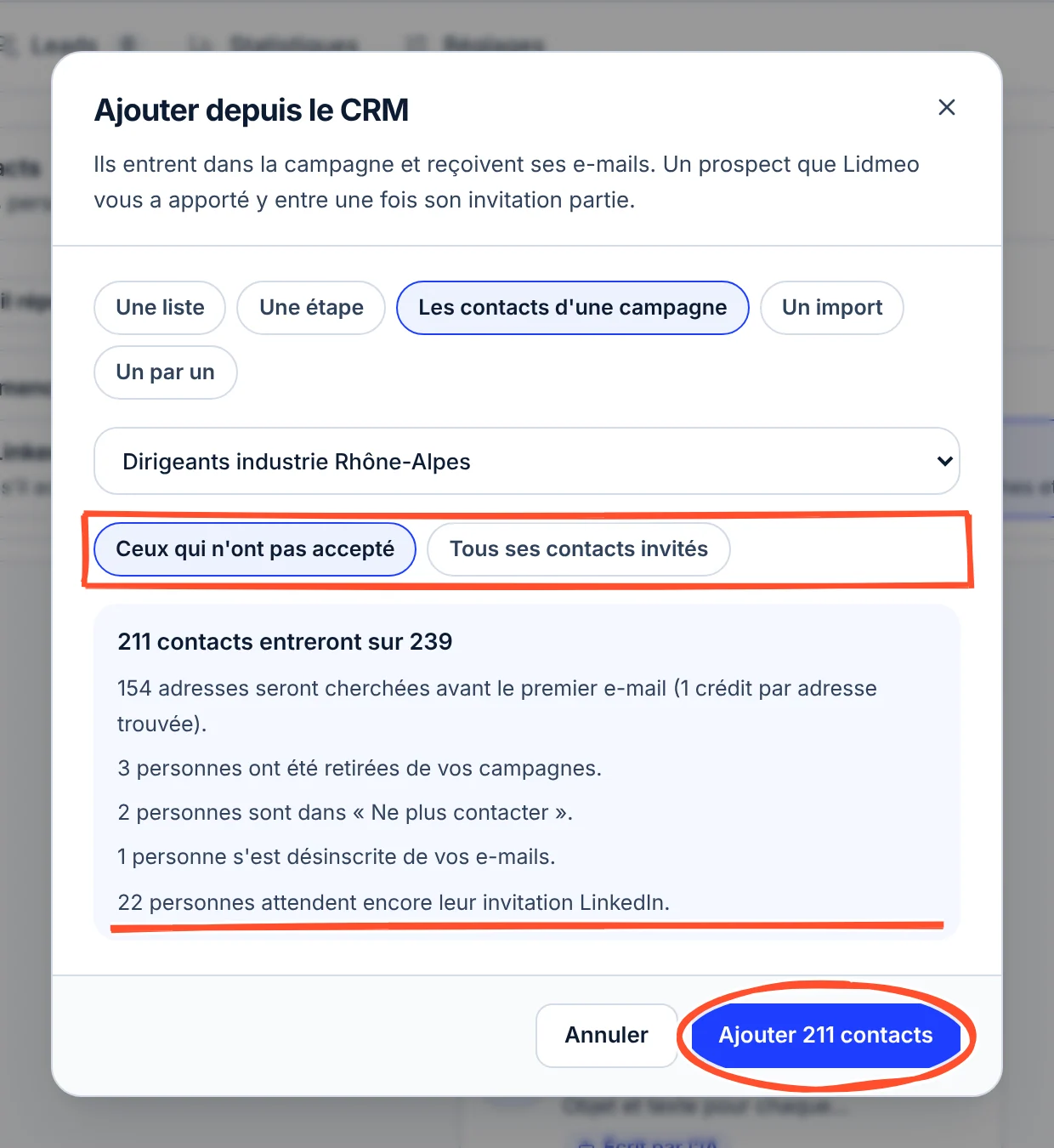
- Les contacts d'une campagne : Ceux qui n'ont pas accepté (le cas le plus courant : relancer par e-mail ceux que LinkedIn n'a pas convaincus) ou Tous ses contacts invités.
- Cliquez sur Ajouter 211 contacts (le nombre est le vôtre). Jusqu'à 2 000 contacts par ajout : ajoutez le reste ensuite.
- Un par un : dans le CRM, cochez vos contacts, puis Lancer une séquence et choisissez cette campagne.
Depuis un fichier
Importer un fichier ouvre l'import du CRM, avec cette campagne déjà choisie. À l'étape « Que faire ? », le choix devient Les ajouter à la campagne pour une campagne qui commence par un e-mail : vos leads y entrent sans invitation, et l'adresse qui manque est cherchée avant le premier e-mail. Le bouton final dit Importer dans la campagne. Le reste de l'import est décrit dans Importer des leads.
Qui entre, qui n'entre pas
Pour une campagne qui commence par un e-mail :
| Le contact | Ce qui se passe |
|---|---|
| A une adresse e-mail, ou un profil LinkedIn | Il entre. Son adresse, si elle manque, est cherchée avant le premier e-mail : 1 crédit par adresse trouvée, rien sinon. |
| Est un prospect que Lidmeo vous a apporté, et son invitation LinkedIn est partie | Il entre, et ne reçoit jamais de seconde invitation. |
| Est un prospect que Lidmeo vous a apporté, qui attend encore son invitation | Il n'entre pas : un prospect apporté par Lidmeo commence toujours par l'invitation. |
| Est déjà dans une autre campagne qui écrit par e-mail | Il passe dans celle-ci, et sa séquence s'arrête dans l'autre : une seule séquence à la fois. |
| A déjà répondu, a été retiré de vos campagnes, est dans « Ne plus contacter » ou s'est désinscrit de vos e-mails | Il n'entre pas. |
| N'a ni e-mail ni profil LinkedIn | Il n'entre pas. |
Pour une campagne qui commence par l'invitation, c'est la règle de Lancer une séquence du CRM : seuls les leads à qui rien n'est encore parti reçoivent une invitation, un contact déjà en relation reçoit directement le message, et un lead sans profil LinkedIn reste suivi dans le CRM. Les invitations partent au rythme de votre compte, 15 par jour, partagées avec vos autres campagnes.
Construire sa séquence
Une campagne qui commence par un e-mail a un seul chemin, qui part de l'entrée de chaque personne dans la campagne : vos e-mails, vos tâches, vos conditions et vos messages WhatsApp, avec leurs délais. Pas de relance LinkedIn : ce chemin ne passe pas par LinkedIn. Il lui faut au moins un e-mail.
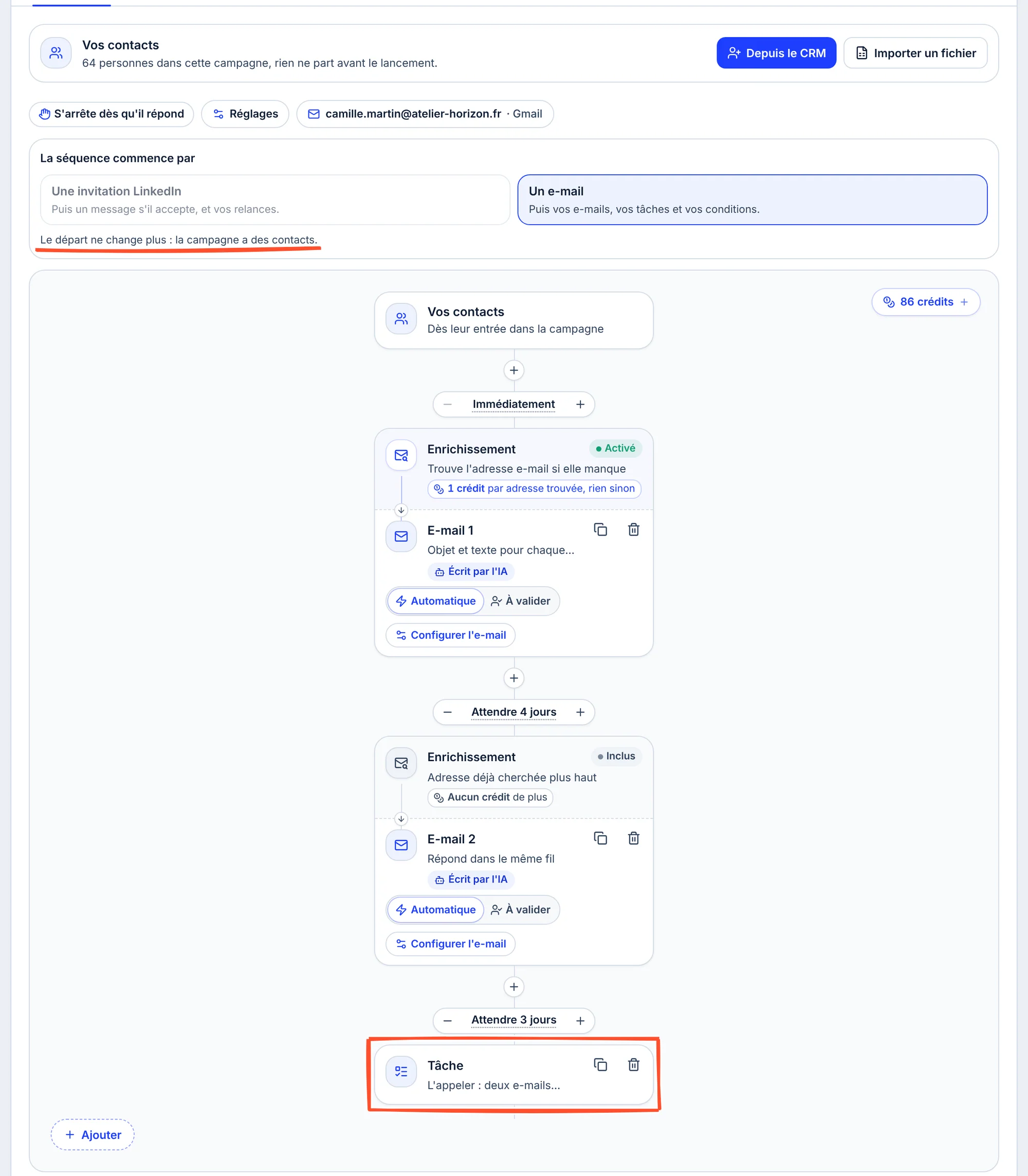
- Écrit par l'IA, le premier e-mail est un premier contact : il ne parle ni de LinkedIn ni d'une invitation.
- Chaque étape se règle comme dans toute séquence : délai, Automatique ou À valider, texte, ton, question de fin. Voir Construire sa séquence et Prospecter par e-mail.
- Le départ se fige dès que la campagne a des contacts : « Le départ ne change plus : la campagne a des contacts. »
- Comme toujours, une réponse sur n'importe quel canal arrête tout pour cette personne.
Une campagne depuis vos contacts qui commence par l'invitation a le schéma habituel : l'invitation, puis « Si acceptée » et « Si pas acceptée ».
Lancer la campagne
Quand vos contacts et votre séquence sont prêts, cliquez sur Lancer la campagne, en bas de sa page. Ses e-mails (ou ses invitations) partent pour les contacts déjà là ; ceux que vous ajoutez ensuite commencent dès leur ajout.
- Les e-mails partent dans les horaires de la campagne, au rythme de votre boîte e-mail (30 par jour par défaut, voir Régler vos envois).
- En validation manuelle (et toujours en Essential), chaque e-mail vous attend dans « À valider » avant de partir. Voir Valider ses envois.
- Pendant l'essai gratuit, les e-mails se préparent mais ne partent pas : voir Pendant l'essai gratuit.
Suivre la campagne
Sur la page Campagnes, la carte d'une campagne qui commence par un e-mail donne ses chiffres.
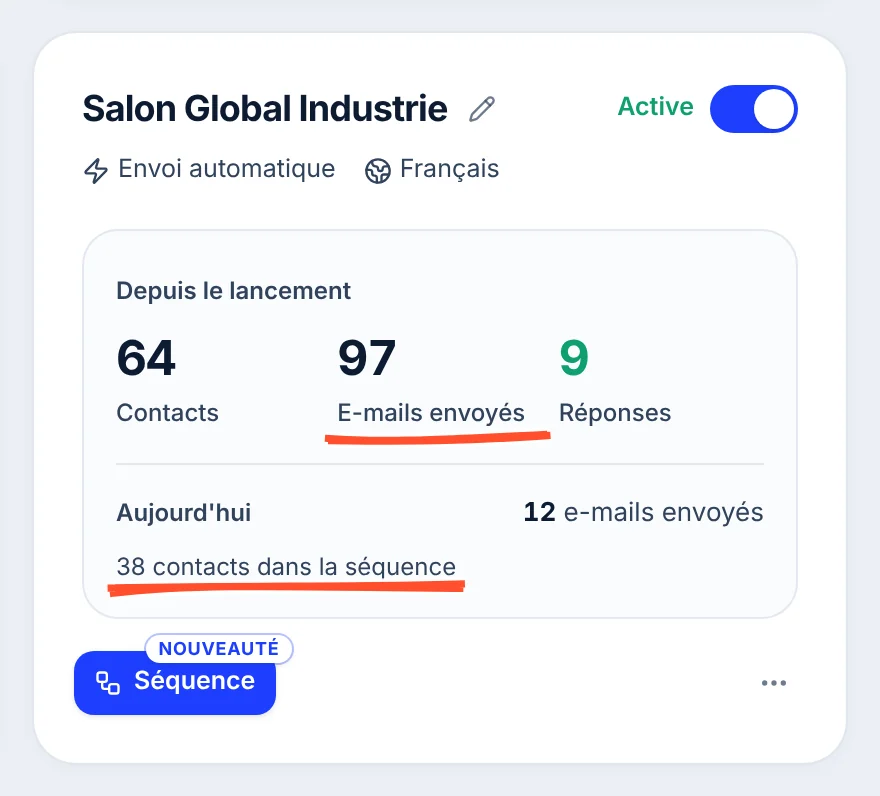
- Depuis le lancement : ses contacts, les e-mails envoyés et les réponses reçues.
- Aujourd'hui : les e-mails partis dans la journée, et combien de contacts sont encore dans la séquence.
- Le bouton Séquence ouvre sa page : séquence, leads, statistiques et réglages. La carte n'a ni Ciblage (elle n'a pas de cible) ni Messages (elle n'envoie pas de message d'acceptation).
Une campagne depuis vos contacts qui commence par l'invitation garde la carte ordinaire : invitations, acceptées, réponses et sa part du jour.
Questions fréquentes
Aller plus loin
Vos campagnes
Créer une campagne par cible (ou depuis vos contacts), en cinq écrans, puis la lancer quand vous voulez ; lire ses résultats, la renommer, la dupliquer, et partager vos 15 invitations par jour entre vos campagnes.
Régler sa cible et ses signaux d'achat
La page Ciblage d'une campagne, champ par champ. Ce que vous vendez, les postes, secteurs, taille d'entreprise et zone que vous visez, qui écarter, et comment écrire une cible qui trouve du monde.