
Répondre dans la messagerie
Une conversation par personne, LinkedIn et e-mail réunis. Voyez qui attend votre réponse, répondez en un clic avec la réponse suggérée, programmez un rappel et classez chaque contact sans quitter la page.
La messagerie réunit toutes vos conversations dans votre espace Lidmeo : une ligne par personne, que vous échangiez avec elle sur LinkedIn, par e-mail ou les deux. Vous y voyez d'un coup d'œil qui attend votre réponse, vous répondez sans ouvrir LinkedIn, et vous classez le contact au passage.
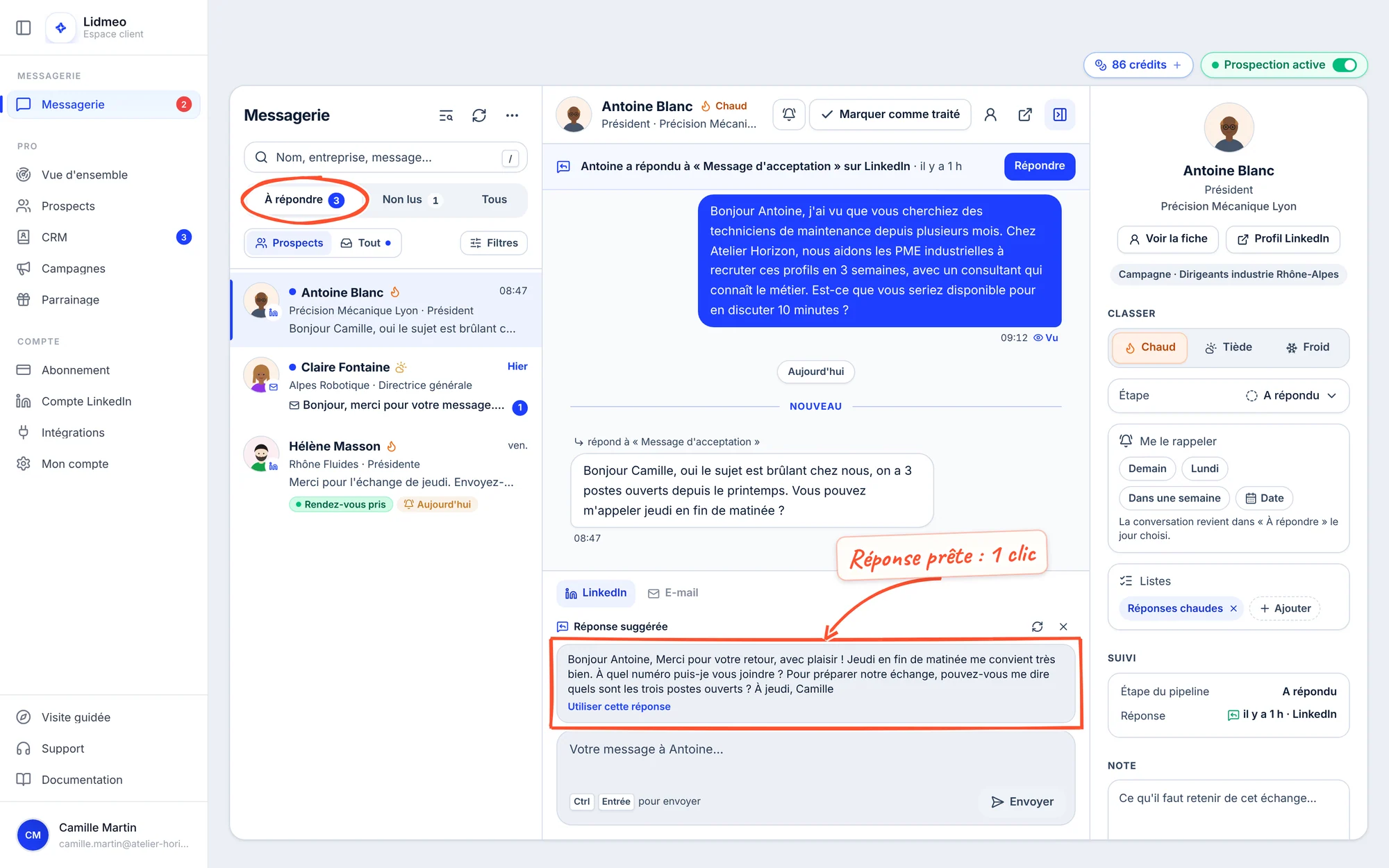
L'écran se lit de gauche à droite :
- La liste de vos conversations, la plus récente en haut.
- La conversation ouverte : le fil complet, puis la zone d'écriture.
- Le panneau « Classer et suivre » : température, étape, rappel, listes et note du contact.
Sur un écran plus étroit, le panneau se replie : ouvrez-le avec l'icône Classer et suivre, en haut à droite de la conversation. Sur téléphone, la conversation s'ouvre en plein écran et le panneau dans une feuille, avec le bouton Classer ce contact.
Une conversation par personne
Quand vous échangez avec quelqu'un sur LinkedIn et par e-mail, vous n'avez pas deux conversations à suivre : tout est rangé dans le même fil, dans l'ordre. Chaque groupe de messages indique alors son canal (« LinkedIn » ou « E-mail »), et dans la liste, la photo du contact porte le logo du canal de son dernier message.
Au-dessus de chaque envoi, une étiquette dit ce qu'il était : « Message d'acceptation » (le premier message, parti après l'acceptation de votre invitation), « Relance 1 », « E-mail 1 », « Relance (CRM) »… Sous chaque réponse, une ligne rappelle à quoi la personne répond. Un bandeau en haut de la conversation résume la dernière réponse (« Antoine a répondu à « Message d'acceptation » sur LinkedIn ») avec un bouton Répondre qui vous place directement dans la zone d'écriture.
Sous vos messages LinkedIn, « Vu » indique que la personne a lu votre message ; sinon, « Envoyé ».
Trouver qui attend votre réponse
En haut de la liste, trois vues :
| Vue | Ce qu'elle montre |
|---|---|
| À répondre | Les personnes qui vous ont écrit en dernier, il y a moins de 30 jours, et à qui vous n'avez pas encore répondu. S'y ajoutent les conversations dont le rappel est arrivé. |
| Non lus | Les conversations qui ont des messages que vous n'avez pas encore ouverts. |
| Tous | Toutes vos conversations. |
En arrivant sur la page, vous tombez sur À répondre si quelqu'un vous attend, sinon sur Tous. Sur ordinateur, la première conversation de la liste s'ouvre d'elle-même : il ne reste qu'à lire et répondre.
Une conversation sort toute seule de À répondre dès que vous répondez, ici ou directement sur LinkedIn. Elle en sort aussi quand vous la marquez comme traitée, quand vous posez une de vos étapes sur le contact, ou quand vous programmez un rappel pour plus tard.
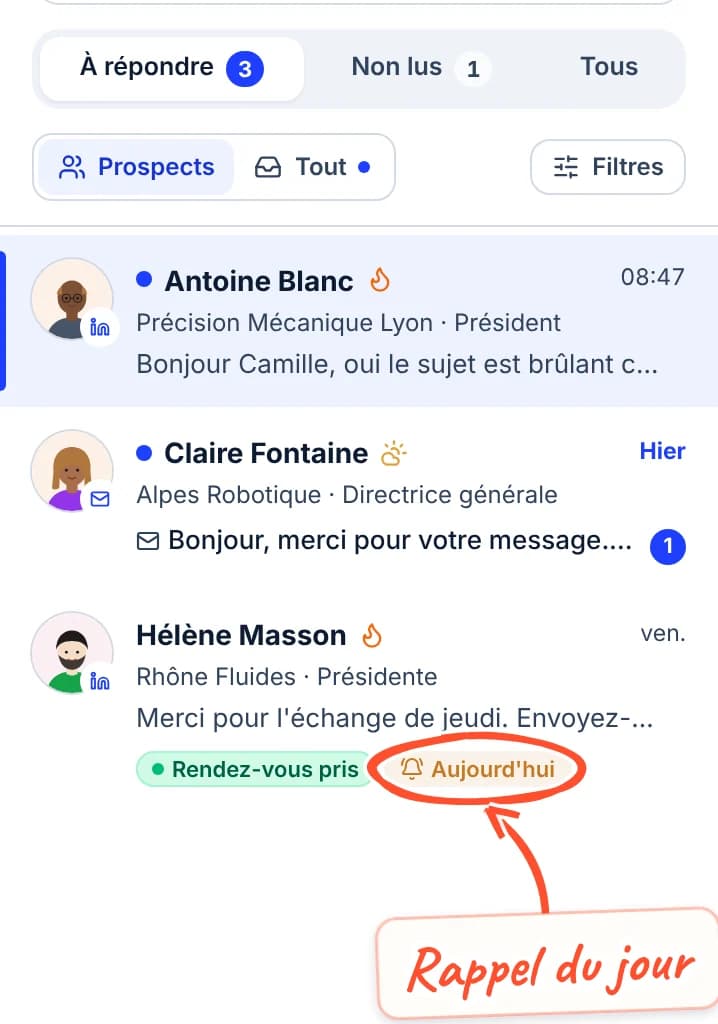
Dans la liste, un point bleu devant le nom signale une personne qui attend votre réponse, et un nom en gras un message non lu. Sous l'aperçu, deux pastilles peuvent s'afficher : l'étape que vous avez posée sur le contact, dans sa couleur, et son rappel (orange le jour même, rouge si la date est passée, gris s'il est à venir).
Le repère « Nouveau »
Une conversation s'ouvre toujours en bas, sur le dernier message. Quand elle contient des messages que vous n'aviez pas encore lus, un trait « Nouveau » les précède dans le fil : vous voyez d'un coup d'œil ce qui est arrivé depuis votre dernier passage. Ouvrir une conversation la marque comme lue.
Prospects ou tout
Sous les vues, le choix Prospects / Tout règle ce que la liste contient :
- Prospects : seulement les conversations avec les personnes que Lidmeo vous a apportées et avec vos leads importés ;
- Tout : aussi vos conversations personnelles (collègues, partenaires, amis…). Un point bleu sur Tout signale qu'une conversation personnelle n'est pas lue.
Votre choix est gardé d'une visite à l'autre.
Filtrer et chercher
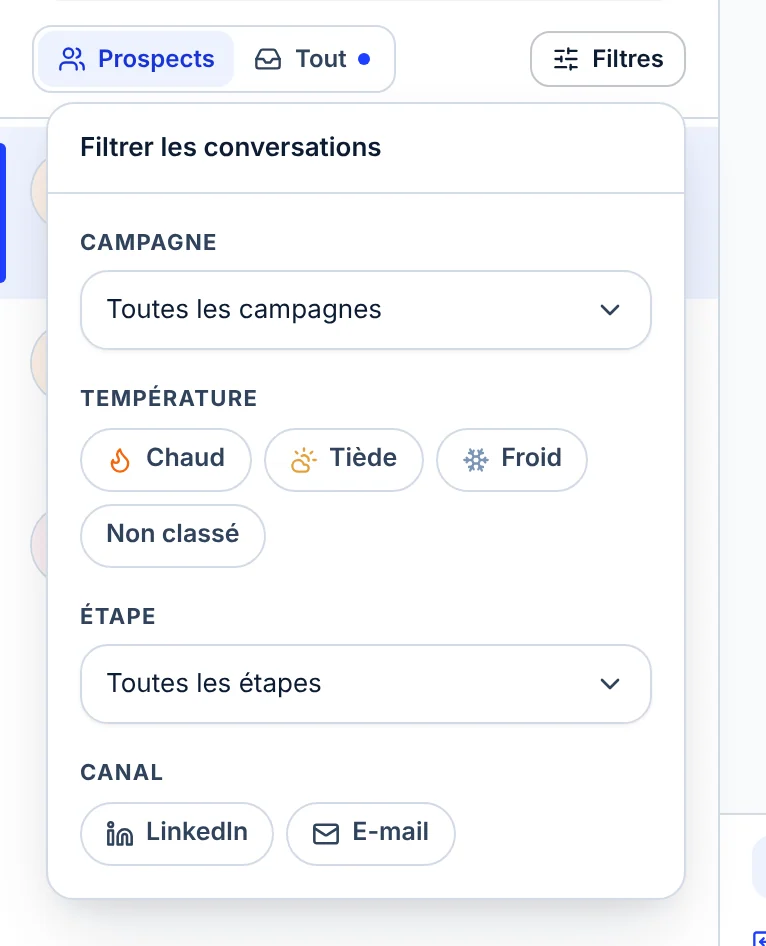
Le bouton Filtres ouvre le panneau « Filtrer les conversations » :
- Campagne (dès que vous en avez deux) ;
- Température : Chaud, Tiède, Froid ou Non classé ;
- Étape : une de vos étapes, ou « Sans étape » (dès que vous avez créé des étapes) ;
- Canal : LinkedIn ou E-mail.
Les filtres actifs s'affichent en pastilles sous la barre : la croix d'une pastille la retire, Réinitialiser les retire toutes.
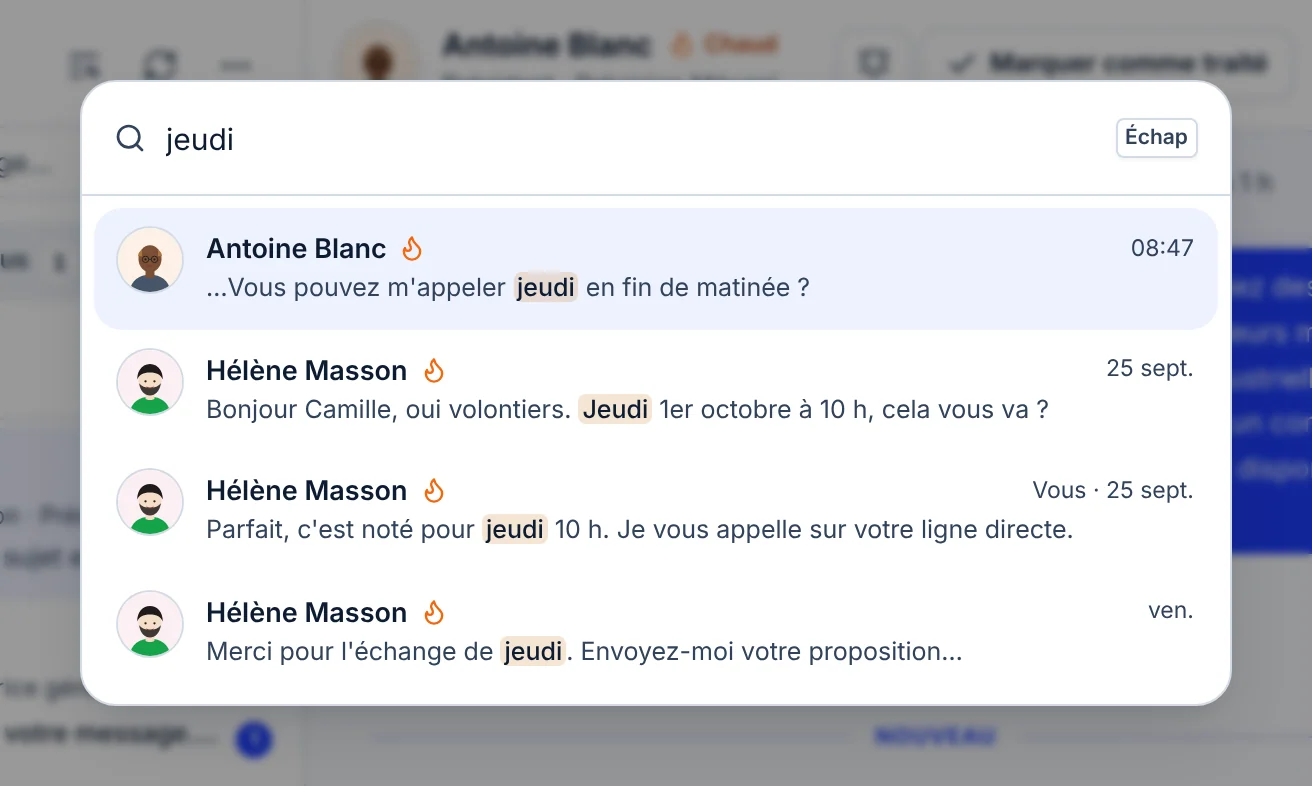
Le champ de recherche en haut de la liste cherche dans les noms, les postes, les entreprises, le dernier message et vos notes. Pour retrouver un mot dans tous vos messages (un prix, un prénom, « rendez-vous »…), ouvrez la recherche dans les messages avec l'icône à côté du titre « Messagerie », ou avec Ctrl + K (⌘ + K sur Mac).
Répondre
Ouvrez la conversation dans la liste (ou passez de l'une à l'autre avec les touches J et K).
Choisissez le canal au-dessus de la zone d'écriture : LinkedIn ou E-mail. Le canal proposé d'office est celui de la dernière réponse du contact.
Écrivez votre message, ou partez de la réponse suggérée. La touche Entrée va à la ligne.
Envoyez avec Envoyer (Envoyer l'e-mail pour un e-mail), ou avec Ctrl + Entrée (⌘ + Entrée sur Mac). Le message part en votre nom et apparaît aussi dans votre messagerie LinkedIn ou dans votre boîte e-mail.
Un brouillon commencé est gardé pour chaque conversation et chaque canal tant que votre navigateur reste ouvert : passez à une autre conversation, revenez, il vous attend.
Vos réponses ne comptent pas dans la limite du jour
La limite de 30 messages LinkedIn par jour vise ce que Lidmeo envoie pour vous (premiers messages et relances). Les réponses que vous écrivez vous-même dans la messagerie n'en consomment pas. Voir Limites d'envoi et sécurité du compte.
Répondre par e-mail
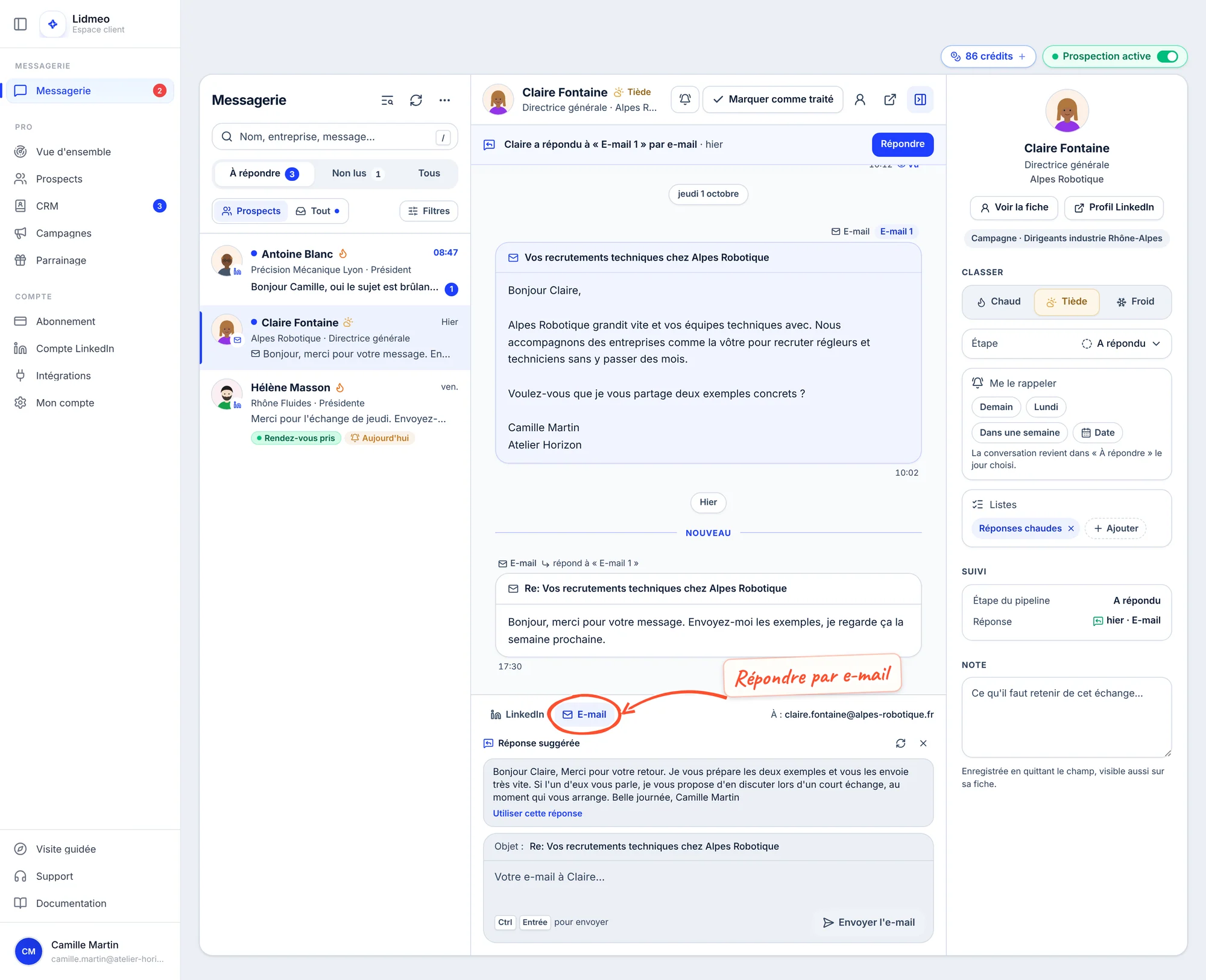
L'onglet E-mail écrit depuis votre propre boîte e-mail, celle que vous avez connectée pour vos séquences. Au-dessus de la zone d'écriture, « À : » indique l'adresse du destinataire. Quand vous répondez à un e-mail reçu, l'objet est repris (« Re: … ») et votre réponse reste dans le même fil ; pour un premier e-mail, un champ « Objet de l'e-mail » vous demande un objet.
Dans le fil, un e-mail se lit comme un e-mail : son objet en tête, et le message d'origine cité replié derrière Afficher le message cité.
Si l'e-mail n'est pas possible avec ce contact, l'onglet dit pourquoi : aucune adresse connue, boîte e-mail à connecter (avec le lien Ouvrir les réglages e-mail), ou contact qui a demandé à ne plus recevoir d'e-mails. Le lien Écrire sur LinkedIn vous ramène alors sur l'autre canal. Pour connecter votre boîte, voir Les e-mails dans vos campagnes.
Pendant l'essai gratuit
Les e-mails ne partent pas pendant l'essai : l'onglet E-mail l'indique. Activez votre abonnement pour écrire par e-mail ; vos réponses sur LinkedIn, elles, fonctionnent dès le premier jour.
La réponse suggérée
Quand un contact vous a écrit en dernier, une réponse prête s'affiche au-dessus de la zone d'écriture. L'IA de Lidmeo la rédige à partir de la conversation et de l'offre de votre campagne : elle suit le ton de l'échange et répond à ce que la personne demande.
Lisez-la dans la carte « Réponse suggérée ».
Cliquez dessus (ou sur Utiliser cette réponse) : elle remplit la zone d'écriture, le curseur placé à la fin. La carte passe sur une ligne et indique « Dans votre message ».
Relisez, modifiez si besoin, puis envoyez. Rien ne part sans votre clic sur Envoyer.
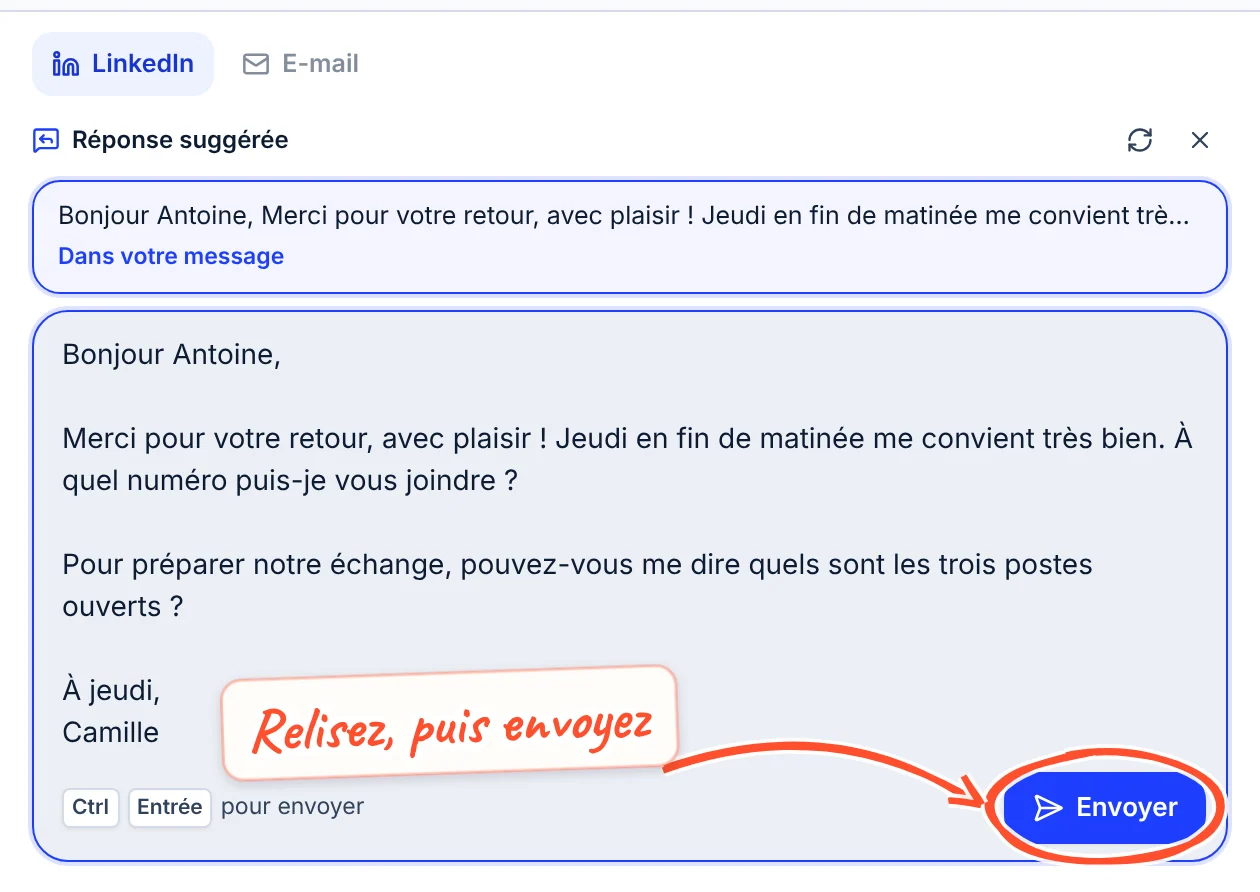
- Elle ne vous convient pas ? L'icône Autre proposition (les deux flèches) en rédige une autre.
- Vous aviez déjà commencé à écrire ? Insérer la réponse suggérée remplace votre texte, et un message vous propose Annuler pour le retrouver.
- Vous préférez écrire vous-même ? La croix Masquer la réponse suggérée la cache sur ce navigateur ; Afficher la réponse suggérée la fait revenir.
Bon à savoir
La réponse suggérée s'en tient à la conversation et à votre offre : elle n'avance ni prix, ni date, ni nom de client que vous ne lui avez pas donnés. Quand la personne demande une information que votre offre ne précise pas, elle propose d'en parler. Si vous demandez beaucoup de propositions en peu de temps, patientez quelques minutes avant la suivante.
Programmer un rappel
Un contact vous demande de le recontacter plus tard, ou vous attendez un retour avant de relancer ? Programmez un rappel : le jour venu, la conversation revient dans À répondre.
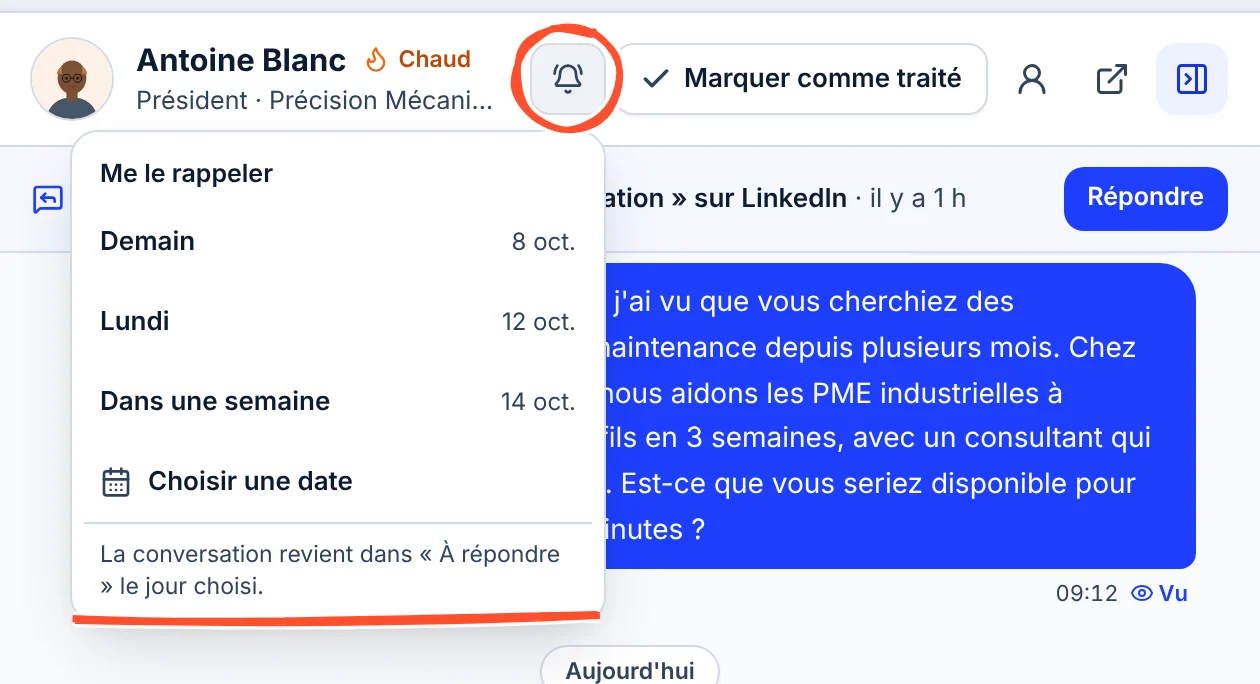
Dans l'en-tête de la conversation, cliquez sur la cloche. Le même choix existe dans le panneau « Classer et suivre », carte « Me le rappeler ».
Choisissez Demain, Lundi, Dans une semaine, ou Choisir une date pour un autre jour (jusqu'à un an).
La cloche se colore et affiche la date dès que la place le permet. Pour changer le rappel ou le retirer, rouvrez-la : Retirer le rappel est en bas de la liste.
Le jour du rappel, la conversation remonte dans À répondre, même si c'est vous qui aviez écrit en dernier, avec une pastille orange (rouge si la date est passée). Elle y reste tant que rien ne s'est passé depuis ce jour-là : écrire au contact, recevoir sa réponse ou la marquer comme traitée l'en fait sortir.
Pour un prospect, ce rappel est le même que celui du CRM : le contact apparaît aussi dans l'onglet Rappels du CRM, et l'e-mail des rappels le cite le jour venu. Sur une conversation personnelle, le rappel fonctionne aussi, mais il ne vit que dans la messagerie.
Marquer comme traité
Certaines conversations n'appellent pas de réponse : un « merci », un échange réglé par téléphone, une question à laquelle vous avez répondu ailleurs. Pour les sortir de À répondre sans écrire, cliquez sur Marquer comme traité dans l'en-tête de la conversation.
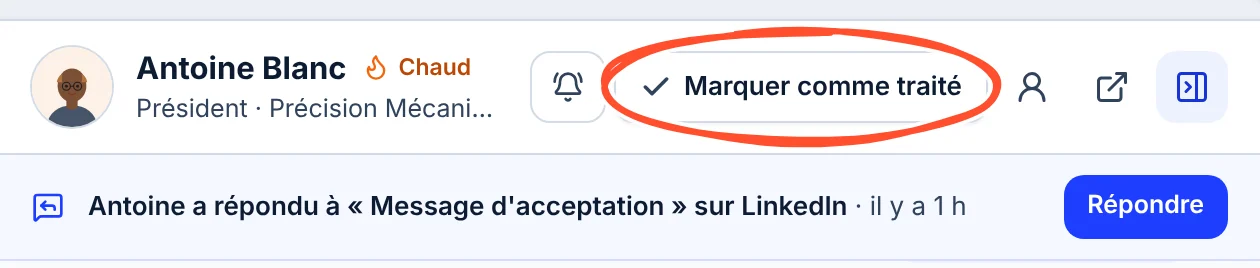
- Le bouton devient « Traité », en vert, et un message de confirmation propose Annuler. Un nouveau clic sur « Traité » défait le geste.
- Sur ordinateur, une coche apparaît aussi au survol de chaque ligne de la liste : elle marque la conversation comme traitée sans l'ouvrir.
- Raccourci : la touche E.
Si la personne vous réécrit ensuite, la conversation revient dans À répondre : « Traité » ne vaut que jusqu'au message suivant. C'est le même geste que Marquer comme traité dans l'onglet À traiter du CRM.
Classer le contact sans quitter la conversation
Le panneau « Classer et suivre », à droite, rassemble ce que vous savez du contact et ce que vous décidez pour lui.
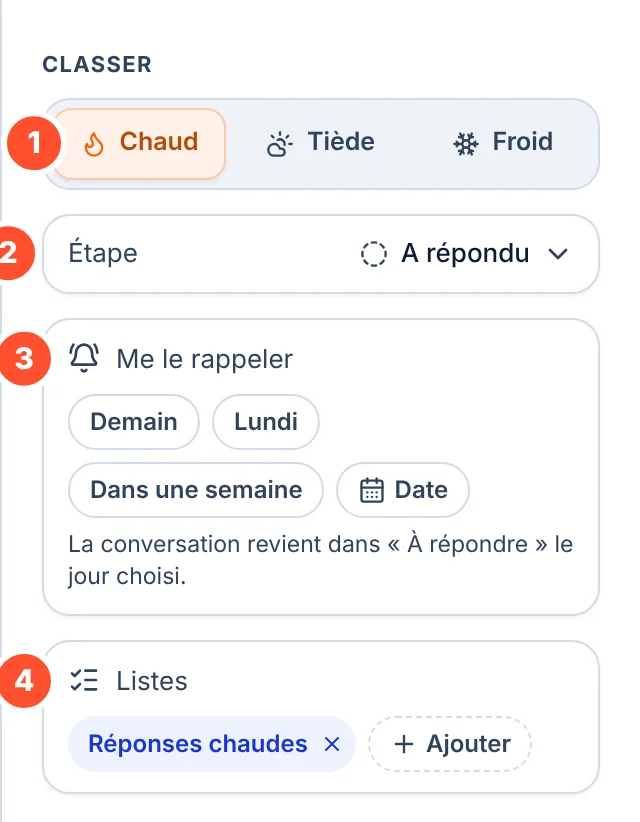
En haut, l'identité du contact (nom, poste, entreprise), les boutons Voir la fiche et Profil LinkedIn, et la campagne qui l'a contacté. Puis :
- Température : Chaud, Tiède ou Froid (touches 1, 2, 3). Un second clic la retire.
- Étape : posez une de vos étapes (« Intéressé », « Rendez-vous pris »…) ou créez-en une. Voir vos étapes dans le CRM.
- Me le rappeler : les mêmes choix que la cloche de l'en-tête.
- Listes : les listes où le contact est rangé. Ajouter ouvre un menu où vous cochez une liste, en cherchez une ou en créez une en tapant son nom ; Gérer mes listes ouvre l'onglet Listes du CRM.
Plus bas, la section Suivi rappelle où en est le contact (« A répondu », « Message envoyé »…) et quand il a répondu, et la Note garde ce qu'il faut retenir de l'échange. La note s'enregistre quand vous quittez le champ ; elle est visible aussi sur la fiche du prospect.
Pour une conversation personnelle, le panneau le signale : ce contact n'est pas un prospect Lidmeo, il n'apparaît ni dans vos prospects ni dans le CRM. Vous pouvez quand même lui donner une température, un rappel et une note.
Les raccourcis clavier
Sur ordinateur, quand vous n'êtes pas en train d'écrire :
| Touche | Action |
|---|---|
| J / K (ou flèches bas / haut) | Conversation suivante / précédente |
| R | Répondre (place le curseur dans la zone d'écriture) |
| E | Marquer comme traité, ou annuler |
| 1 / 2 / 3 | Chaud / Tiède / Froid |
| / | Chercher un contact dans la liste |
| Ctrl + K (⌘ + K) | Chercher un mot dans tous vos messages |
| Ctrl + Entrée (⌘ + Entrée) | Envoyer le message en cours |
| Échap | Fermer le panneau ou la fenêtre ouverts |
La synchronisation avec LinkedIn
Votre messagerie LinkedIn et celle de Lidmeo restent alignées : ce que vous recevez sur LinkedIn arrive ici, ce que vous envoyez d'ici apparaît dans LinkedIn, et une réponse écrite directement sur LinkedIn fait sortir la conversation de À répondre. Utilisez l'un ou l'autre, comme vous préférez.
La mise à jour se fait toute seule, en continu tant que la page est ouverte. Pour la forcer, cliquez sur l'icône Synchroniser LinkedIn (les deux flèches) en haut de la liste. Le menu Plus d'actions (les trois points) propose Tout marquer comme lu : les conversations qui attendent une réponse restent dans À répondre.
Si votre compte LinkedIn est déconnecté, la messagerie vous le dit : reconnectez-le depuis la page Compte LinkedIn. Vos conversations sont conservées.
Questions fréquentes
Aller plus loin
Le CRM
Tous vos contacts, vos étapes, vos listes, vos relances et vos rappels.
La fiche prospect
Tout ce que vous savez d'une personne, en un seul endroit.
Les e-mails dans vos campagnes
Connecter votre boîte e-mail et ajouter des e-mails à vos séquences.
Limites d'envoi et sécurité
Ce que Lidmeo envoie chaque jour, et comment votre compte est protégé.
La fiche prospect
Tout ce que vous savez d'une personne au même endroit. Pourquoi lui, coordonnées, étape et rappel, conversation, message et fil d'activité.
Suivre ses contacts dans le CRM
Tous vos contacts au même endroit. Voyez qui attend votre réponse, relancez ceux qui se taisent, classez chacun avec vos étapes, rangez-les dans des listes et posez des rappels.