
Suivre une campagne
Où en est chaque prospect, ce qui est parti jour après jour, le parcours détaillé d'un prospect et les statistiques de chaque étape de la séquence.
Deux onglets de l'espace d'une campagne répondent à la question « qu'est-ce que ça donne ? » : Leads montre où en est chaque prospect et ce qui est parti, Statistiques montre ce que chaque étape de la séquence a rapporté.
L'onglet Leads : où en est chaque prospect
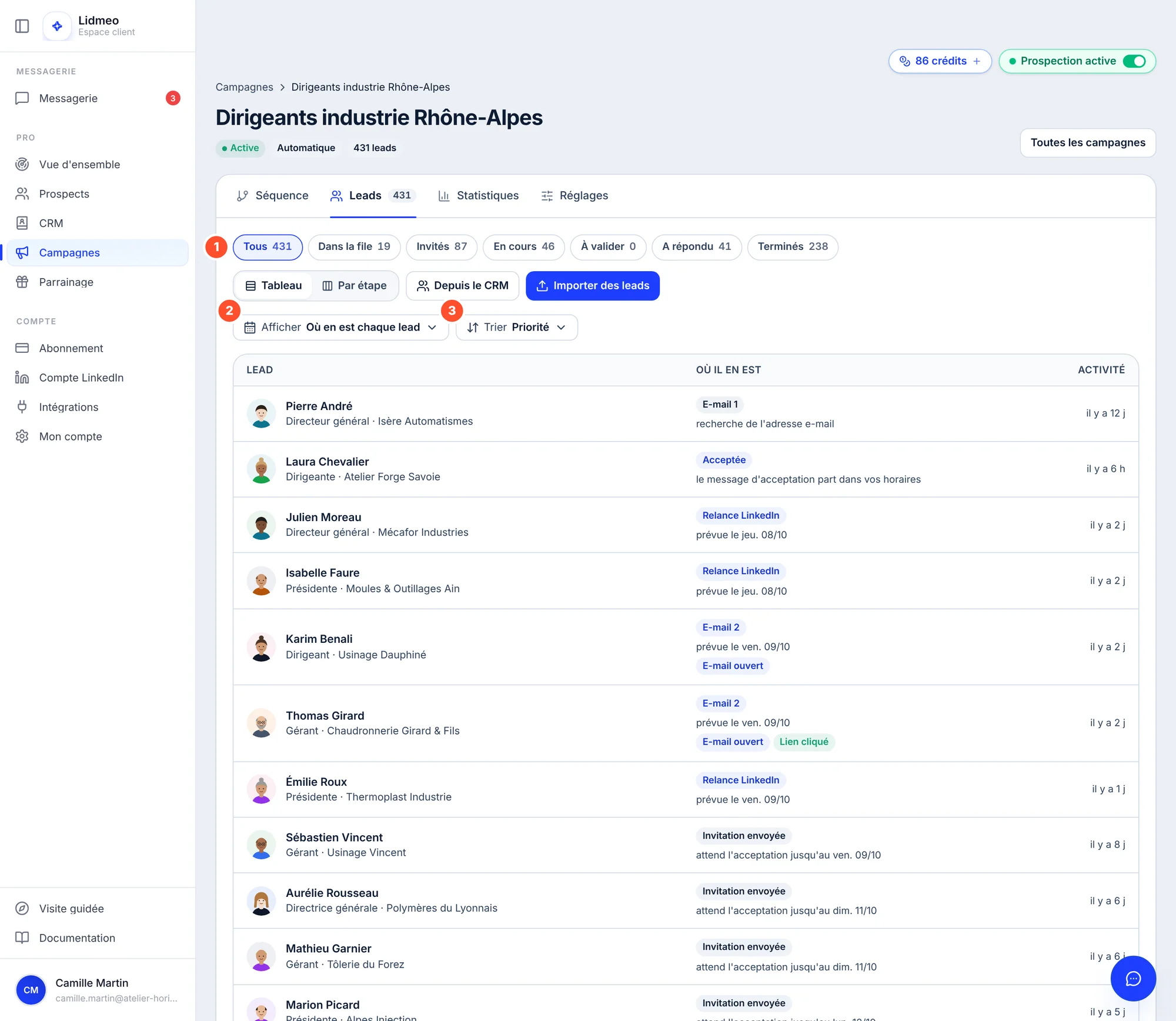
- Les filtres rangent les prospects de la campagne, avec leur nombre (voir le tableau ci-dessous).
- Afficher choisit ce que montre la liste : « Où en est chaque lead » (par défaut), ou ce qui est parti sur une période (voir plus bas).
- Trier : Priorité (ce qui demande une action d'abord, puis ce qui part bientôt), Activité récente ou Activité ancienne.
| Filtre | Qui s'y trouve |
|---|---|
| Dans la file | Pas encore invité : son invitation est à venir. |
| Invités | Invitation envoyée, en attente d'acceptation. |
| En cours | Une étape de la séquence l'attend (message d'acceptation, relance, e-mail, condition). |
| À valider | Une étape attend votre validation. |
| A répondu | Il a répondu : sa séquence s'est arrêtée. |
| Terminés | Sa séquence est allée au bout sans réponse, ou il a été classé ou retiré. |
La colonne Où il en est dit la prochaine étape et sa date : « Relance LinkedIn · prévue le jeu. 08/10 », « Invitation envoyée · attend l'acceptation jusqu'au ven. 09/10 », « E-mail 1 · recherche de l'adresse e-mail ». Des badges signalent le suivi des e-mails : « E-mail ouvert », « Lien cliqué », « Adresse invalide », « Désinscrit des e-mails ». La colonne Activité donne l'ancienneté de sa dernière activité.
La liste affiche 25 prospects par page. La présentation Par étape range plutôt les prospects en colonnes, une par étape de la séquence, avec quelques exemples et un lien « Voir les N ».
Ajouter vos propres contacts à la campagne
Importer des leads ajoute une liste de contacts à la campagne, et Depuis le CRM rappelle comment y envoyer des contacts de votre CRM (sélectionnez-les, puis « Lancer une séquence »). Voir Importer des leads.
Quand des étapes attendent votre validation, le bouton Relire l'étape à valider (ou « Relire les N étapes ») les ouvre l'une après l'autre. Voir Valider ses envois.
Voir ce qui est parti sur une période
Dans Afficher, choisissez « Envoyés aujourd'hui », « Envoyés hier », « Envoyés sur 7 jours » ou « Envoyés sur 30 jours ». La liste montre alors une ligne par envoi : chaque invitation, message LinkedIn et e-mail parti, avec son heure. Jamais une étape prévue : seulement ce qui est réellement parti.
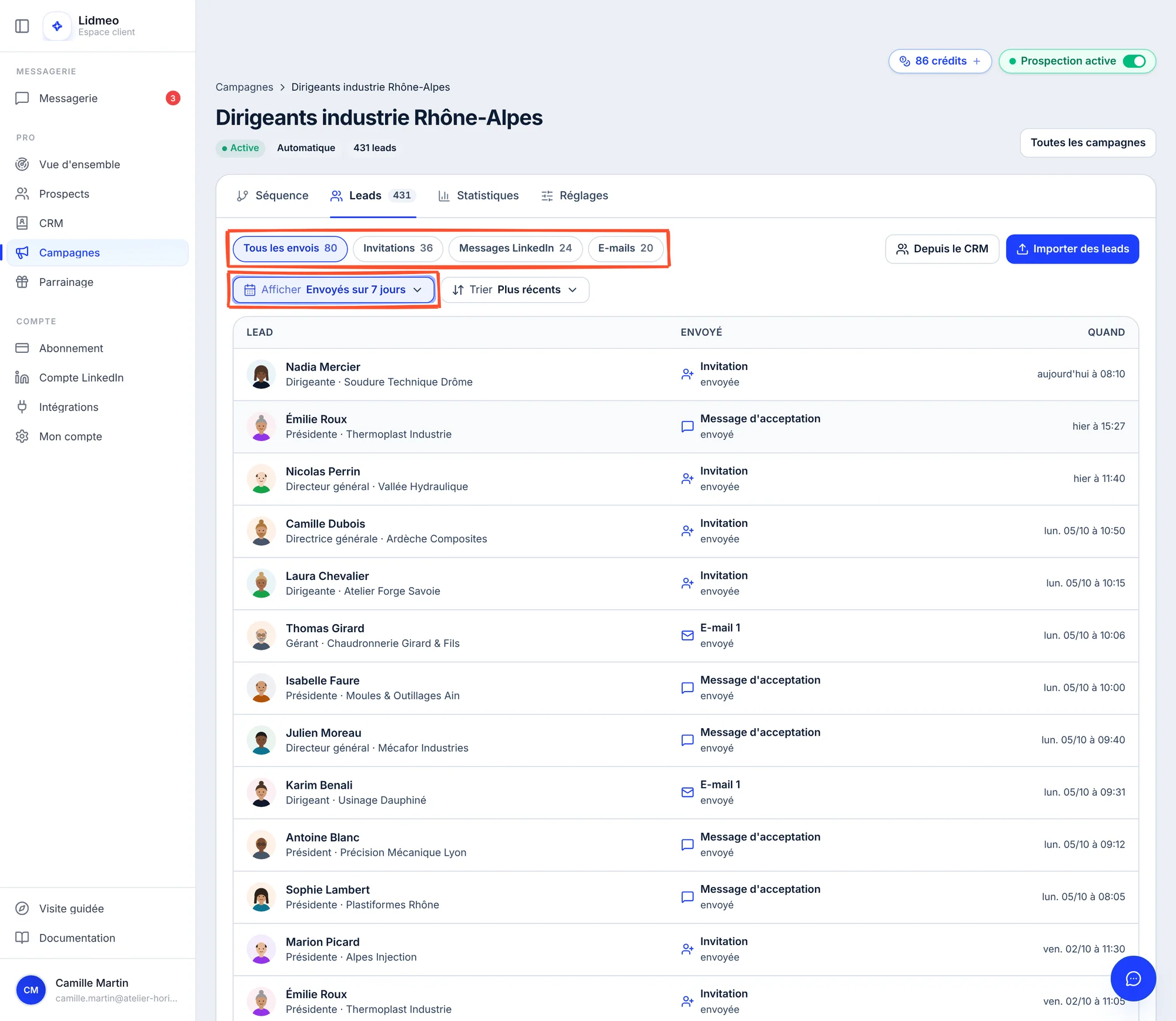
Les filtres deviennent « Tous les envois », « Invitations », « Messages LinkedIn » et « E-mails », et le tri propose Plus récents ou Plus anciens.
Le parcours d'un prospect
Cliquez sur une ligne de l'onglet Leads : le parcours de ce prospect s'ouvre. En tête, la prochaine action : ce qui va se passer, et quand (« Au plus tôt le jeu. 8 oct., 09:31 », « Dès votre validation », « En attente de crédits »…).
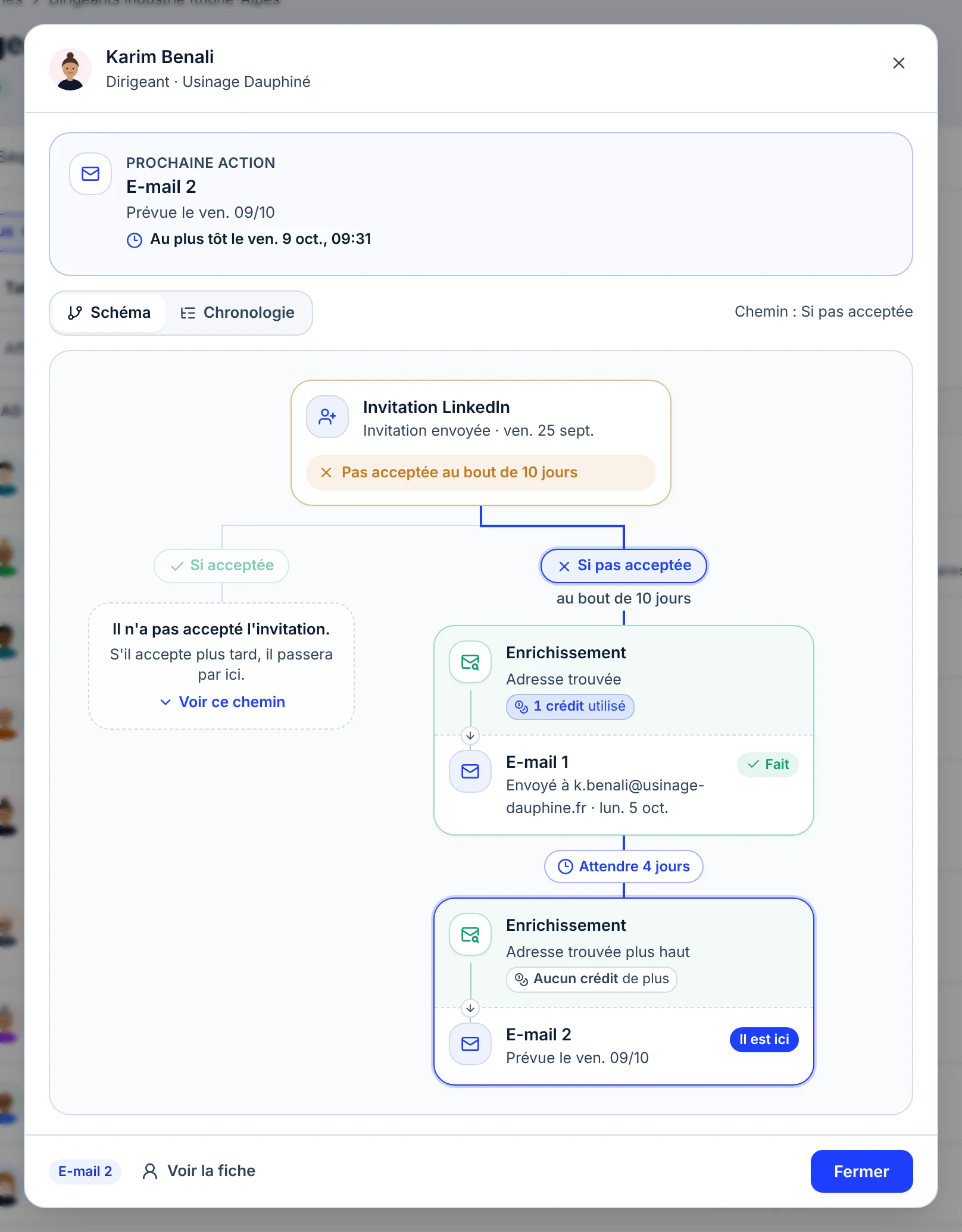
La séquence de la campagne, avec le chemin du prospect en bleu. Chaque carte porte son état : Fait, Il est ici, À venir, Sautée, Échec ou Annulée. L'invitation dit ce qu'elle a donné (« Pas acceptée au bout de 10 jours »), et l'autre chemin rappelle que s'il accepte plus tard, il passera par là.
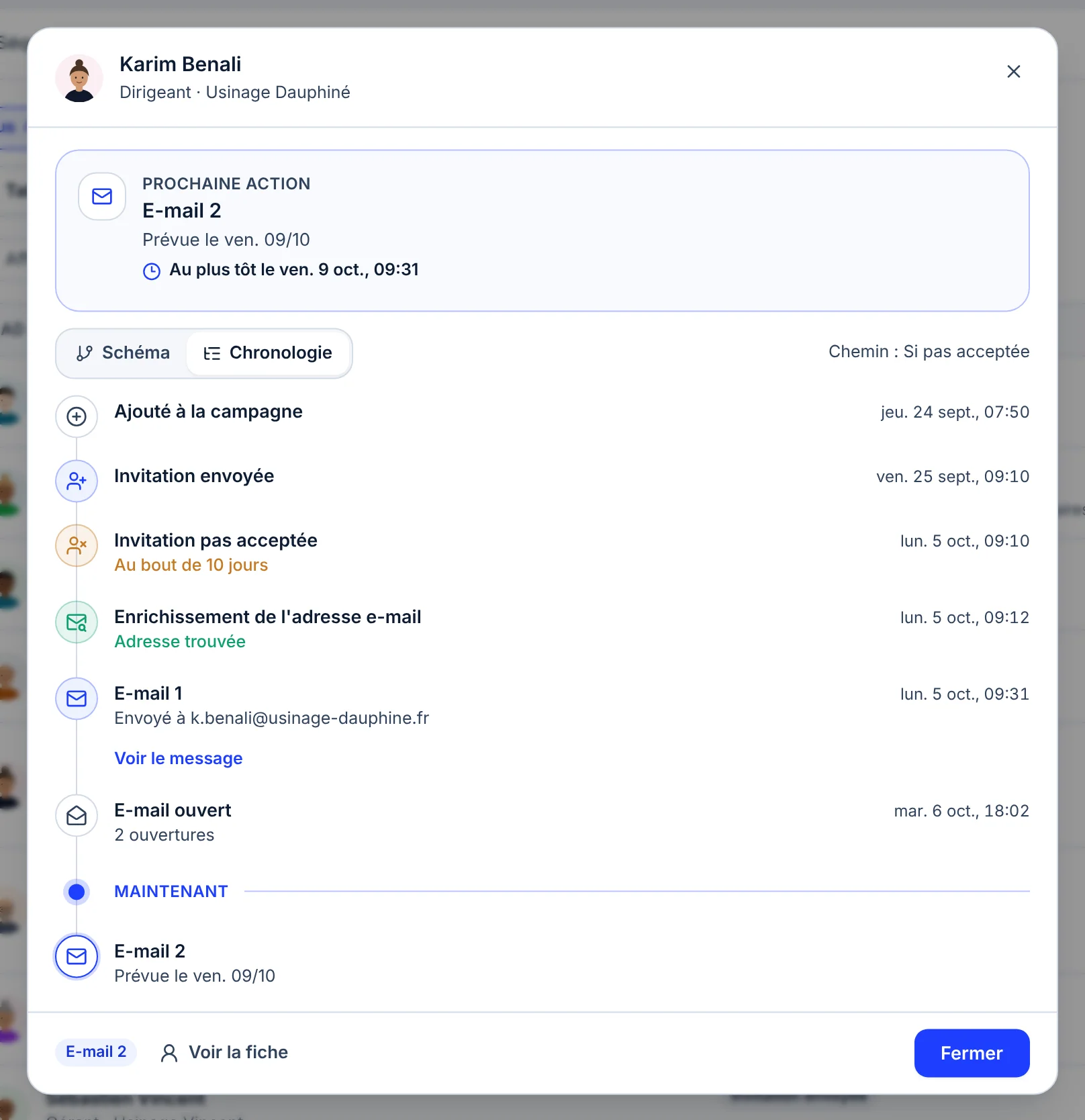
Tout ce qui s'est passé, du plus ancien au plus récent : invitation, acceptation ou non, adresse trouvée, messages et e-mails partis (Voir le message affiche le texte envoyé), ouvertures. Le repère Maintenant sépare le passé de ce qui suivra.
En bas de la fenêtre, Voir la fiche ouvre la fiche du prospect.
L'onglet Statistiques
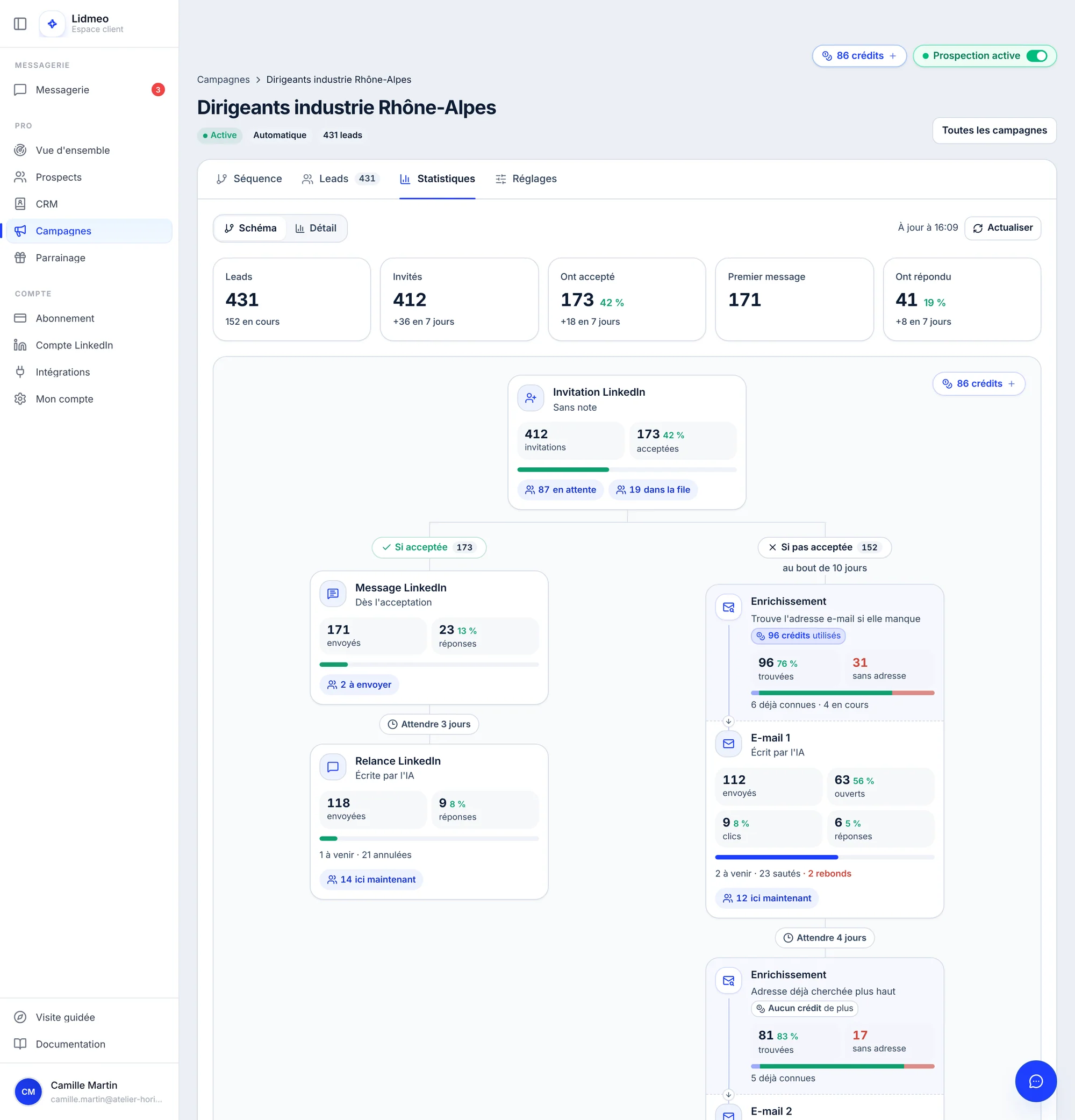
En haut, cinq tuiles résument la campagne :
| Tuile | Ce qu'elle compte |
|---|---|
| Leads | Tous les prospects de la campagne, et combien sont encore dans la séquence. |
| Invités | Les invitations envoyées, et combien ces 7 derniers jours. |
| Ont accepté | Les invitations acceptées. Le pourcentage se calcule sur les invités. |
| Premier message | Les prospects qui ont reçu leur premier message. |
| Ont répondu | Les prospects qui ont répondu. Le pourcentage se calcule sur ceux qui ont reçu un premier message. |
Dessous, la vue Schéma pose les chiffres sur chaque carte de la séquence : invitations acceptées et en attente, messages envoyés et réponses obtenues, e-mails ouverts et liens cliqués, adresses trouvées et crédits utilisés. Le lien « N ici maintenant » d'une étape ouvre l'onglet Leads filtré sur les prospects qui s'y trouvent. Une réponse compte pour le dernier message parti avant elle.
« À jour à … » donne l'heure des chiffres ; Actualiser les relit.
La vue Détail
Cliquez sur Détail pour les chiffres dans le temps. Votre choix est gardé dans ce navigateur pour vos prochaines visites.
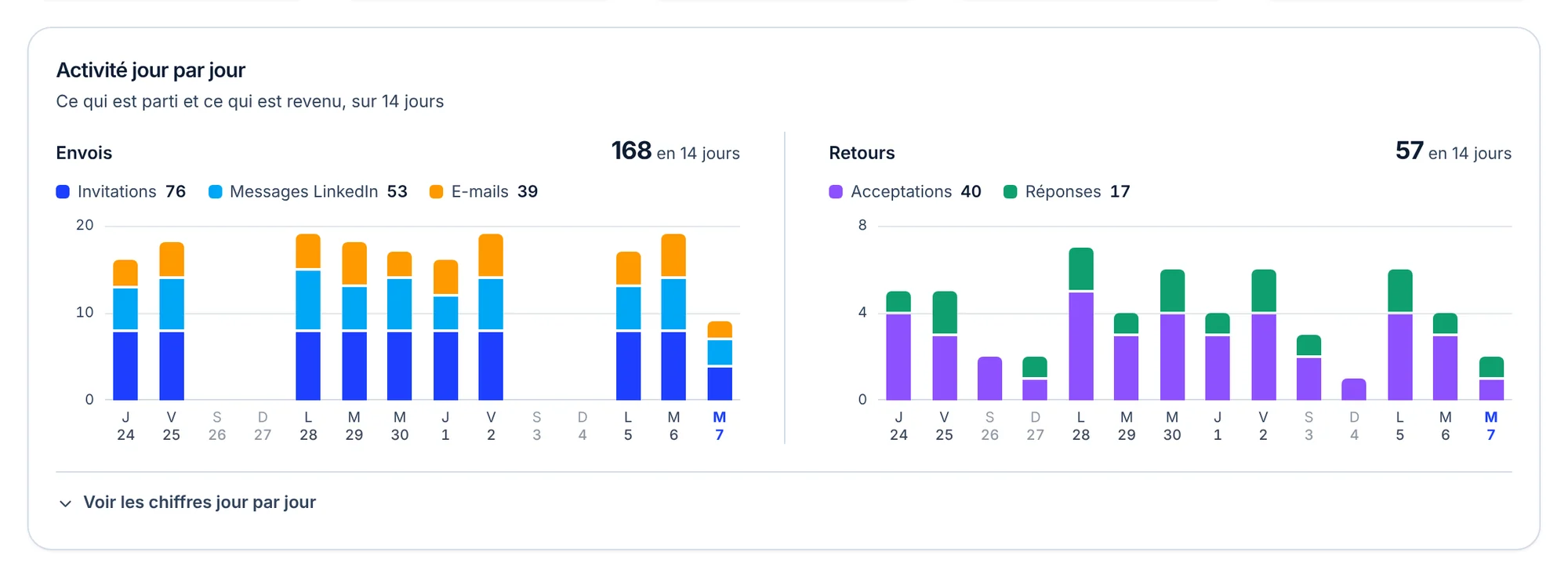
Activité jour par jour montre les envois (invitations, messages LinkedIn, e-mails) et les retours (acceptations, réponses) des 14 derniers jours. Voir les chiffres jour par jour les affiche en tableau.
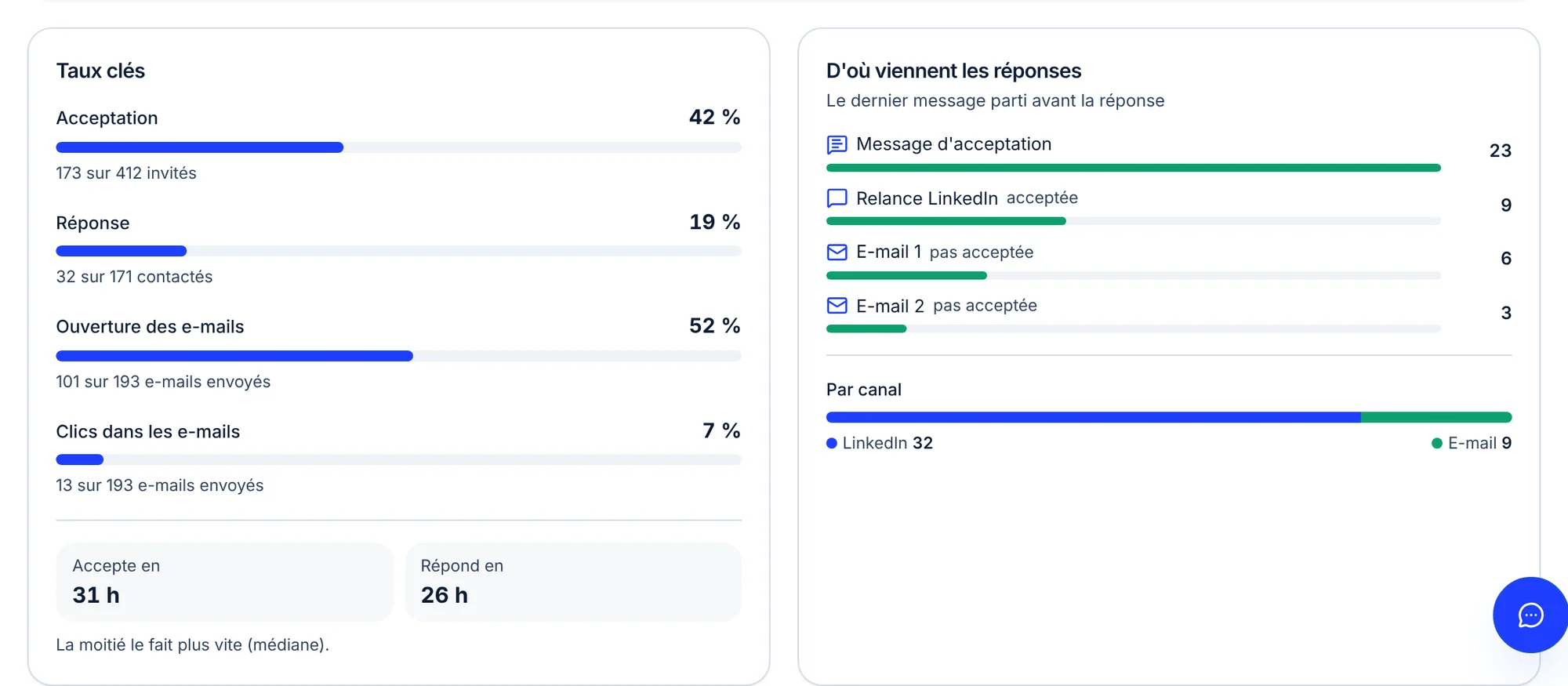
Taux clés donne les taux d'acceptation, de réponse, d'ouverture et de clic, avec le délai médian pour accepter et pour répondre (la moitié des prospects le fait plus vite). D'où viennent les réponses range les réponses selon le dernier message parti avant elles, puis par canal.
Plus bas :
- Enrichissement des adresses : les adresses cherchées, trouvées, introuvables, et les crédits utilisés.
- Vos leads aujourd'hui : combien sont dans la séquence, ont répondu, sont arrivés au bout ou ont été arrêtés (retirés ou classés).
- Où en sont vos leads et Par étape : chaque ligne ouvre l'onglet Leads sur les prospects concernés.
Questions fréquentes
Aller plus loin
Écrire ses messages
La page Mes messages d'une campagne. Choisir qui écrit chaque message (l'IA de Lidmeo ou vous, mot pour mot), régler le ton, la langue et la question de fin, nourrir les messages, puis les activer.
Réglages, horaires et pauses
L'onglet Réglages d'une campagne, ses horaires d'envoi en Pro, sa langue et son ton, et les deux façons de mettre en pause une campagne ou toute votre prospection.