
Réglages, horaires et pauses
L'onglet Réglages d'une campagne, ses horaires d'envoi en Pro, sa langue et son ton, et les deux façons de mettre en pause une campagne ou toute votre prospection.
L'onglet Réglages résume une campagne en quatre cartes (ce qu'elle cible, ce qu'elle propose, comment elle envoie, depuis quelle boîte) et accueille ses horaires d'envoi. Cette page explique aussi comment mettre une campagne, ou toute votre prospection, en pause.
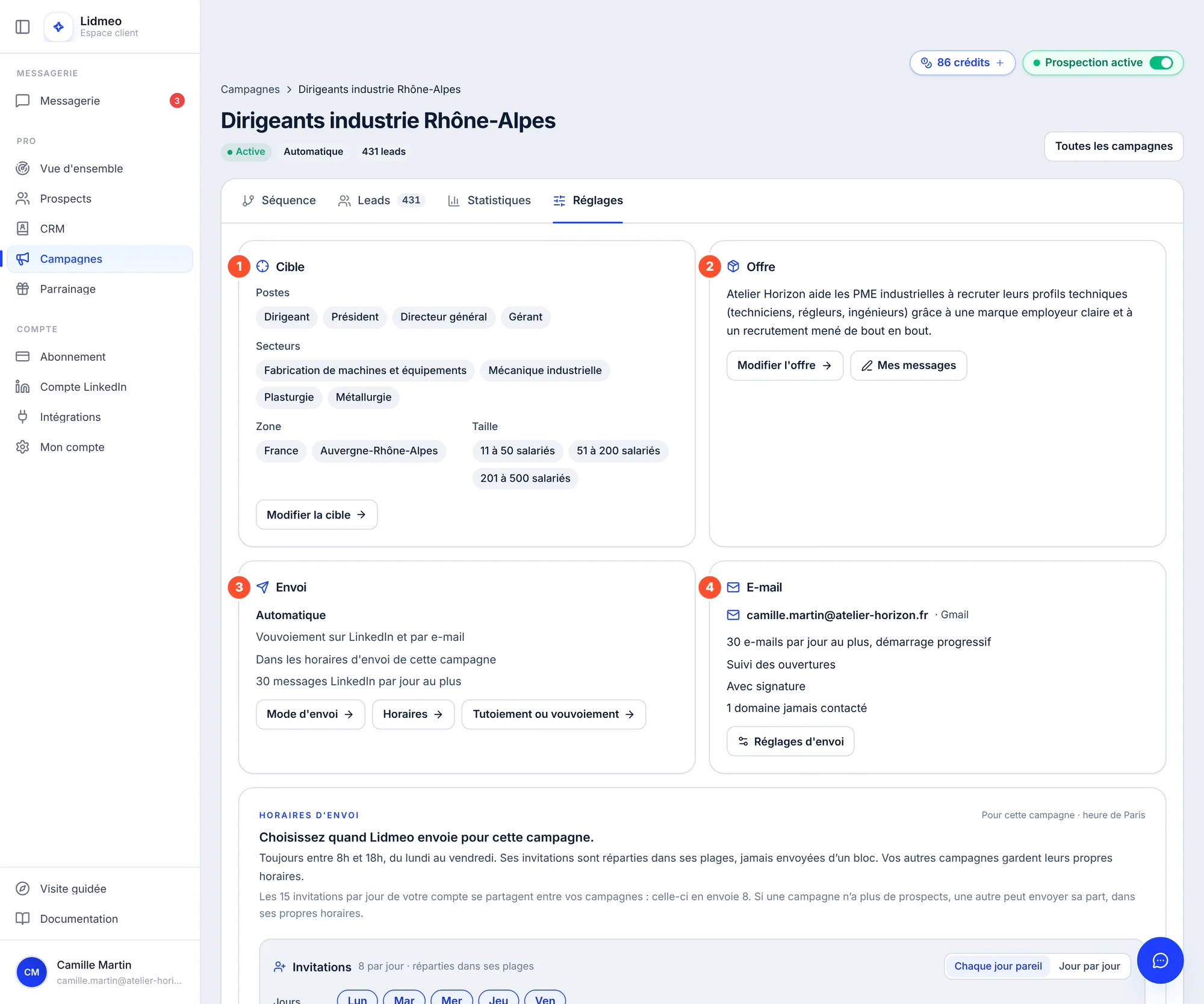
Ce que l'onglet Réglages contient
| Carte | Ce qu'elle montre | Pour la modifier | |
|---|---|---|---|
| 1 | Cible | Les postes, les secteurs, la zone et la taille d'entreprise visés. | Modifier la cible ouvre la page Ciblage de la campagne. |
| 2 | Offre | Ce que vous vendez, tel que vos messages le présentent. | Modifier l'offre, ou Mes messages pour la matière de vos textes. |
| 3 | Envoi | Le mode d'envoi, le tutoiement ou vouvoiement, le rythme, et le plafond de 30 messages LinkedIn par jour. | Mode d'envoi, Horaires et Tutoiement ou vouvoiement. |
| 4 | Votre boîte e-mail et ses réglages d'envoi en bref. | Réglages d'envoi, ou Connecter une boîte. Voir Prospecter par e-mail. |
Choisir le mode d'envoi
Le mode d'envoi décide si Lidmeo envoie seul, ou si vous validez chaque envoi :
- Automatique : invitations et messages partent seuls, dans les horaires de la campagne ;
- Validation manuelle : chaque envoi attend votre validation, puis part du lundi au vendredi entre 8h et 18h.
Il se règle en tête de la page Ciblage de la campagne (bouton Mode d'envoi de la carte « Envoi »), ou directement sur l'interrupteur de l'invitation, dans le schéma de la séquence. Chaque étape de la séquence peut aussi avoir son propre mode : voir Construire sa séquence.
Envoi automatique : offre Pro
En Essential, tout est en validation manuelle. L'envoi automatique et les horaires d'envoi font partie de l'offre Pro (et Team).
Régler les horaires d'envoi
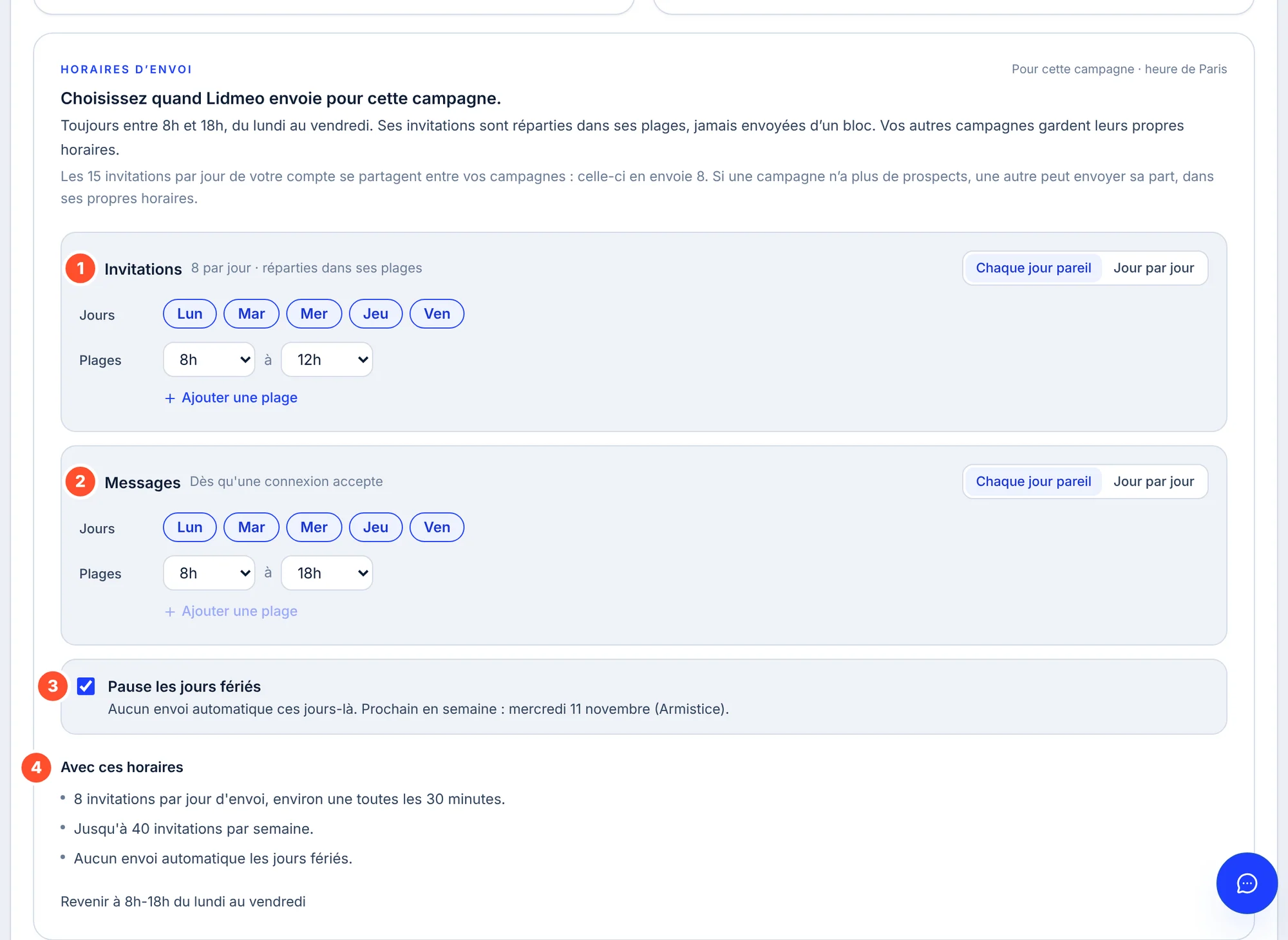
ProChaque campagne en envoi automatique a ses propres horaires : par exemple une campagne qui invite le matin, une autre l'après-midi. Ils se règlent toujours à l'intérieur de la fenêtre du lundi au vendredi, de 8h à 18h, heure de Paris : vous pouvez la restreindre, jamais l'élargir.
Les invitations
Dans le bloc Invitations, choisissez les jours (Lun à Ven) et une ou plusieurs plages horaires, réglées à la demi-heure (3 plages au plus par jour, bouton Ajouter une plage). Les invitations du jour sont réparties dans ces plages, jamais envoyées d'un bloc.
Pour des horaires différents selon le jour, passez de Chaque jour pareil à Jour par jour ; Appliquer ces plages aux autres jours recopie les plages d'un jour sur les autres.
Les messages
Le bloc Messages se règle de la même façon. Un message part dès qu'une invitation est acceptée, dans ces plages.
Les jours fériés
Cochez Pause les jours fériés pour qu'aucun envoi automatique ne parte ces jours-là. La carte indique le prochain jour férié en semaine. La case est décochée par défaut.
Vérifiez et enregistrez
La section Avec ces horaires traduit vos réglages en chiffres : combien d'invitations par jour d'envoi et à quel rythme, combien par semaine. Cliquez sur Enregistrer les horaires : ils s'appliquent dès le prochain envoi. Revenir à 8h-18h du lundi au vendredi remet la fenêtre complète.
Lidmeo refuse des horaires qui ne pourraient pas fonctionner, et dit quoi changer sous « À ajuster avant d'enregistrer » : il faut garder au moins un jour d'invitations, au moins 1 heure de messages par jour d'envoi, et assez de temps d'invitations pour faire partir la part du jour (2 heures pour 15 invitations, par exemple).
Vos autres campagnes gardent leurs horaires
Les horaires ne valent que pour cette campagne. Les 15 invitations par jour de votre compte, elles, restent partagées entre vos campagnes actives : la carte rappelle la part de celle-ci (« celle-ci en envoie 8 »). Voir Vos campagnes.
En Essential, ou en validation manuelle, la carte des horaires n'apparaît pas : ce que vous validez part du lundi au vendredi entre 8h et 18h.
Changer la langue ou le ton
- La langue des messages se choisit à la création de la campagne. Pour la changer, cliquez sur la langue affichée sur la carte de la campagne, ou ouvrez Mes messages.
- Le tutoiement ou le vouvoiement se règle dans les réglages de la séquence : bouton Tutoiement ou vouvoiement de la carte « Envoi », ou bouton Réglages du schéma. Avec un e-mail dans la séquence, le ton des e-mails se règle à part. Voir Construire sa séquence.
Mettre une campagne en pause
Sur la page Campagnes, l'interrupteur en haut de la carte met cette campagne en pause ; le même interrupteur la réactive. La carte passe alors en grisé, avec la mention « En pause ».
Pendant la pause, plus rien ne part pour cette campagne : ni invitation, ni message, ni étape de séquence. Vos autres campagnes continuent. À la reprise, chaque prospect reprend sa séquence là où il en était ; une étape qui aurait dû partir il y a plus de 3 jours est sautée, pour ne pas envoyer une relance hors de propos.
Toutes vos campagnes en pause
Si plus aucune campagne n'est active, rien ne tourne : la page Campagnes l'indique, et l'interrupteur du haut devient « Campagnes en pause » avec un lien Réactiver une campagne.
En Essential, réactiver une campagne alors que deux sont déjà actives vous propose de passer en Pro : mettez-en d'abord une autre en pause.
Mettre toute votre prospection en pause
L'interrupteur Prospection active, en haut à droite de chaque écran, arrête toutes vos campagnes d'un coup : pratique pour des vacances ou une période où vous ne pouvez pas répondre.
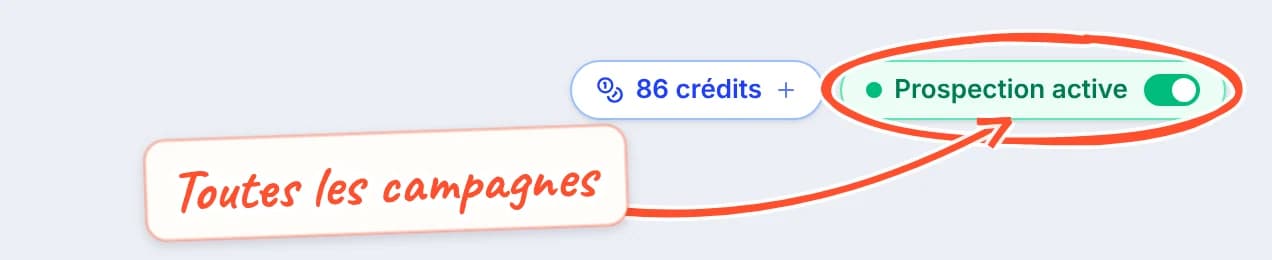
Cliquez sur Prospection active.
Confirmez avec Mettre en pause. L'interrupteur devient « Prospection en pause ».
Tant que c'est en pause, aucune invitation ni aucun message ne part. Les prospects qui acceptent votre invitation entre-temps restent en attente, et leur message part dès que vous réactivez. Pour reprendre, cliquez de nouveau sur l'interrupteur : la reprise est immédiate.
| Pause d'une campagne | Pause de toute la prospection | |
|---|---|---|
| Où | L'interrupteur de la carte, page Campagnes | L'interrupteur « Prospection active », en haut à droite |
| Ce qui s'arrête | Cette campagne seulement | Toutes vos campagnes |
| L'état de vos campagnes | Les autres continuent | Il est conservé : chacune repart dans l'état où vous l'aviez laissée |
Si votre compte LinkedIn doit être reconnecté, l'interrupteur affiche aussi « Prospection en pause » et reste bloqué jusqu'à la reconnexion : voir Compte LinkedIn.
Dupliquer ou supprimer une campagne
Ces gestes sont sur la carte de la campagne, menu … : voir Vos campagnes.
Questions fréquentes
Aller plus loin
Suivre une campagne
Où en est chaque prospect, ce qui est parti jour après jour, le parcours détaillé d'un prospect et les statistiques de chaque étape de la séquence.
Mes prospects
La page de tous les jours. Ce qui attend votre accord, ce qui part tout seul et à quelle heure, et comment préparer, corriger ou retirer un envoi.