
Rechercher des prospects
La page Recherche : parcourir gratuitement tous les prospects disponibles, resserrer en une phrase ou avec des filtres, puis ajouter ceux que vous choisissez à une campagne ou à une liste du CRM, en crédits.
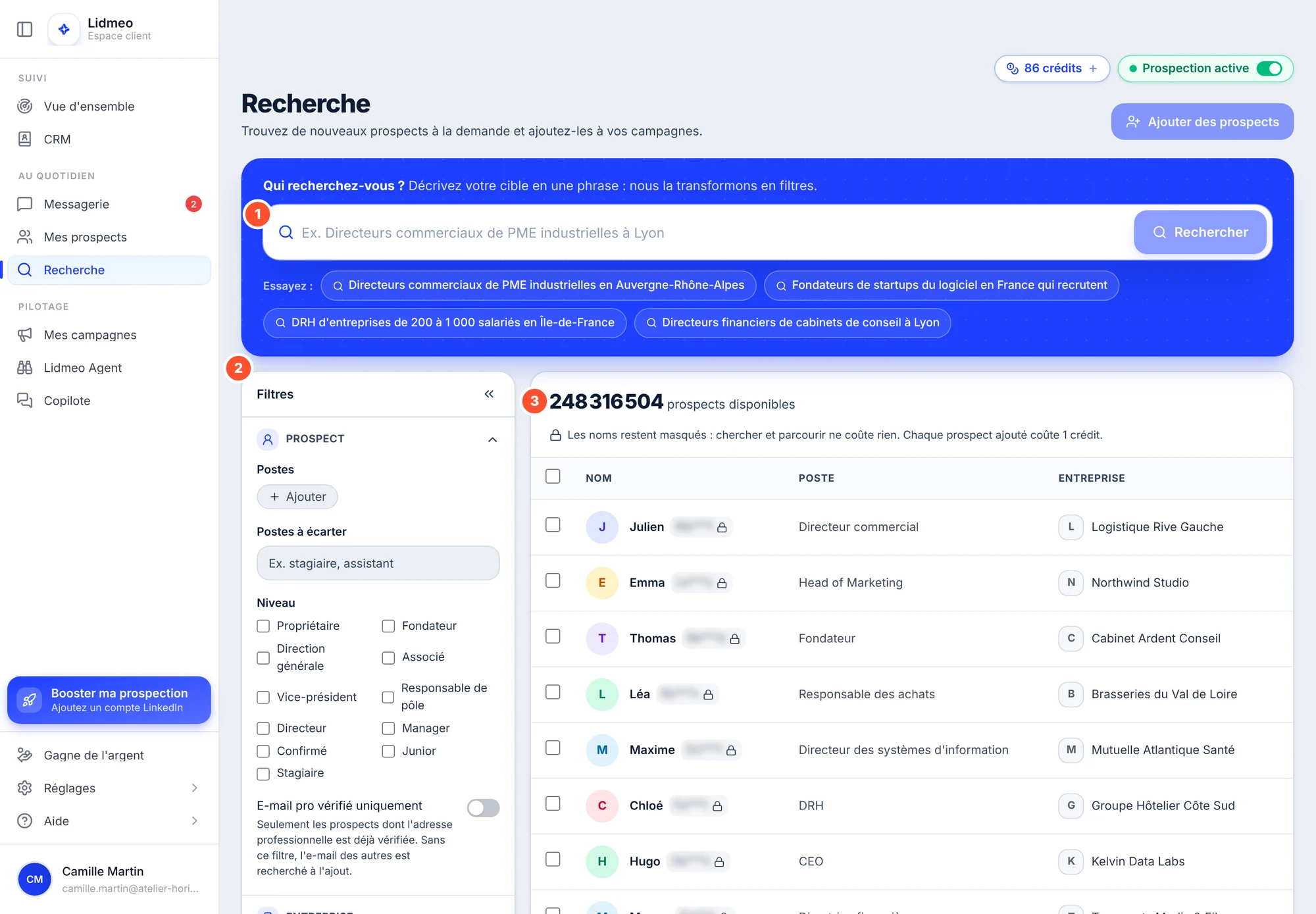
La page Recherche trouve des prospects à la demande, en plus de ceux que Lidmeo vous apporte chaque jour. Elle s'ouvre sur tous les prospects disponibles : vous resserrez en décrivant votre cible ou avec les filtres, vous parcourez les résultats sans rien payer, et vous n'ajoutez que les personnes qui vous intéressent : à une campagne, pour les contacter, ou à une liste du CRM, pour plus tard.
EssentialProCopiloteDans la barre de gauche, dans « Au quotidien », sous Mes prospects.
Ce qu'il faut savoir
| Quoi | Détail |
|---|---|
| Chercher et parcourir | Gratuit. Les résultats montrent le prénom, le poste et l'entreprise ; le nom reste masqué. |
| Ajouter un prospect | 1 crédit. Vous recevez son nom complet, son profil LinkedIn, son poste et son entreprise. |
| L'e-mail professionnel | En option, +1 crédit par prospect. Recherché pour chaque prospect, facturé seulement s'il est trouvé. |
| Le téléphone | En option, +10 crédits par prospect, facturé seulement s'il est trouvé. |
| Par ajout | 100 prospects au plus. |
| Par jour | Aucune limite : seuls vos crédits comptent. |
Ce qui n'est pas trouvé n'est pas facturé, et un prospect que vous avez déjà ajouté ne vous est jamais facturé deux fois. Les crédits sont ceux de votre solde, affiché en haut de votre espace : voir Crédits d'enrichissement.
Lancer une recherche
Décrivez votre cible
Écrivez qui vous cherchez, en une phrase, puis cliquez sur Rechercher. Par exemple : « Dirigeants de PME industrielles en Auvergne-Rhône-Alpes ». Les exemples sous la barre (Essayez :) lancent une recherche d'un clic. La phrase devient des filtres, que vous voyez et modifiez ensuite. Elle peut aussi nommer une entreprise précise.
Sans lieu dans votre phrase, la recherche se fait en France : retirez l'étiquette « France » pour chercher ailleurs. Si la phrase ne se traduit pas en filtres, la page la cherche telle quelle et vous propose de l'affiner avec les filtres.
Vous préférez régler vous-même ? Les filtres sont à gauche des résultats, dès l'ouverture de la page : voir Les filtres.
Parcourez les résultats
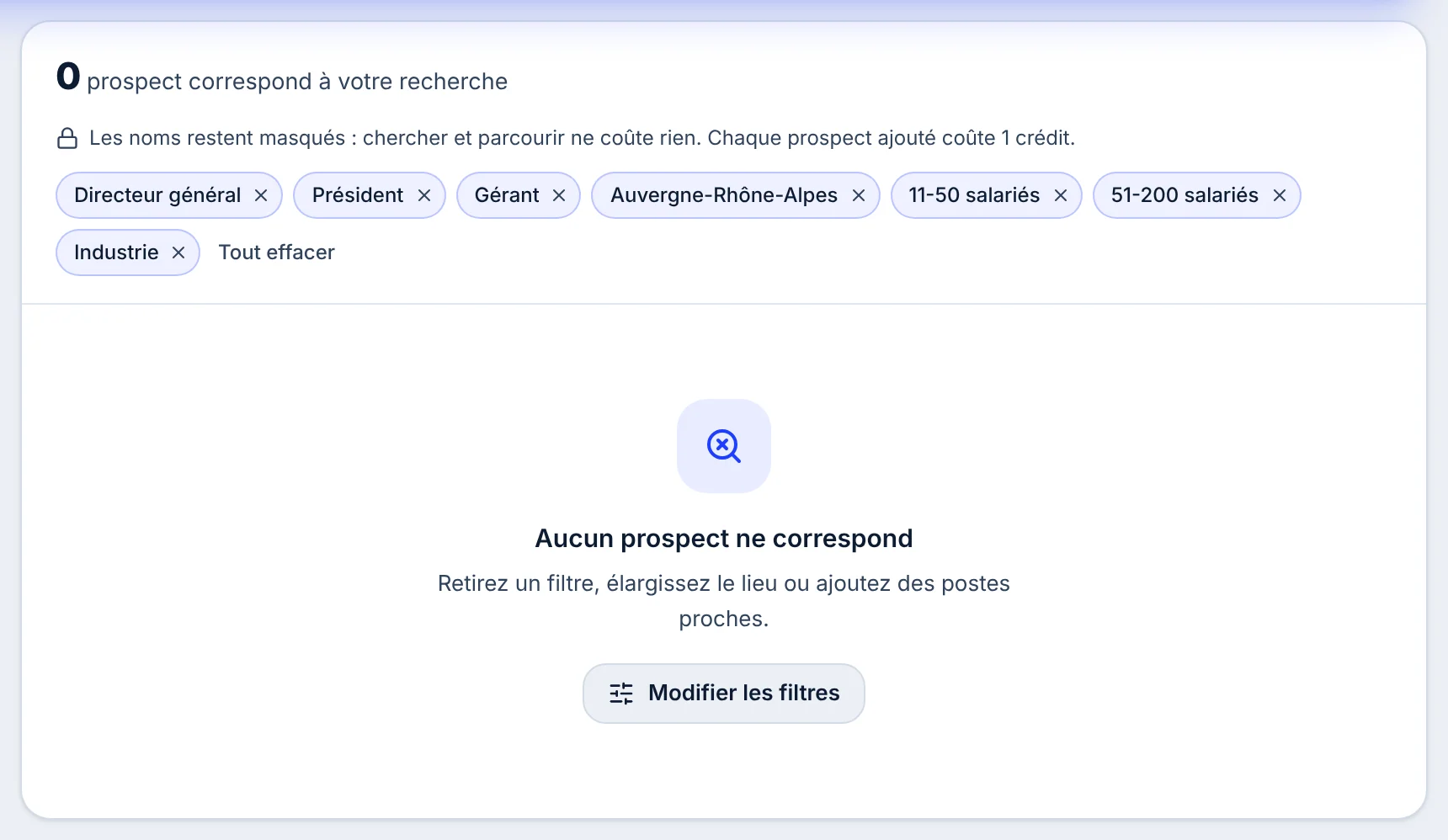
Le nombre de prospects qui correspondent s'affiche en grand, avec vos filtres en étiquettes. Une étiquette retirée (×) relance la recherche ; Tout effacer les retire toutes et revient à tous les prospects disponibles.
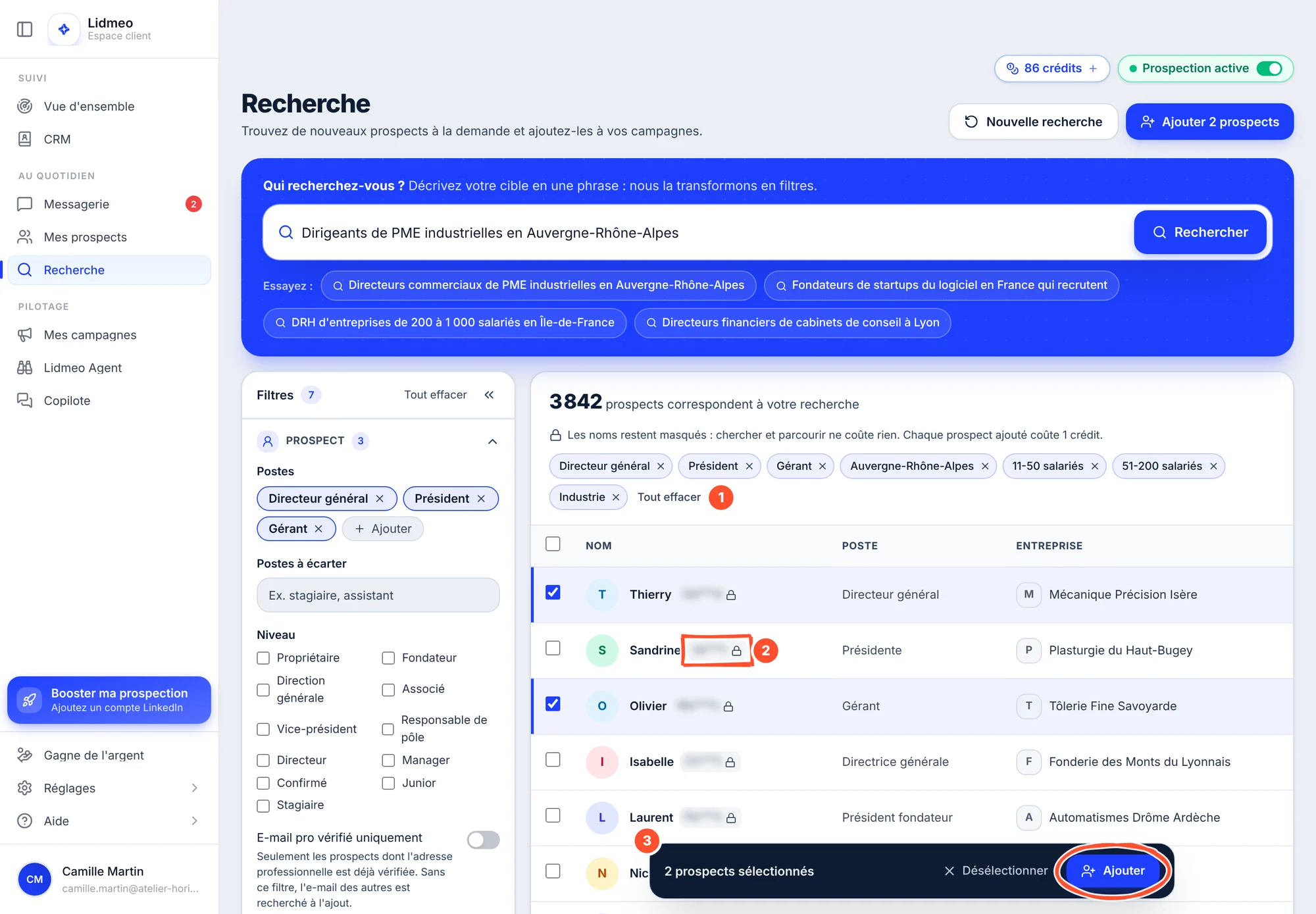
Chaque ligne montre le prénom, le poste et l'entreprise. Les résultats ne disent pas si l'adresse e-mail de la personne est connue : à l'ajout, l'e-mail se recherche pour chaque prospect, au même prix, et n'est facturé que s'il est trouvé. Choisissez donc vos prospects sur leur poste et leur entreprise. Une personne que vous avez déjà ajoutée porte « Déjà ajouté » et ne se coche plus.
En bas du tableau, choisissez 25, 50 ou 100 lignes par page, et passez d'une page à l'autre.
Cochez vos prospects
Cliquez sur une ligne (ou sur sa case) pour la cocher ; la case de l'en-tête coche toute la page. Votre sélection reste quand vous changez de page. Une barre apparaît en bas de l'écran : « 2 prospects sélectionnés », avec Désélectionner et Ajouter. Le bouton Ajouter 2 prospects, en haut de la page, fait de même. Vous cochez 100 prospects au plus à la fois.
Ajoutez-les
Cliquez sur Ajouter, puis choisissez où les ranger et ce que vous voulez recevoir (voir plus bas).
Une nouvelle recherche
Dès que vous avez tapé une phrase ou changé un filtre, le bouton Nouvelle recherche apparaît en haut de la page. Il revient à tous les prospects disponibles : la phrase, les filtres et la sélection sont vidés. Si des prospects sont cochés, la page vous demande d'abord de confirmer.
Les filtres
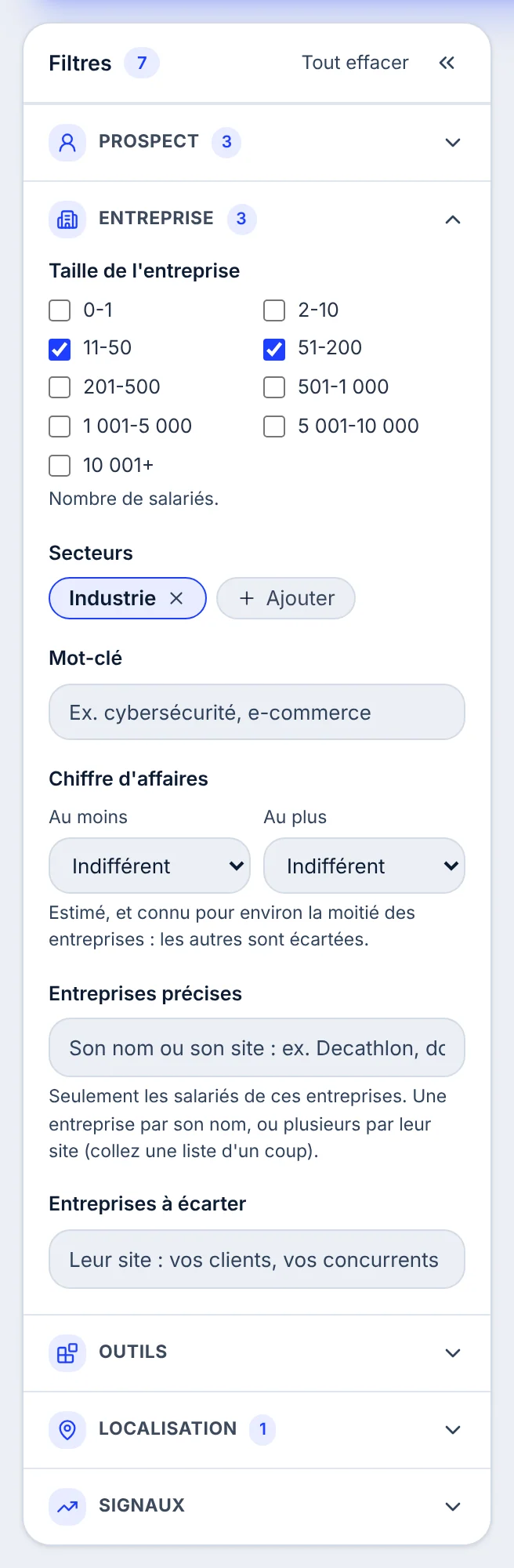
Le panneau Filtres, à gauche des résultats, compte les filtres posés ; Tout effacer, en haut du panneau, les retire tous, et la double flèche le replie pour laisser la place au tableau (le bouton Filtres le rouvre). Il a cinq sections, chacune repliable : Prospect, Entreprise et Localisation sont ouvertes à l'arrivée. Chaque filtre changé relance la recherche tout seul, après une courte pause : il n'y a pas de bouton à cliquer.
| Section | Filtres |
|---|---|
| Prospect | Postes, choisis dans la même liste que pour la cible de vos campagnes ; Postes à écarter (« stagiaire », « assistant ») ; Niveau : propriétaire, fondateur, direction générale, associé, vice-président, responsable de pôle, directeur, manager, confirmé, junior, stagiaire ; E-mail pro vérifié uniquement : seulement les prospects dont l'adresse professionnelle est déjà vérifiée (sans ce filtre, l'e-mail des autres est recherché à l'ajout). |
| Entreprise | Taille de l'entreprise, en nombre de salariés ; Secteurs, choisis dans la même arborescence que pour vos campagnes ; Mot-clé (« cybersécurité », « e-commerce ») ; Chiffre d'affaires, au moins et au plus ; Entreprises précises : une entreprise par son nom, ou plusieurs par leur site (une liste de sites se colle d'un coup) ; Entreprises à écarter, par leur site (vos clients, vos concurrents). |
| Outils | L'entreprise utilise (au moins un des outils choisis) et L'entreprise n'utilise pas, choisis parmi les propositions. |
| Localisation | Où vit le prospect : un pays, une région ou une ville, avec des propositions pendant la saisie ; Où se trouve l'entreprise : son adresse principale, quel que soit le lieu du prospect ; Lieux à écarter. 15 lieux au plus par champ. |
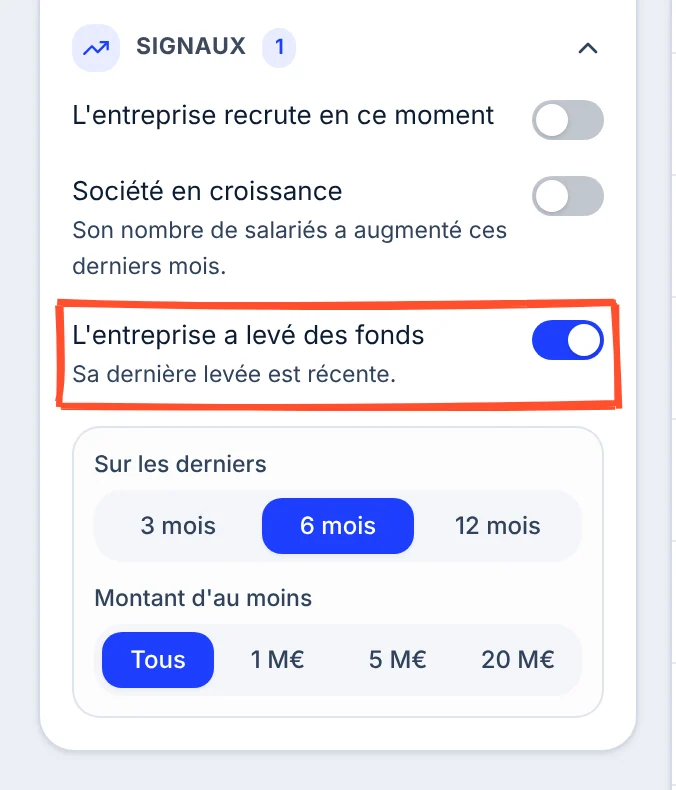
| Signaux | L'entreprise recrute en ce moment, avec, si vous le voulez, les postes qu'elle recrute et l'âge des offres (7, 30 ou 90 jours) ; Société en croissance : son nombre de salariés a augmenté d'au moins 10, 20 ou 50 % sur les 6, 12 ou 24 derniers mois (+20 % sur 12 mois par défaut) ; L'entreprise a levé des fonds : sa dernière levée date des 3, 6 ou 12 derniers mois (6 par défaut), avec un montant d'au moins 1, 5 ou 20 M€ si vous le voulez. |
Le chiffre d'affaires est estimé, et connu pour environ la moitié des entreprises : quand ce filtre est posé, les autres sont écartées.
Quand un texte n'est pas accepté dans un champ (un deuxième nom d'entreprise, un site mal écrit, un outil hors de la liste), il reste dans le champ et la raison s'affiche dessous. Par exemple, une seule entreprise se cherche par son nom : pour en chercher plusieurs, écrivez leur site.
Quand un secteur ou un signal ne peut pas être appliqué pour le moment, la page le dit au-dessus des résultats : ces résultats ne le prennent pas en compte. Pour un secteur, précisez-le avec un mot-clé. Si beaucoup d'entreprises ont levé des fonds sur la période, seule une partie est prise en compte et la page le dit : précisez où se trouve l'entreprise, ou un pays.
Sur téléphone
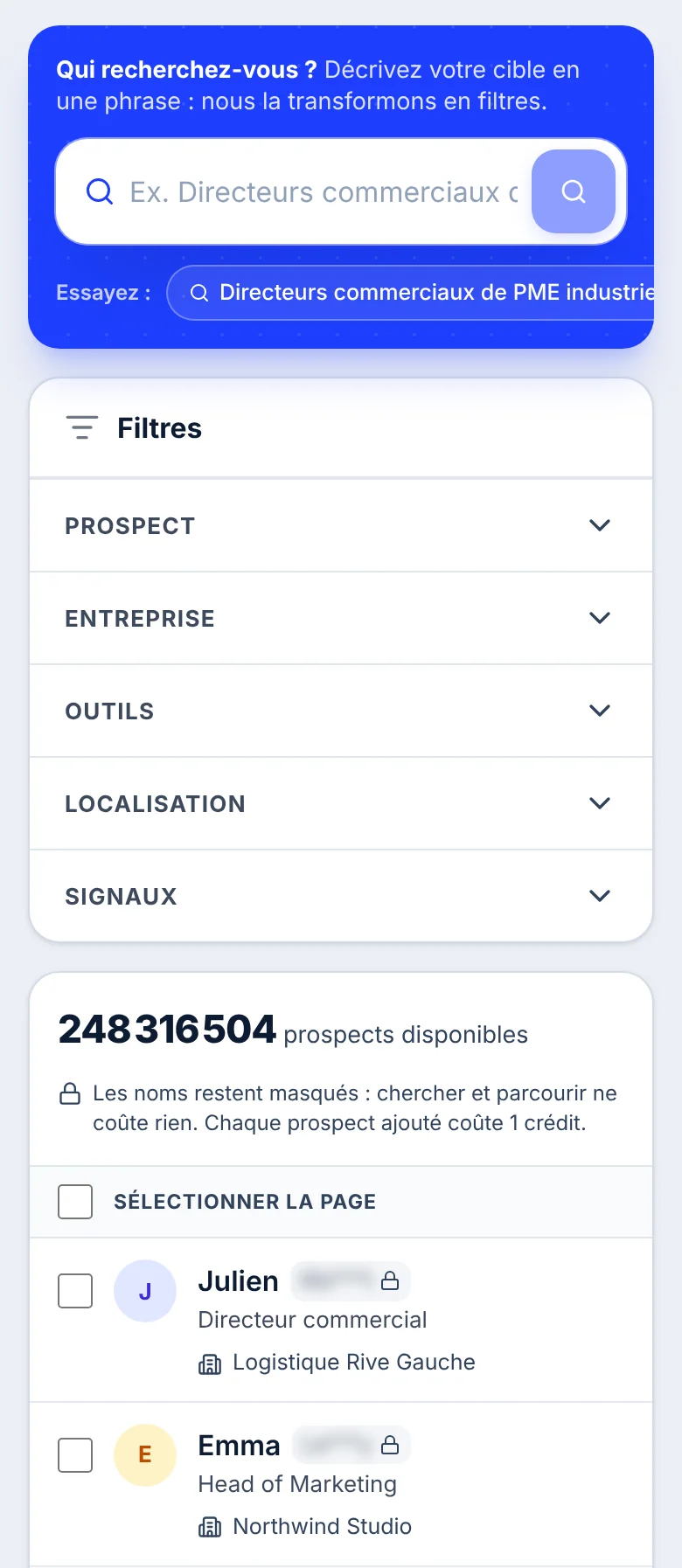
La page garde tout, rangé pour un petit écran : la barre de recherche en haut (la loupe lance la recherche), puis les filtres dans une carte, toutes sections repliées, et les prospects en liste, chacun sur une ligne avec son poste et son entreprise. Sélectionner la page coche toute la page ; en bas, Précédente et Suivante passent d'une page à l'autre.
Ajouter vos prospects
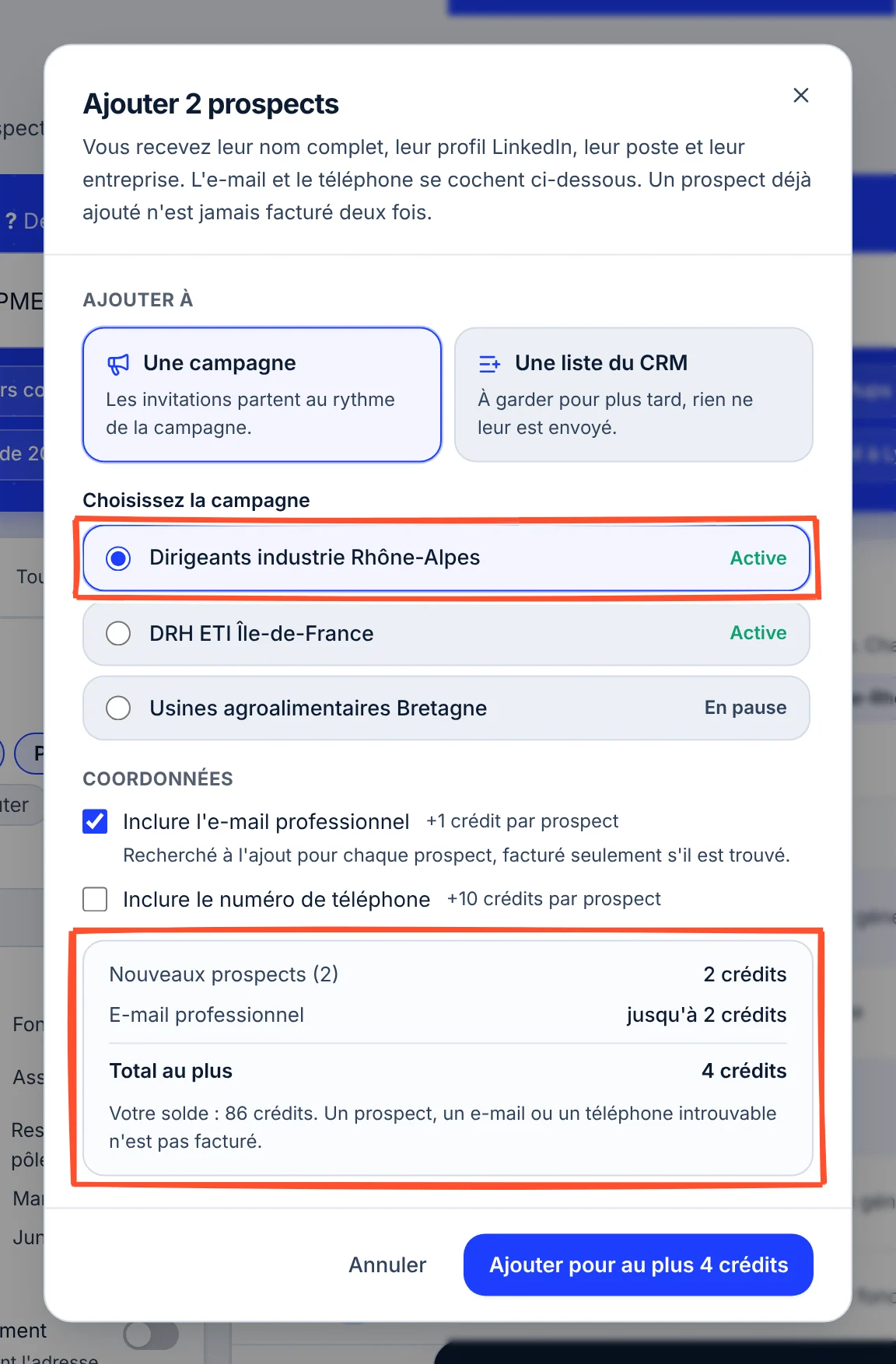
La fenêtre Ajouter N prospects demande où ranger vos prospects, et ce que vous voulez recevoir en plus de leur identité. Elle affiche le coût avant que vous ne validiez.
Choisissez la destination
- Une campagne : vos prospects reçoivent l'invitation LinkedIn de la campagne, à son rythme, et passent avant ceux que Lidmeo vous trouve, dans la limite du jour de votre compte. Seules les campagnes qui commencent par une invitation LinkedIn sont proposées, les actives d'abord. Aucune n'est cochée d'avance : le bouton affiche « Choisissez une campagne » tant que vous n'en avez pas choisi. Une campagne en pause reste possible, mais rien ne part tant que vous ne l'avez pas réactivée depuis Mes campagnes.
- Une liste du CRM : vos prospects sont rangés dans une liste, sans que rien ne leur soit envoyé. Son nom est proposé (« Recherche du 7 oct. ») et se modifie. Voir Ranger vos prospects dans des listes.
Choisissez les coordonnées
Cochez Inclure l'e-mail professionnel (+1 crédit par prospect) et Inclure le numéro de téléphone (+10 crédits par prospect) si vous en avez besoin. L'e-mail est recherché à l'ajout pour chaque prospect, et facturé seulement s'il est trouvé. Sans case cochée, vous recevez l'identité de la personne et son profil LinkedIn, sans e-mail ni téléphone.
Vérifiez le coût, puis validez
Le récapitulatif détaille le coût des nouveaux prospects, puis de l'e-mail et du téléphone s'ils sont cochés, et votre solde. Avec une coordonnée cochée, le total est un maximum (« Total au plus ») : un prospect, un e-mail ou un téléphone introuvable n'est pas facturé. Cliquez sur Ajouter pour au plus 4 crédits (le bouton affiche le total).
Si votre solde ne suffit pas, la fenêtre le dit et propose Acheter des crédits.
Après l'ajout
Un bandeau vert fait le bilan : combien de prospects ont été ajoutés, où, et ce que l'ajout a coûté. Dans le tableau, vos prospects portent désormais « Déjà ajouté ».
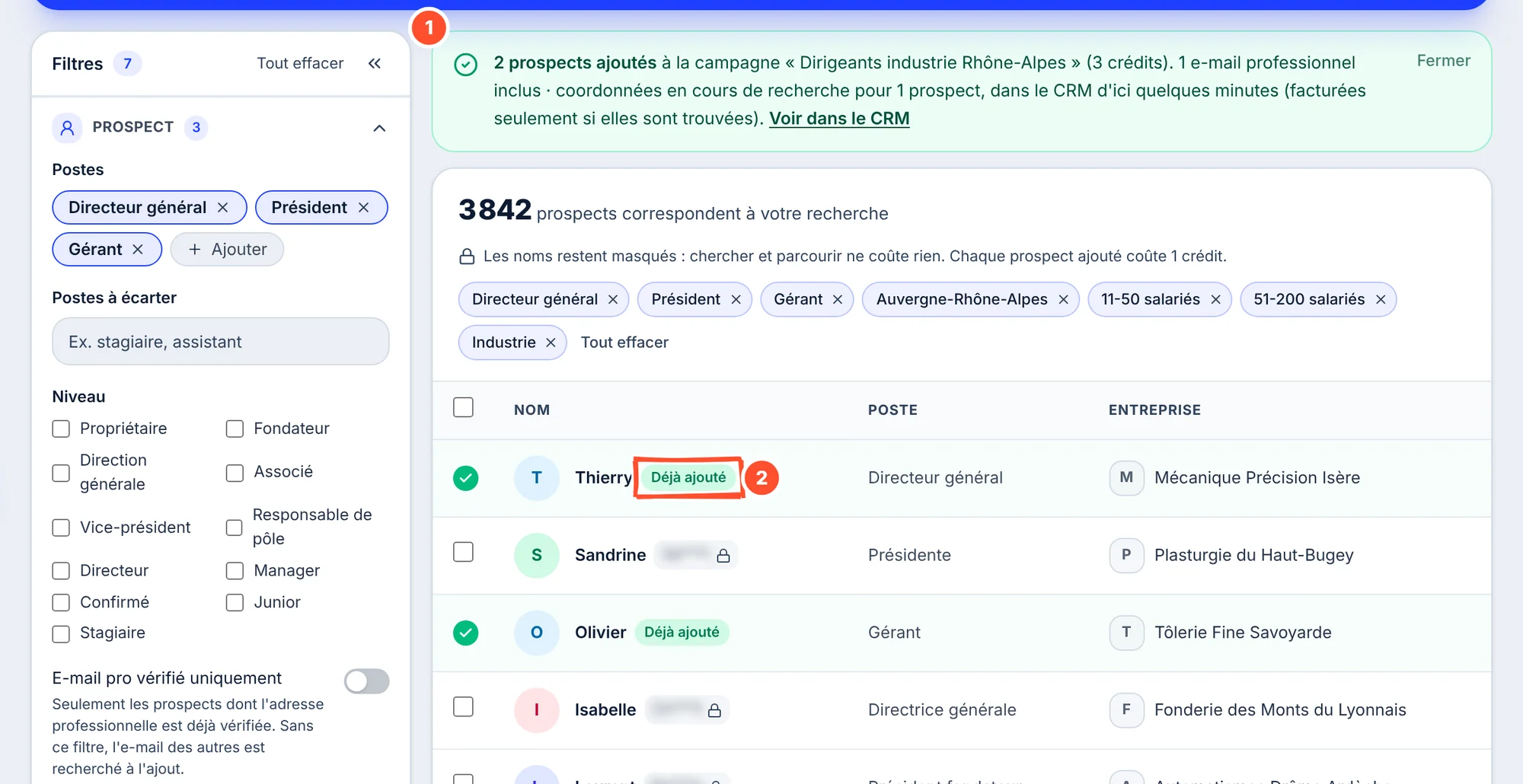
- Certains e-mails sont donnés tout de suite (« inclus »). Pour les autres, et pour les téléphones, la recherche se poursuit : les coordonnées arrivent dans le CRM d'ici quelques minutes, facturées seulement si elles sont trouvées. Si certaines n'ont pas pu être cherchées, relancez-les depuis le CRM avec Trouver les coordonnées : voir Trouver une adresse e-mail ou un téléphone.
- Un prospect introuvable n'est pas facturé, et le bandeau le dit (« introuvable, non facturé »).
- Un prospect de votre liste « Ne plus contacter » est rangé, mais jamais contacté : voir Ne plus contacter.
- Voir dans le CRM ouvre le CRM, où vos prospects apparaissent comme les autres.
Questions fréquentes
Aller plus loin
Agent Vos publications
L'agent Vos publications écoute votre profil LinkedIn et, si vous le souhaitez, la page de votre entreprise : les personnes de votre cible qui réagissent à vos publications entrent dans votre campagne, et vos relations restent à part, à qui vous pouvez écrire directement.
Suivre une campagne
Où en est chaque prospect, ce qui est parti jour après jour, le parcours détaillé d'un prospect et les résultats de chaque étape de la séquence.