
Suivre ses contacts dans le CRM
Tous vos contacts au même endroit. Voyez qui attend votre réponse, relancez ceux qui se taisent, classez chacun avec vos étapes, rangez-les dans des listes et posez des rappels.
Le CRM rassemble tous vos contacts : les personnes que Lidmeo trouve pour vous, de la file d'envoi jusqu'à la conversation, et les leads que vous importez. Pour chacun, vous voyez où il en est, ce qui s'est passé en dernier et ce qu'il attend de vous. C'est ici que vous répondez, relancez, classez et organisez votre suivi.
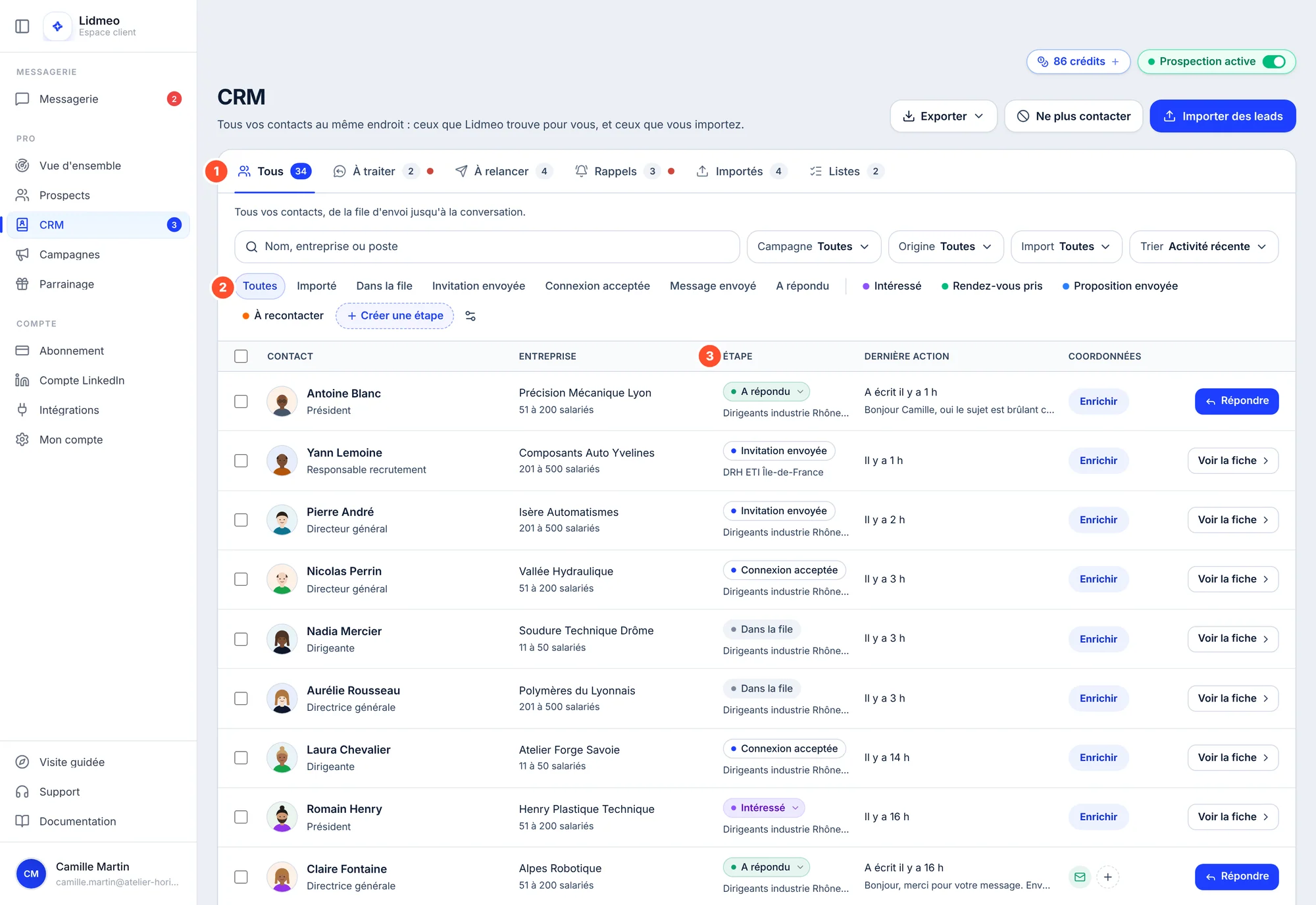
- Les onglets découpent vos contacts selon ce qu'ils attendent de vous.
- La rangée des étapes filtre le tableau d'un clic : les étapes automatiques, puis les vôtres, en couleur.
- Le tableau : une ligne par contact. Un clic sur la ligne ouvre sa fiche.
Les onglets
| Onglet | Ce qu'il contient |
|---|---|
| Tous | Tous vos contacts, de la file d'envoi jusqu'à la conversation. |
| À traiter | Ceux qui vous ont écrit et attendent votre réponse. Dès que vous leur répondez, ils sortent de la liste. |
| À relancer | Ceux à qui votre message est parti il y a 2 jours ou plus, sans réponse. Une relance rédigée vous attend pour chacun. |
| Rappels | Les contacts que vous avez demandé à recontacter, du plus proche au plus lointain. |
| Importés | Les leads que vous avez importés, par fichier. Voir Importer des leads. |
| Listes | Vos listes de contacts (le nombre indique combien de listes vous avez). |
Chaque onglet affiche son nombre de contacts. Un point rouge sur À traiter signale que quelqu'un attend votre réponse ; sur Rappels, qu'un rappel tombe aujourd'hui ou est en retard.
Lire le tableau
| Colonne | Ce que vous y lisez |
|---|---|
| Contact | Photo, nom, poste. |
| Entreprise | Le nom de l'entreprise et sa taille (affichée sur un écran assez large). |
| Étape | L'étape du contact : la vôtre si vous en avez posé une, sinon l'étape automatique. Dessous, la campagne qui le contacte, ou le nom de l'import et la pastille « Importé ». |
| Dernière action | Ce qui s'est passé en dernier : « A écrit il y a 3 h » avec le début de son message, « Message envoyé il y a 4 jours · Sans réponse depuis 4 jours », « Relancé hier », « Invitation envoyée »… Et la pastille du rappel s'il y en a un. |
| Coordonnées | « E-mail trouvé », « Téléphone trouvé », ou le bouton Enrichir pour les chercher. Voir Enrichir un contact. |
| Action | Le geste du moment : Répondre, Relancer ou Voir la fiche. |
Le tableau affiche 50 contacts par page ; les boutons en bas passent à la page suivante.
EssentialSi vous validez vos envois (offre Essential, ou Pro en validation manuelle), deux étapes de plus apparaissent : « Invitation à valider » et « Message à valider ». Le bouton Inviter valide alors une invitation directement depuis le tableau. Voir Valider ses envois.
Répondre à ceux qui vous ont écrit
L'onglet À traiter est votre liste de tâches : chaque contact y a répondu à votre message, et attend votre retour.
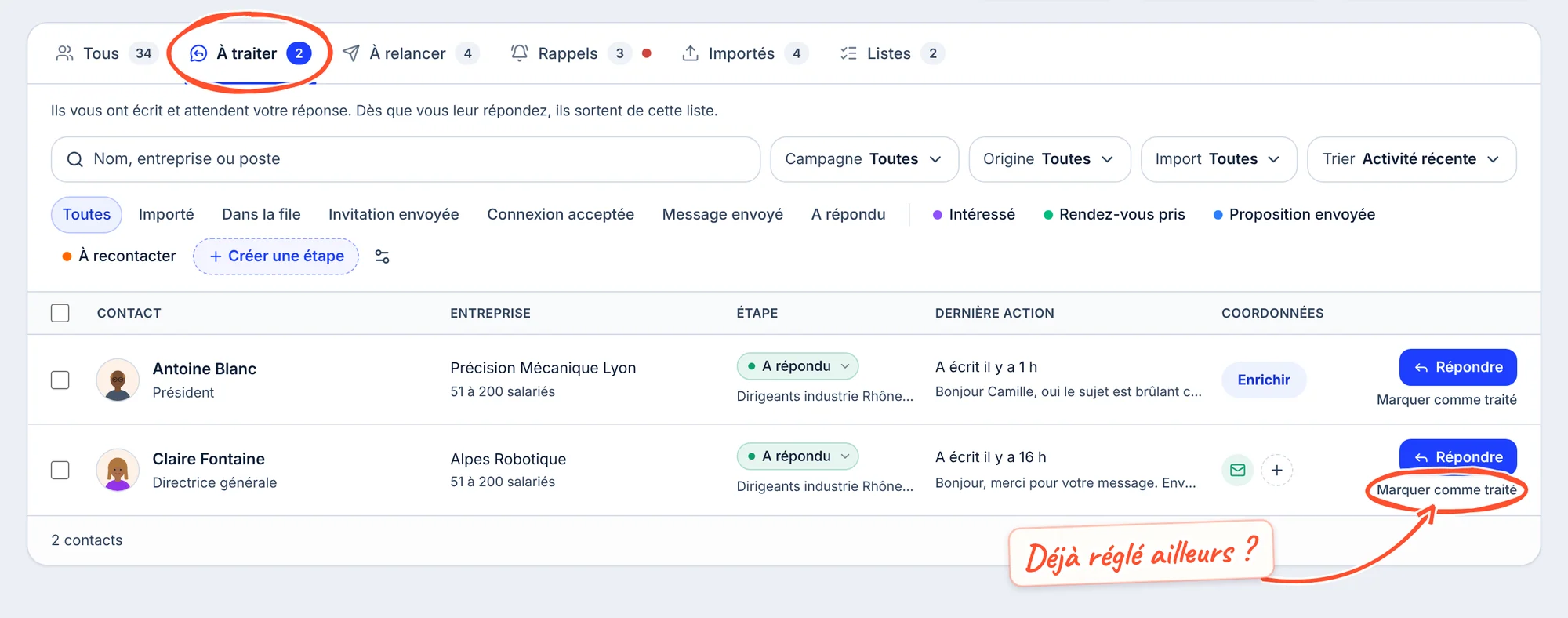
- Répondre ouvre la conversation. Pour aller plus vite, répondez depuis la messagerie : une réponse suggérée vous y attend.
- Le contact sort tout seul de la liste dès que vous lui répondez, ici ou directement sur LinkedIn.
- Vous avez réglé l'échange autrement (par téléphone, par e-mail personnel) ? Le lien Marquer comme traité, sous le bouton, le sort de la liste. S'il vous réécrit, il y revient.
Un contact y figure tant que sa réponse est son dernier message, qu'elle date de moins de 30 jours, et que vous n'avez rien décidé depuis : ni étape posée, ni rappel, ni « Marquer comme traité ».
Classer vos contacts avec vos étapes
Les étapes automatiques
Lidmeo place chaque contact à l'étape où il en est, sans que vous ayez rien à faire : « Importé », « Dans la file », « Invitation envoyée », « Connexion acceptée », « Message envoyé », « A répondu » (et, si vous validez vos envois, « Invitation à valider » et « Message à valider »). Seules les étapes qui contiennent des contacts s'affichent dans la rangée.
Vos étapes, en couleur
Au-delà, c'est votre suivi commercial : « Intéressé », « Rendez-vous pris », « Proposition envoyée », « À recontacter »… Vous créez les étapes qui vous ressemblent. Chacune a sa couleur et devient un filtre.

Créez une étape : cliquez sur + Créer une étape au bout de la rangée, tapez son nom (« Intéressé », « Devis envoyé »…) puis Créer. Elle prend une couleur à elle.
Posez-la sur un contact : cliquez sur la pastille d'étape de sa ligne. Le menu « Changer l'étape » liste vos étapes ; un clic suffit. Vous pouvez aussi y créer une étape à la volée.
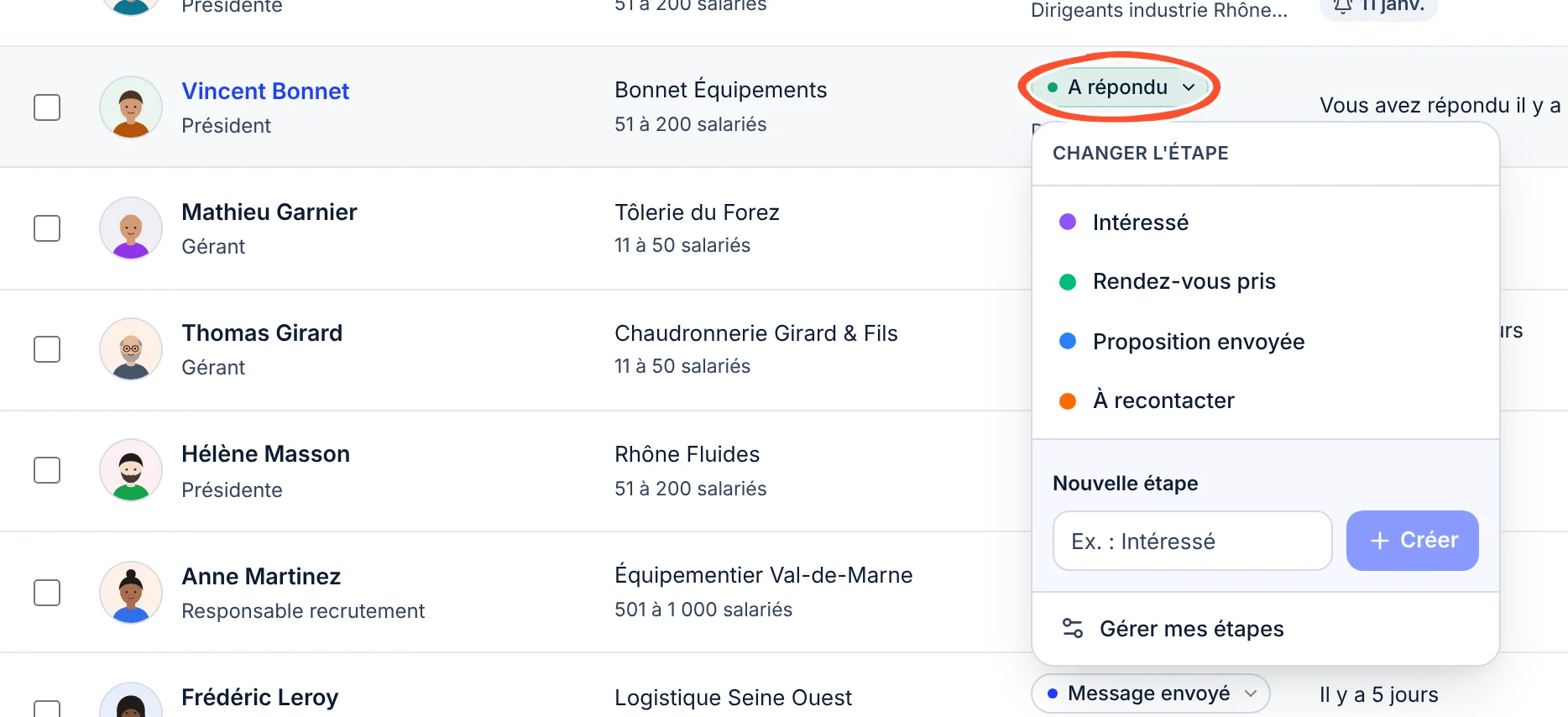
Pour revenir en arrière, choisissez Retirer l'étape dans le même menu : le contact retrouve son étape automatique. Pour classer plusieurs contacts d'un coup, sélectionnez-les puis Changer l'étape dans la barre de sélection.
Quand peut-on poser une étape ?
Dès que votre premier message est parti vers le contact, ou à tout moment sur un lead importé que vous suivez. Avant, Lidmeo s'occupe de lui : le menu l'indique (« Vous pourrez classer ce contact dès que votre premier message sera parti »).
Poser une de vos étapes est une décision : le contact sort de À traiter et de À relancer. Vous pouvez aussi poser une étape depuis la messagerie ou depuis la fiche du contact.
Filtrer par étape
Un clic sur une étape de la rangée n'affiche que ses contacts ; un second clic la retire. Au survol, chaque étape indique son nombre de contacts.
Gérer vos étapes
L'icône Gérer mes étapes, au bout de la rangée, ouvre la fenêtre « Mes étapes ».
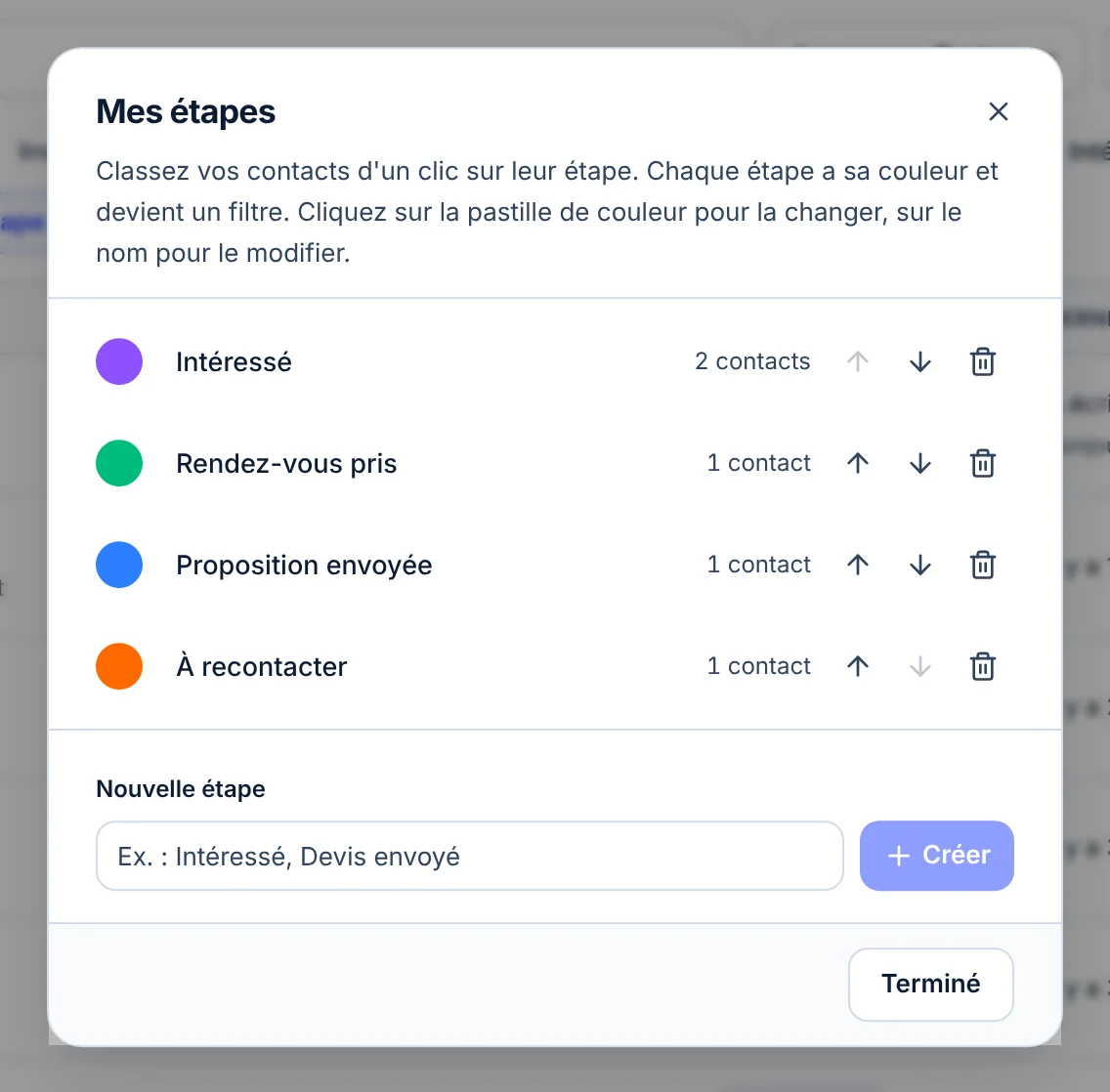
- Changer la couleur : cliquez sur la pastille de couleur (dix couleurs au choix).
- Renommer : cliquez sur le nom.
- Ranger : les flèches montent ou descendent l'étape ; l'ordre est celui de la rangée et des menus.
- Supprimer : la corbeille. Les contacts de cette étape reviennent à leur étape automatique.
Vous pouvez créer jusqu'à 20 étapes, de 30 caractères au plus.
Ranger vos contacts dans des listes
Une liste rassemble des contacts qui vont ensemble : vos réponses les plus chaudes, les leads d'un salon, vos priorités du mois. Un contact peut être dans plusieurs listes, et une liste peut mélanger des contacts de toutes vos campagnes.

Pour créer une liste et la remplir :
Dans n'importe quel onglet, cochez les contacts à ranger.
Dans la barre de sélection, cliquez sur Ajouter à une liste et choisissez une liste, ou tapez le nom d'une nouvelle liste puis Créer.
Vous pouvez aussi créer une liste vide depuis l'onglet Listes avec + Nouvelle liste, et ranger un contact depuis la messagerie (carte « Listes » du panneau).
Une liste ouverte s'affiche comme les autres onglets, avec les mêmes filtres et les mêmes gestes. Ses boutons Renommer et Supprimer sont en haut à droite ; pour en sortir un contact, cochez-le puis Retirer de la liste.
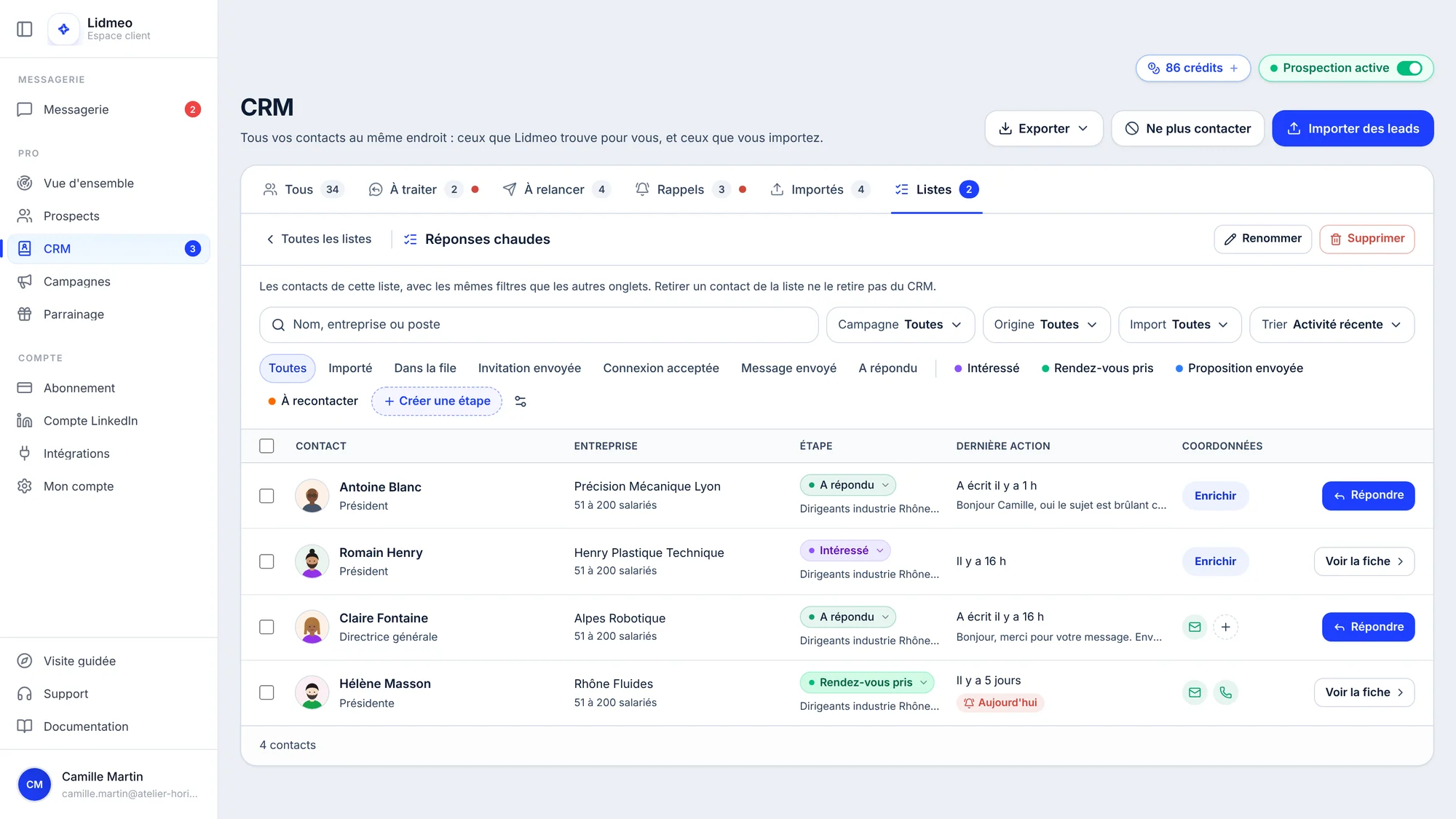
Retirer d'une liste ne retire pas du CRM
Retirer un contact d'une liste, ou supprimer une liste entière, ne touche ni au contact ni à ses envois : il reste dans le CRM et dans vos autres listes. Jusqu'à 200 listes, de 5 000 contacts chacune.
Relancer ceux qui n'ont pas répondu
L'onglet À relancer rassemble les contacts à qui votre premier message est parti il y a 2 jours ou plus (et moins de 30 jours), sans réponse. Pour chacun, Lidmeo rédige une relance à partir de votre premier message et de l'offre de votre campagne : vous la relisez, puis vous l'envoyez.
Dans l'onglet À relancer, cliquez sur Relancer sur la ligne du contact.
La fenêtre montre votre premier message (Voir tout le message pour le déplier) et, dessous, votre relance déjà rédigée. Modifiez-la si besoin : elle part telle que vous la laissez. Réécrire en propose une autre.
Cliquez sur Envoyer la relance.
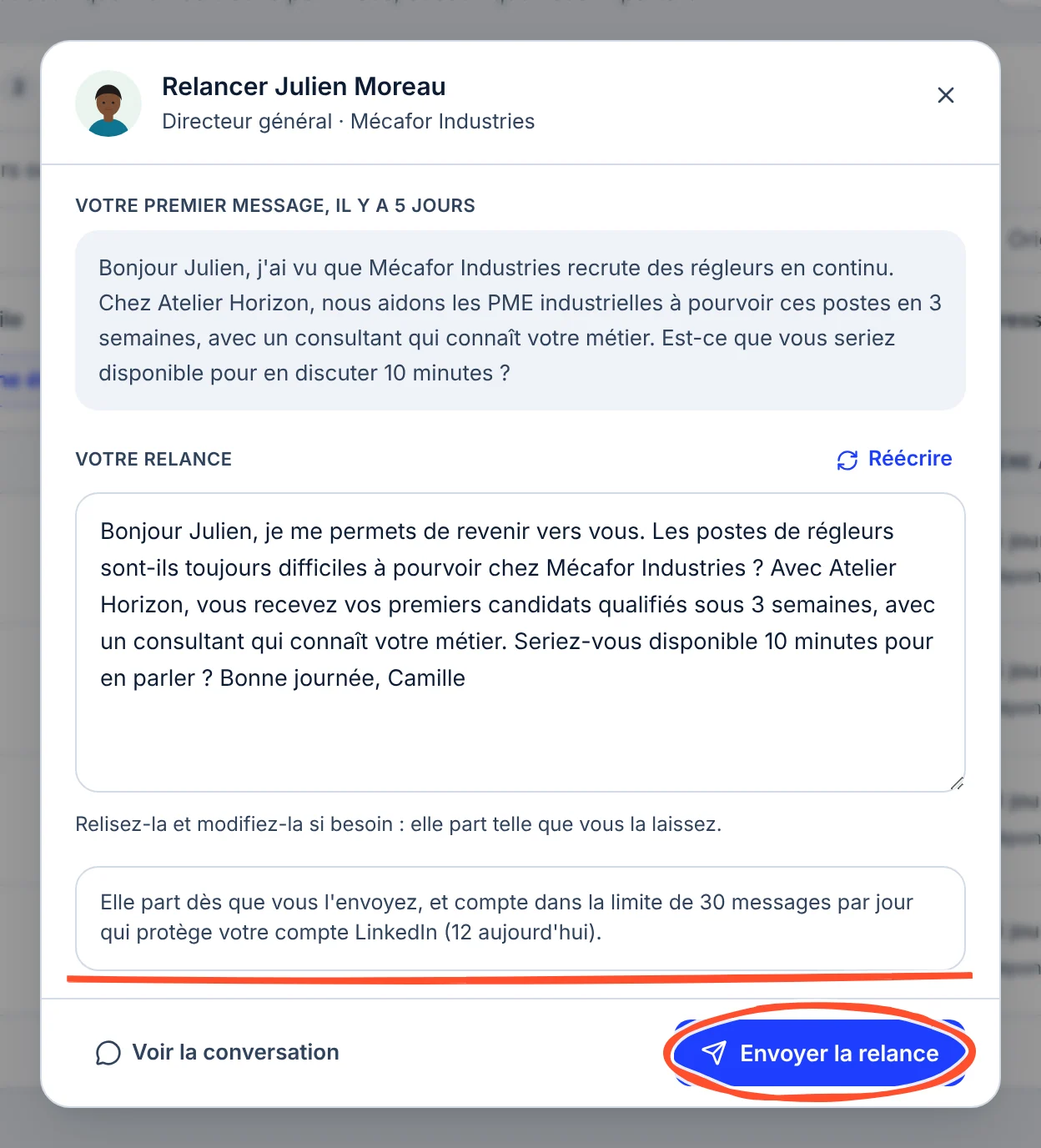
Elle compte dans vos 30 messages du jour
Une relance envoyée depuis le CRM compte dans la limite de 30 messages LinkedIn par jour qui protège votre compte, avec vos premiers messages et les relances de vos séquences. La fenêtre indique combien de messages sont déjà partis aujourd'hui. Voir Limites d'envoi et sécurité.
Si vous êtes en dehors des heures d'envoi, si la limite du jour est atteinte ou si vos envois sont en pause, le bouton devient Programmer la relance et la fenêtre dit quand elle partira : au prochain créneau d'envoi. Tant qu'elle n'est pas partie, vous pouvez rouvrir la fenêtre et cliquer sur Annuler la relance. Dans le tableau, la dernière action indique alors « Relance programmée ».
Quelques règles :
- Une seule relance par contact. Une fois partie, le contact quitte l'onglet (sa dernière action indique « Relancé … »).
- Si votre conversation avec lui n'est pas retrouvée dans la messagerie (par exemple, vous lui aviez écrit directement depuis LinkedIn), la relance ne part pas d'ici : Copier la relance, collez-la sur LinkedIn avec Ouvrir LinkedIn, puis cliquez sur J'ai envoyé la relance.
- Vous ne voulez pas relancer quelqu'un ? Le lien Ne pas relancer, sous le bouton, le sort de l'onglet.
- Un contact quitte aussi l'onglet si vous lui posez une de vos étapes, un rappel, ou si sa séquence prévoit déjà une relance.
Les rappels
Un rappel vous ramène un contact le jour que vous choisissez. Vous pouvez le poser :
- depuis la fiche du contact, bloc « Me le rappeler » : Demain, Lundi, Dans une semaine, ou Choisir une date (jusqu'à un an) ;
- sur plusieurs contacts à la fois, avec Me les rappeler dans la barre de sélection (Demain, Lundi, Dans une semaine) ;
- depuis la messagerie, avec la cloche de la conversation.
C'est le même rappel partout : posé ici, il apparaît dans la messagerie, et inversement.
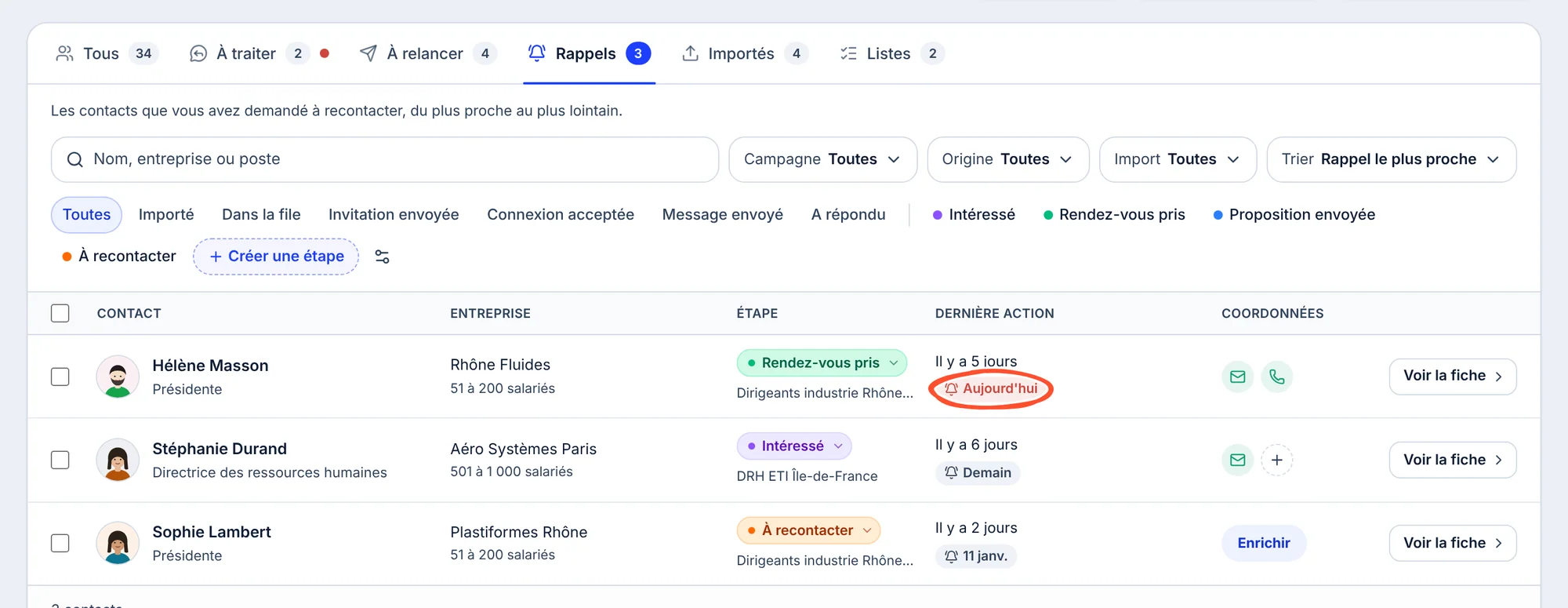
L'onglet Rappels les classe du plus proche au plus lointain. La pastille du rappel, sous la dernière action, est rouge le jour même (« Aujourd'hui ») ou en retard (« En retard · 30 sept. »), grise s'il est à venir (« Demain », « 11 janv. »). Le jour venu, un point rouge s'allume sur l'onglet et la pastille de CRM, dans la barre de gauche, le compte.
Un contact qui a un rappel n'apparaît ni dans À traiter ni dans À relancer : c'est son rappel qui vous le ramène. Pour retirer un rappel, ouvrez la fiche du contact (Retirer le rappel), ou sélectionnez-le puis Me les rappeler › Retirer le rappel.
L'e-mail des rappels à 9 h
Chaque jour où vous avez des rappels, Lidmeo vous envoie à 9 h (heure de Paris), week-end compris, un e-mail qui liste les contacts à recontacter, avec le lien Voir mes rappels dans le CRM. Un rappel de la veille qui ne vous a pas encore été annoncé y figure aussi.
Pour ne plus le recevoir, décochez la case « Rappels » dans Mon compte, section « Mes e-mails ». Vos rappels restent visibles dans le CRM. Les rappels posés sur des conversations personnelles de la messagerie ne figurent pas dans cet e-mail.
Agir sur plusieurs contacts
Cochez des contacts (ou la case Tout sélectionner en tête du tableau) : la barre de sélection remplace la barre de recherche.
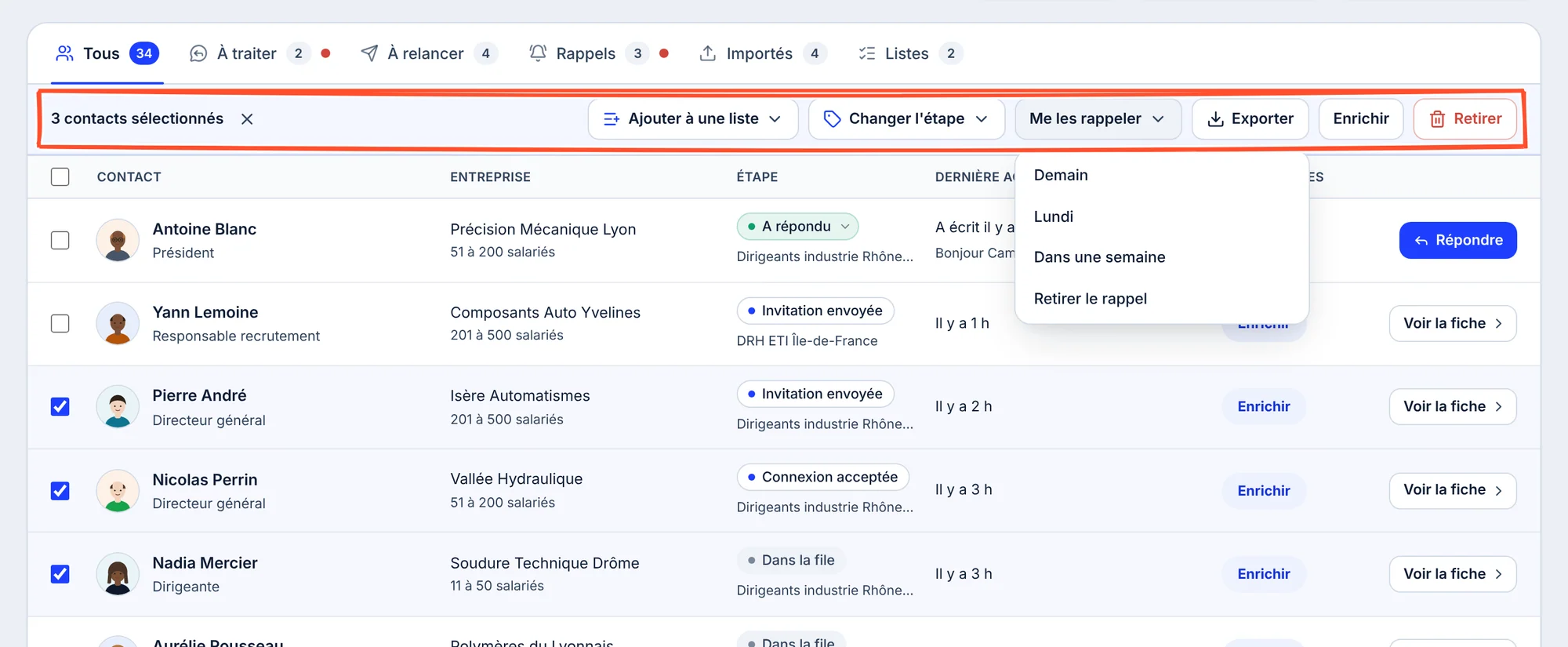
| Bouton | Ce qu'il fait |
|---|---|
| Lancer une séquence | Lance une séquence LinkedIn sur les leads importés que vous suivez. Voir Importer des leads. |
| Ajouter à une liste | Range les contacts dans une liste, existante ou nouvelle. |
| Retirer de la liste | Dans une liste ouverte : sort les contacts de cette liste (pas du CRM). |
| Changer l'étape | Pose une de vos étapes sur tous les contacts, ou la retire. |
| Me les rappeler | Pose un rappel (Demain, Lundi, Dans une semaine) ou le retire. |
| Exporter | Télécharge les contacts sélectionnés dans un fichier Excel. |
| Enrichir | Cherche leur adresse e-mail et leur téléphone. Voir Enrichir. |
| Retirer | Sort les contacts du CRM et de la file d'envoi : rien ne leur sera envoyé. Proposé quand la sélection contient des contacts pas encore contactés. |
Quand toute la page est cochée, un lien vous propose de sélectionner tous les contacts de l'onglet, au-delà de la page affichée. Dans ce cas, seuls Ajouter à une liste et Exporter restent proposés.
Retirer un contact
Retirer sort le contact du CRM et de votre file d'envoi : rien ne lui sera envoyé. Un contact déjà contacté ne se retire pas, et un envoi parti ne s'efface pas. Pour être sûr qu'une personne ou une entreprise ne reçoive plus jamais rien, utilisez plutôt Ne plus contacter.
Ne plus contacter
Le bouton Ne plus contacter, en haut à droite du CRM, ouvre votre liste d'exclusion : personne de cette liste ne reçoit plus rien de Lidmeo, ni invitation, ni message, ni relance, ni e-mail.
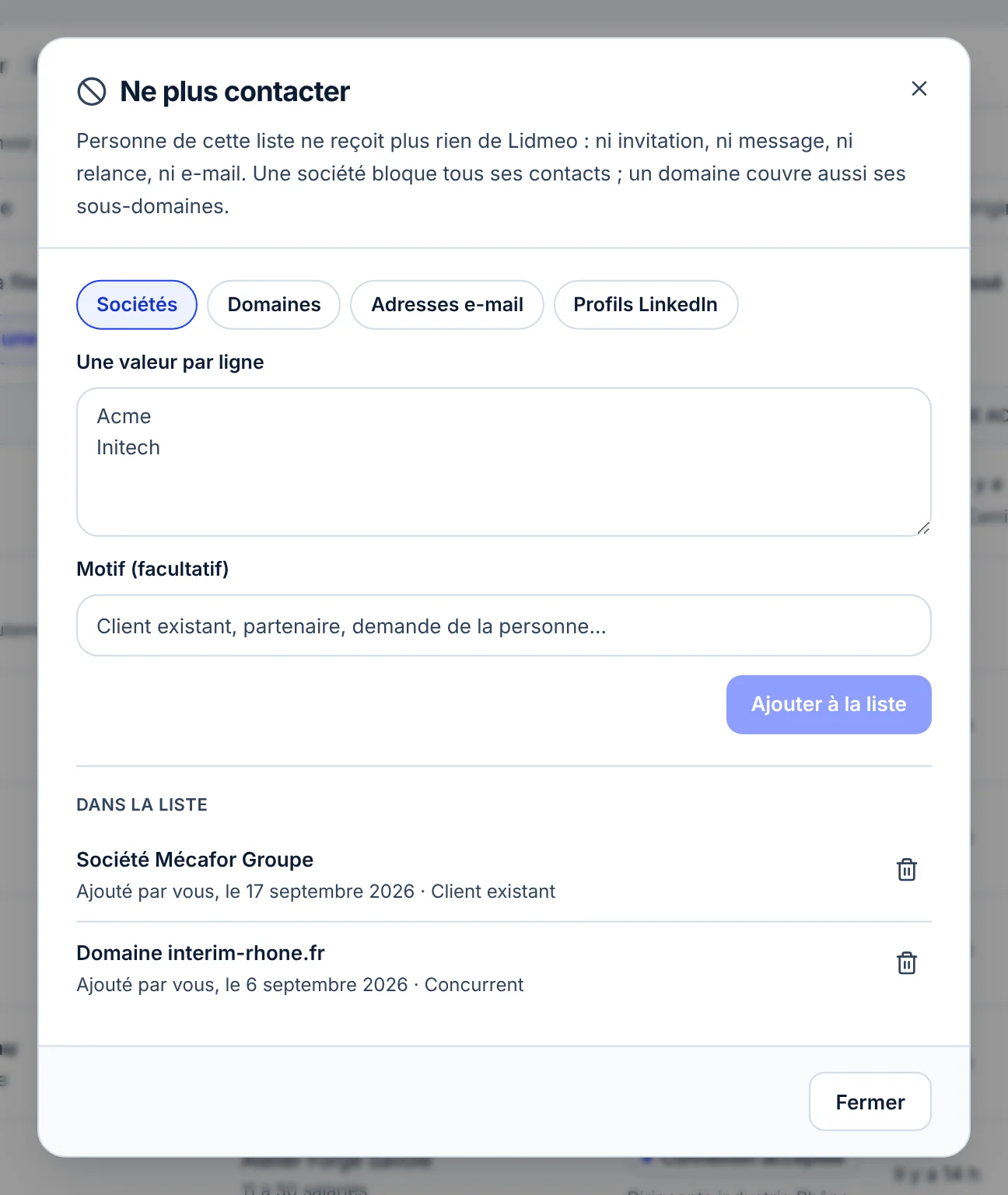
Choisissez le type : Sociétés, Domaines, Adresses e-mail ou Profils LinkedIn.
Collez vos valeurs, une par ligne, et ajoutez un motif si vous le souhaitez (« Client existant », « Partenaire », « Demande de la personne »…).
Cliquez sur Ajouter à la liste.
Une société bloque tous ses contacts ; un domaine couvre aussi ses sous-domaines. La section « Dans la liste » montre tout ce que vous avez bloqué, avec la date et le motif ; la corbeille retire une entrée. Vous pouvez aussi bloquer un contact précis depuis sa fiche.
Exporter vos contacts
Le bouton Exporter, en haut à droite, télécharge vos contacts dans un fichier Excel.
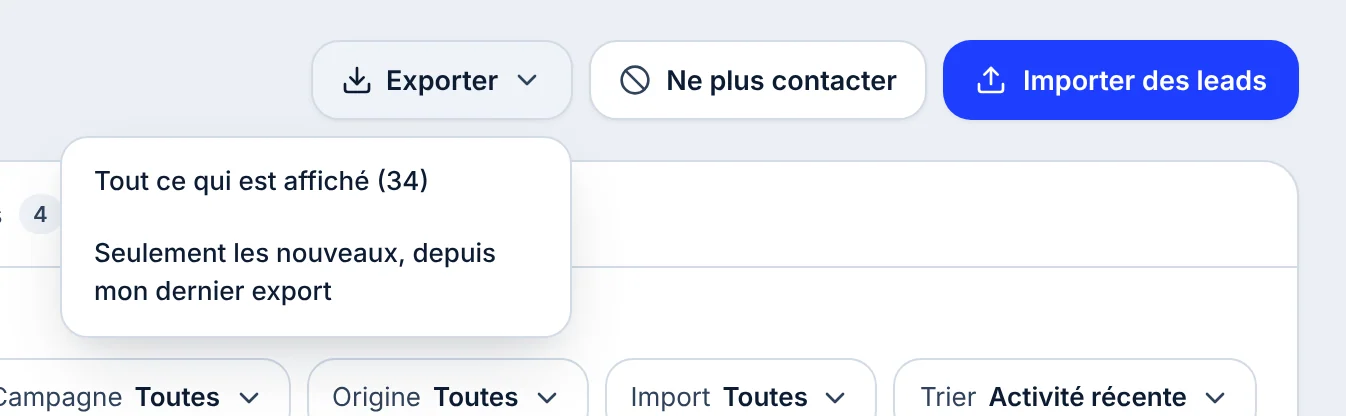
- Tout ce qui est affiché : les contacts de l'onglet, avec vos filtres et votre recherche.
- Seulement les nouveaux, depuis mon dernier export : pratique pour alimenter un autre outil régulièrement, sans doublons.
Un export contient jusqu'à 5 000 contacts. Pour n'exporter que quelques contacts, cochez-les puis Exporter dans la barre de sélection.
Chercher et filtrer
Au-dessus du tableau :
- La recherche (« Nom, entreprise ou poste ») ;
- Campagne (dès que vous en avez deux) ;
- Origine : « Trouvés par Lidmeo » ou « Importés » ;
- Import : un fichier importé en particulier ;
- Trier : par dernière action (récente ou ancienne d'abord), par nom, par entreprise, ou par rappel le plus proche (le tri par défaut de l'onglet Rappels).
Réinitialiser retire tous les filtres d'un coup.
Arriver filtré depuis la page Prospects
Sur la page Prospects, le bouton Ouvrir le CRM mène ici. Sa flèche ouvre le menu « Retrouver dans le CRM », qui ouvre le CRM déjà filtré sur ce qui est parti : Invitations envoyées, Messages envoyés, Relances envoyées, E-mails envoyés (si vos campagnes envoient des e-mails) ou Réponses. Dans l'onglet « À venir » de Prospects, le lien Voir toute la file dans le CRM ouvre les contacts encore dans la file.
Pour revenir à tous vos contacts, cliquez sur Réinitialiser.
Questions fréquentes
Aller plus loin
Répondre dans la messagerie
Toutes vos conversations, la réponse suggérée et les rappels.
Importer des leads
Ajoutez vos propres contacts, suivez-les ou lancez une séquence.
La fiche prospect
Tout ce que vous savez d'une personne, en un seul endroit.
Brancher vos outils
Tenir votre propre CRM à jour avec Lidmeo, par API ou sans code.
Répondre dans la messagerie
Une conversation par personne, LinkedIn et e-mail réunis. Voyez qui attend votre réponse, répondez en un clic avec la réponse suggérée, programmez un rappel et classez chaque contact sans quitter la page.
Importer ses propres leads
Ajoutez au CRM les contacts d'un salon, d'un fichier client ou de votre réseau, suivez-les ou lancez une séquence LinkedIn sur eux, et trouvez leur adresse e-mail ou leur téléphone.