
Importer ses propres leads
Ajoutez au CRM les contacts d'un salon, d'un fichier client ou de votre réseau, suivez-les ou lancez une séquence LinkedIn sur eux, et trouvez leur adresse e-mail ou leur téléphone.
Vous avez rencontré des dirigeants sur un salon, vous gardez un fichier de contacts, ou un partenaire vous a transmis une liste ? Importez-les dans votre CRM : ils y rejoignent les personnes que Lidmeo trouve pour vous. Vous choisissez ensuite de simplement les suivre, ou de lancer une séquence LinkedIn sur eux, et vous pouvez chercher leurs coordonnées.

Préparer votre fichier
- Format : CSV ou Excel (.xlsx). L'ancien format Excel (.xls) ne se lit pas : enregistrez votre fichier en .xlsx ou en .csv.
- Taille : 2 000 leads et 3 Mo au plus par import. Au-delà, découpez votre fichier en plusieurs imports.
- Une ligne par lead, avec une ligne d'en-têtes en haut. Chaque ligne doit porter au moins un nom, un lien de profil LinkedIn ou une adresse e-mail.
Lidmeo reconnaît vos colonnes tout seul, quel que soit leur ordre, en français comme en anglais (« Société » ou « Company », « Fonction » ou « Job title », « Email » ou « Courriel »…) :
| Ce que Lidmeo cherche | Exemples d'en-têtes reconnus |
|---|---|
| Prénom | Prénom, First name |
| Nom | Nom de famille, Last name (ou une seule colonne « Nom complet ») |
| Lien du profil LinkedIn | Profil LinkedIn, URL LinkedIn, Lien LinkedIn |
| Email, E-mail, Adresse e-mail, Courriel | |
| Téléphone | Téléphone, Tel, Mobile, Portable |
| Entreprise | Entreprise, Société, Company, Raison sociale |
| Poste | Poste, Fonction, Titre, Job title |
| Localisation | Ville, Localisation, Pays, Région |
Les autres colonnes sont ignorées, et la fenêtre vous dit lesquelles. En cas de doute, partez du modèle : le lien Télécharger un modèle de fichier, en bas de la fenêtre d'import, télécharge un fichier prêt à remplir avec les colonnes Prénom, Nom, Lien du profil LinkedIn, E-mail, Téléphone, Entreprise, Poste et Ville.
Le lien LinkedIn, c'est ce qui permet une séquence
Une séquence LinkedIn a besoin du lien public du profil (linkedin.com/in/…). Un lead sans lien, ou avec un lien Sales Navigator ou une page d'entreprise, est bien importé et suivi dans le CRM, mais aucune invitation ne peut partir vers lui. Pour un lien Sales Navigator, ouvrez le profil sur LinkedIn et copiez son lien public.
Vous n'avez pas de fichier, juste quelques profils ? Dans la fenêtre d'import, cliquez sur Ou collez des liens de profils LinkedIn, un par ligne, collez vos liens, puis Analyser ces liens.
Étape 1 : déposer le fichier
Dans le CRM, cliquez sur Importer des leads.
Déposez votre fichier dans la zone « Déposez votre fichier ici, ou choisissez-le », ou cliquez dessus pour le choisir.
Lidmeo lit vos leads et vérifie ceux que vous avez déjà. Rien n'est encore importé : relisez ce qu'il a compris, puis cliquez sur Continuer.
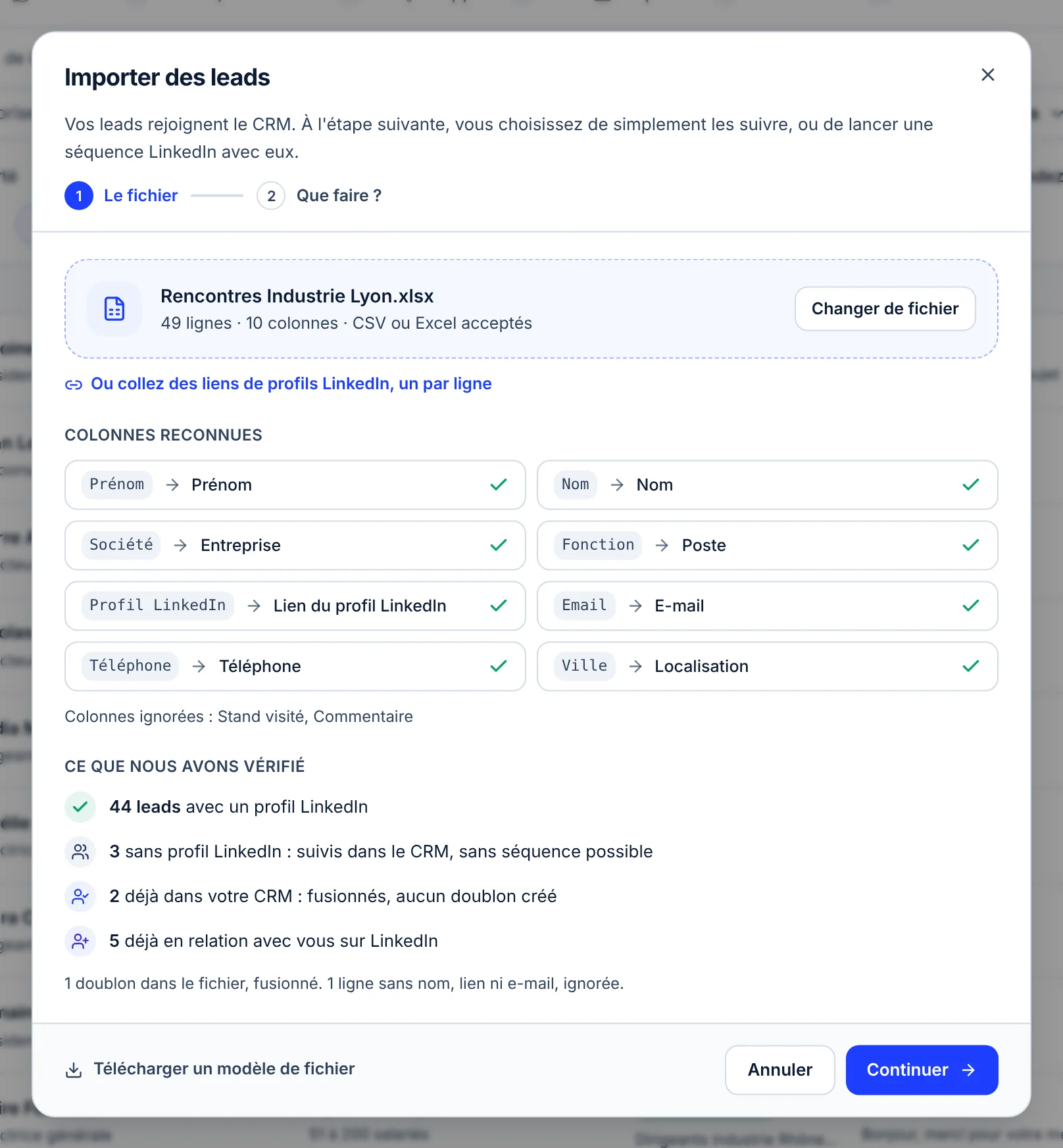
La fenêtre affiche :
- Les colonnes reconnues : chaque en-tête de votre fichier et ce qu'il est devenu (« Société » → Entreprise, « Fonction » → Poste…), puis les colonnes ignorées ;
- Ce que nous avons vérifié : combien de leads ont un profil LinkedIn, combien n'en ont pas (suivis dans le CRM, sans séquence possible), combien sont déjà dans votre CRM (fusionnés : aucun doublon créé, la fiche est complétée) et combien sont déjà en relation avec vous sur LinkedIn ;
- en dessous, les doublons du fichier (fusionnés) et les lignes ignorées.
Étape 2 : choisir ce que Lidmeo en fait
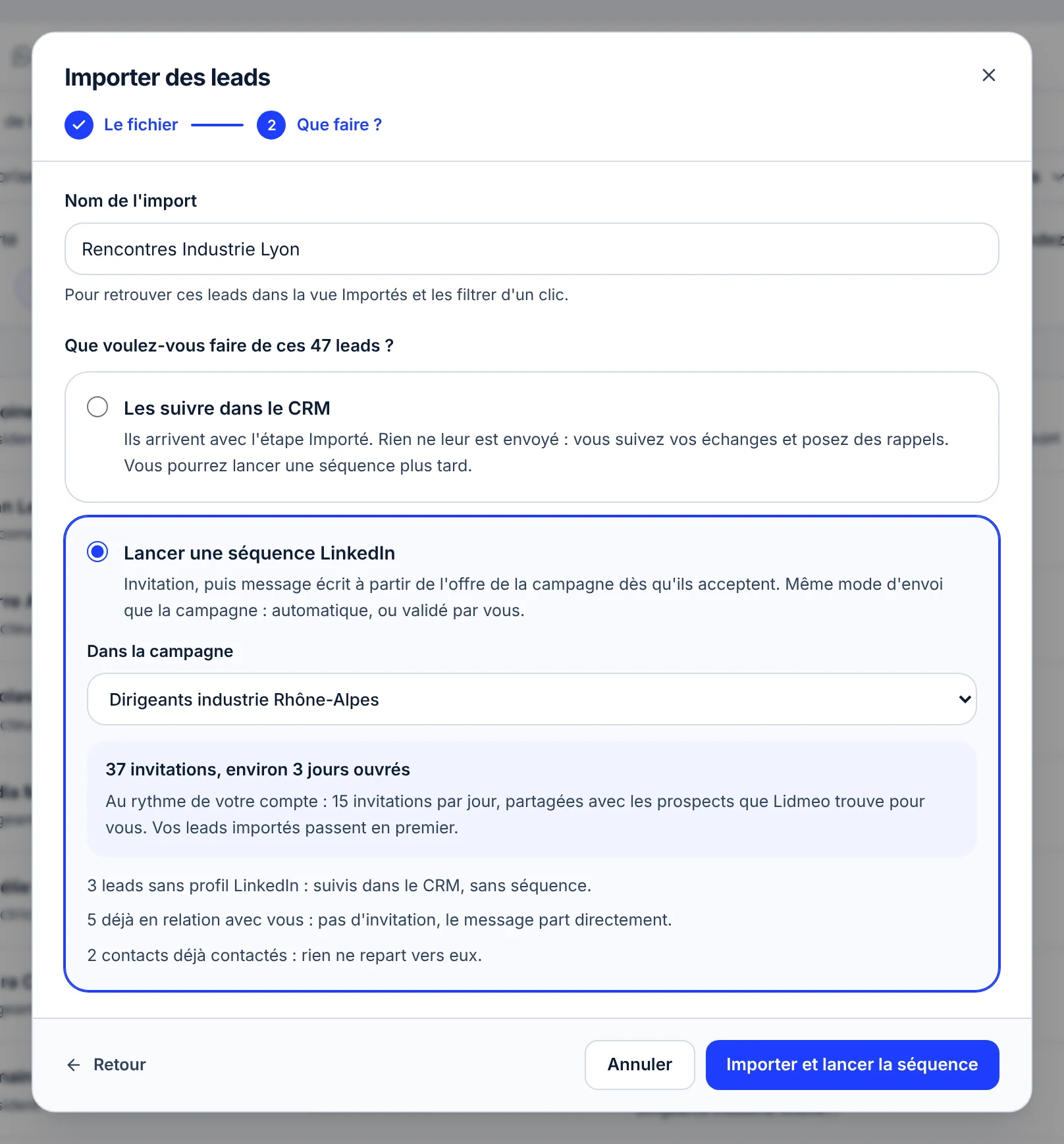
Nommez l'import : par défaut, il porte le nom de votre fichier. C'est ce nom que vous retrouverez dans l'onglet Importés et dans le filtre « Import » du CRM.
Puis choisissez :
| Choix | Ce qui se passe |
|---|---|
| Les suivre dans le CRM | Vos leads arrivent avec l'étape « Importé ». Rien ne leur est envoyé : vous suivez vos échanges, posez vos étapes et vos rappels. Vous pourrez lancer une séquence plus tard. |
| Lancer une séquence LinkedIn | Vos leads reçoivent une invitation, puis, dès qu'ils acceptent, un message écrit à partir de l'offre de la campagne choisie. Même mode d'envoi que la campagne : automatique, ou validé par vous. |
Pour une séquence, choisissez la campagne dans Dans la campagne. Un encadré annonce combien d'invitations partiront et en combien de jours ouvrés, au rythme de votre compte : 15 invitations par jour, partagées avec les prospects que Lidmeo trouve pour vous. Vos leads importés passent en premier. La fenêtre précise aussi :
- les leads déjà en relation avec vous : pas d'invitation, le message part directement ;
- les leads sans profil LinkedIn : suivis dans le CRM, sans séquence ;
- les contacts déjà contactés par Lidmeo : rien ne repart vers eux ;
- les leads de votre liste « Ne plus contacter » : suivis, sans séquence ;
- si la campagne est en validation manuelle : chaque invitation vous attendra dans « Prochains départs », à valider avant de partir (Valider ses envois) ;
- si la campagne est en pause : les invitations partiront à sa reprise.
Cliquez enfin sur Importer les 47 leads (le nombre est le vôtre) ou Importer et lancer la séquence. Le CRM bascule sur l'onglet Importés, filtré sur ce nouvel import, et un message résume ce qui a été fait.
Ce qui est refusé ou mis de côté
| Situation | Ce qui se passe |
|---|---|
| Fichier .xls (ancien format Excel) | Refusé : enregistrez-le en .xlsx ou en .csv. |
| Fichier de plus de 3 Mo | Refusé : découpez-le en plusieurs imports. |
| Plus de 2 000 leads | Seuls les 2 000 premiers sont importés : importez le reste dans un second import. |
| Ligne sans nom, ni lien LinkedIn, ni e-mail | Ignorée. |
| Même personne deux fois dans le fichier | Fusionnée en un seul lead. |
| Personne déjà dans votre CRM | Fusionnée avec sa fiche, complétée, jamais en double. Si Lidmeo l'a déjà contactée, rien ne repart. |
| Lead sans lien LinkedIn utilisable | Importé et suivi, sans séquence. La raison s'affiche sous sa dernière action dans le CRM. |
| Un import déjà en cours | Attendez qu'il se termine avant d'en lancer un autre. |
Suivre vos leads importés
L'onglet Importés du CRM rassemble tous vos leads importés. Le filtre « Import » n'en montre qu'un, et chaque ligne rappelle son import sous l'étape, avec la pastille « Importé ».
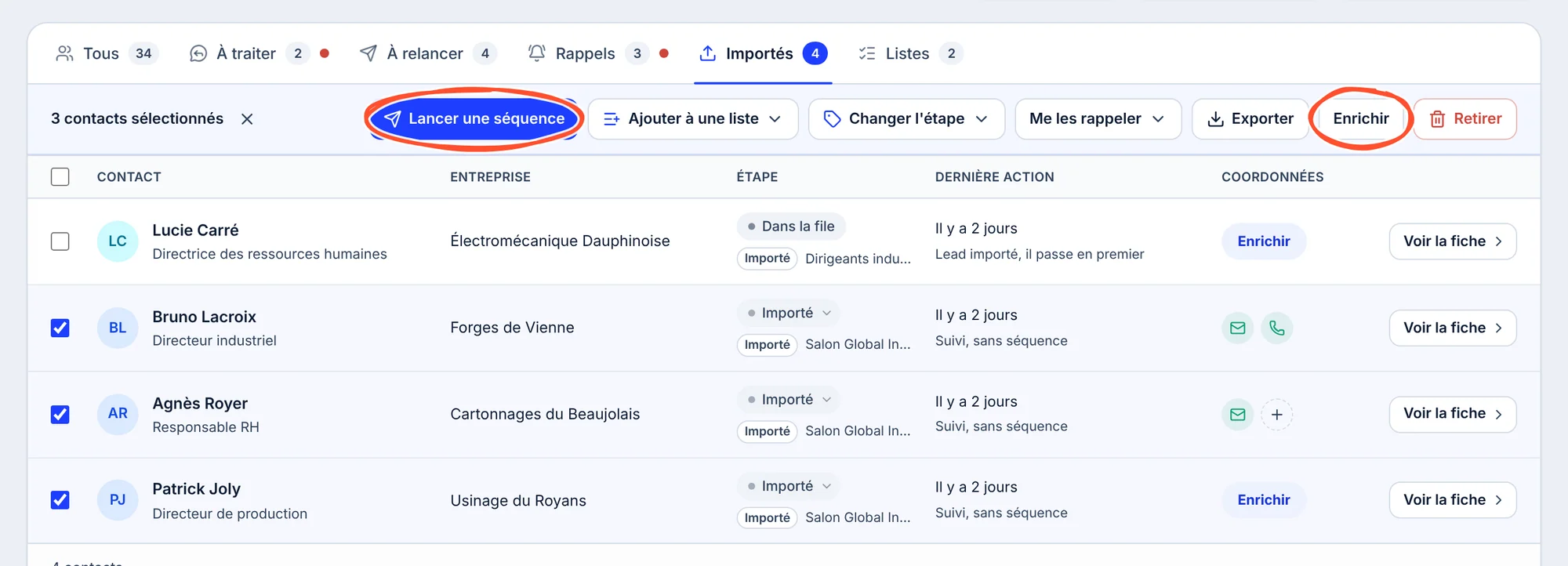
Un lead suivi se gère comme n'importe quel contact du CRM : vous pouvez lui poser une de vos étapes, un rappel, le ranger dans une liste ou l'exporter. Un lead mis en séquence suit le parcours habituel (« Dans la file », « Invitation envoyée »…) ; sa dernière action précise « Lead importé, il passe en premier » tant qu'il attend son invitation.
Lancer une séquence sur vos leads
Vous avez importé des leads pour les suivre, et vous voulez maintenant les contacter ?
Dans l'onglet Importés, cochez les leads à contacter.
Cliquez sur Lancer une séquence dans la barre de sélection.
Choisissez la campagne dont l'offre écrira le message, puis cliquez sur Lancer la séquence.
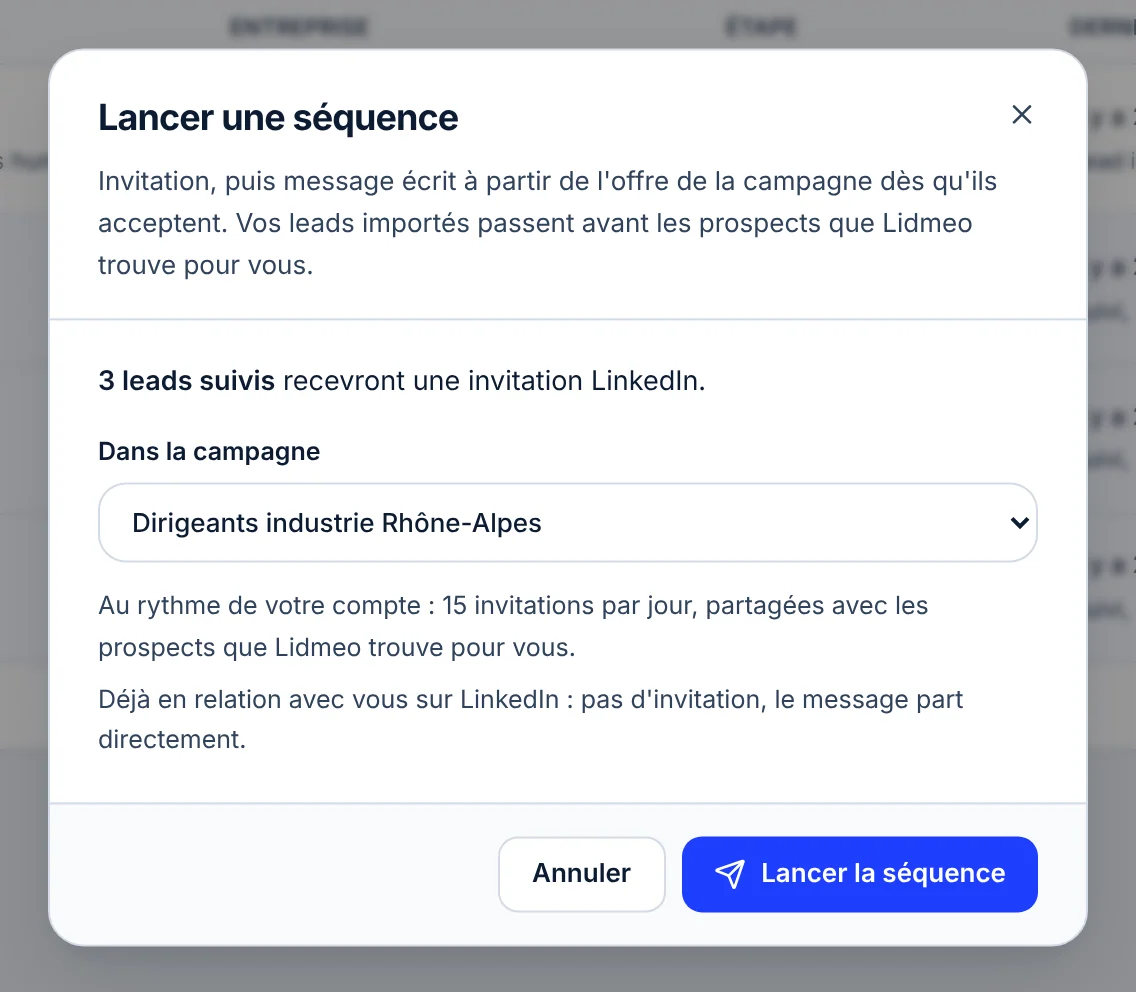
Seuls les leads suivis de votre sélection, à qui rien n'est encore parti, entrent dans la séquence ; les autres contacts sélectionnés ne changent pas. Les leads déjà en relation avec vous reçoivent directement le message, sans invitation. Le message de compte rendu dit combien d'invitations ont été mises en file d'envoi, ou combien vous attendent dans « Prochains départs » si la campagne est en validation manuelle.
Trouver une adresse e-mail ou un téléphone
Le bouton Enrichir cherche l'adresse e-mail professionnelle et le numéro de téléphone d'un contact. Il fonctionne sur tous les contacts du CRM, importés ou trouvés par Lidmeo, et se paie en crédits d'enrichissement.
| Coordonnée | Coût |
|---|---|
| Adresse e-mail | 1 crédit |
| Téléphone | 10 crédits |
Vous ne payez que ce qui est trouvé : une coordonnée introuvable ne vous coûte rien. Votre solde est affiché en haut de votre espace (« 86 crédits » sur nos captures).
Pour un contact
Dans la colonne « Coordonnées » du CRM, cliquez sur Enrichir (ou sur + pour compléter la coordonnée qui manque). Cochez Email, Téléphone ou les deux, puis cliquez sur Révéler les coordonnées.
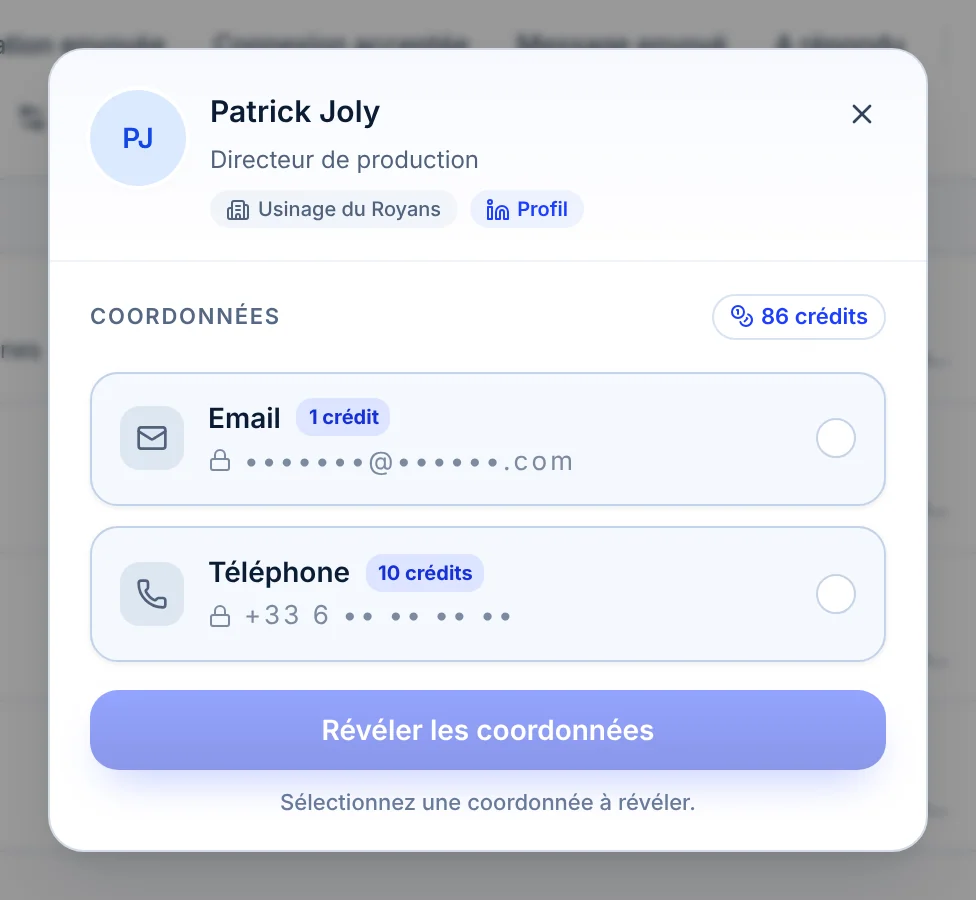
Une fois trouvée, l'adresse s'affiche avec sa fiabilité (« Délivrable », « Risqué » ou « Incertain »), et le contact porte dans le CRM la pastille « E-mail trouvé » ou « Téléphone trouvé ».
Pour plusieurs contacts
Cochez les contacts, puis cliquez sur Enrichir dans la barre de sélection. Choisissez Email, Téléphone ou les deux : la fenêtre affiche le coût maximum et votre solde, puis Lancer l'enrichissement.
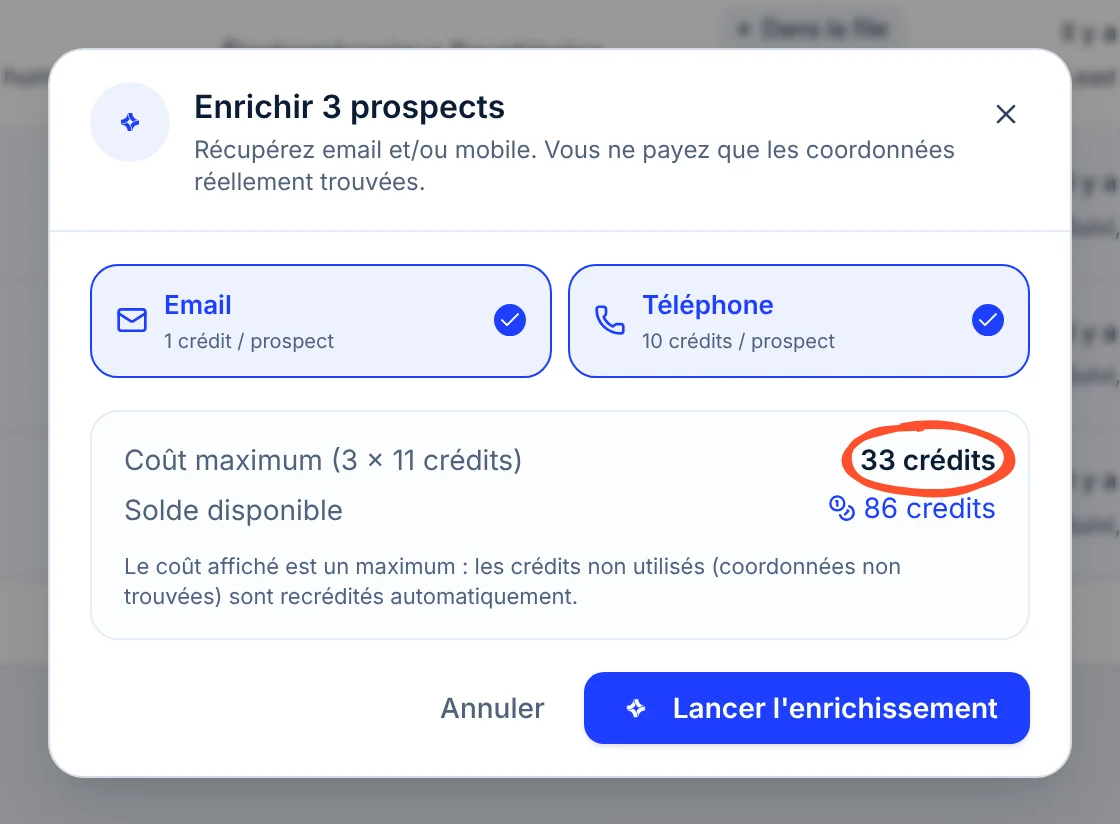
Les coordonnées s'affichent au fur et à mesure qu'elles sont trouvées. Si votre solde ne couvre pas le coût maximum, la fenêtre l'indique (« Solde insuffisant pour cette sélection ») : rechargez vos crédits, ou réduisez la sélection. Les crédits inclus dans votre offre et les recharges sont détaillés dans Crédits d'enrichissement.
Questions fréquentes
Aller plus loin
Le CRM
Étapes, listes, rappels et relances pour tous vos contacts.
Crédits d'enrichissement
Les crédits inclus dans votre offre, les recharges et la recharge automatique.
Valider ses envois
Relire chaque invitation et chaque message avant qu'ils partent.
Brancher vos outils
Ajouter des leads depuis vos autres outils, par API ou sans code.
Suivre ses contacts dans le CRM
Tous vos contacts au même endroit. Voyez qui attend votre réponse, relancez ceux qui se taisent, classez chacun avec vos étapes, rangez-les dans des listes et posez des rappels.
Compte LinkedIn
L'état de la connexion LinkedIn que Lidmeo utilise pour vos invitations et vos messages. Les six états et quoi faire, la reconnexion, la pause des envois et les alertes qui vous préviennent.