
Agent Concurrents
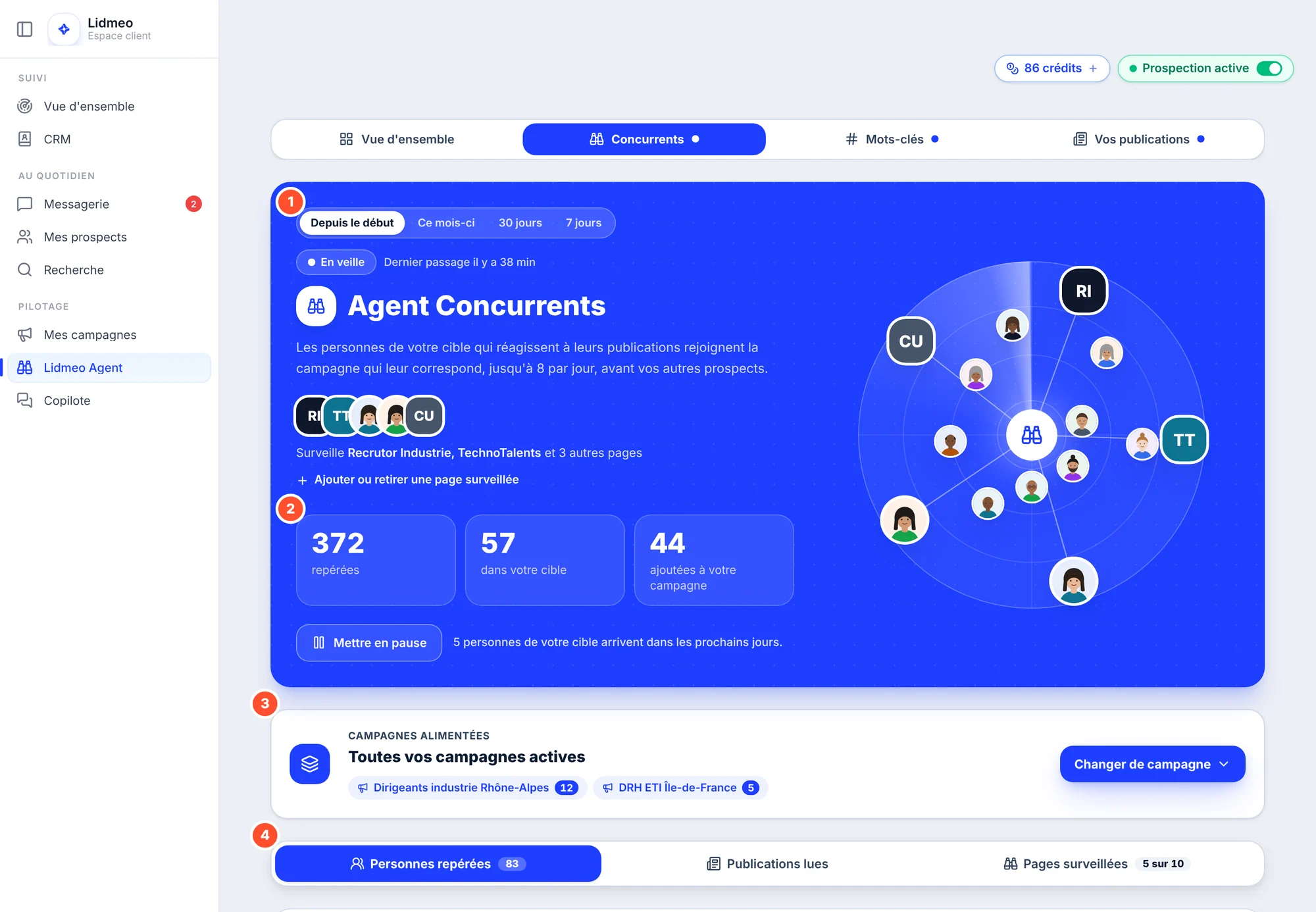
L'agent Concurrents surveille jusqu'à 10 pages LinkedIn que vous choisissez (vos concurrents, leurs dirigeants, des experts que votre cible suit), repère les personnes de votre cible qui réagissent à leurs publications et les fait entrer dans votre campagne, avant vos autres prospects.
Les clients de vos concurrents peuvent devenir les vôtres. L'agent Concurrents lit les publications des pages que vous choisissez, repère qui y réagit et qui y commente, et fait entrer dans votre campagne les personnes de votre cible. Les règles communes aux trois agents (8 personnes par jour, priorité, campagne de l'agent) sont sur Lidmeo Agent.
Pro CopiloteDans Lidmeo Agent, l'onglet « Concurrents » en haut de la page, ou Ouvrir l'agent sur sa carte.
Votre compte LinkedIn n'est pas utilisé
Cet agent ne passe pas par votre compte LinkedIn et ne prend rien sur ses limites. Seule l'invitation, une fois la personne dans votre campagne, part de votre compte, comme pour tout prospect.
Lancer votre veille
Choisissez les campagnes à alimenter
La carte Campagnes alimentées (« Campagne alimentée » quand vous n'en avez qu'une) propose par défaut toutes vos campagnes actives : chaque personne repérée entre dans la campagne dont elle correspond à la cible. Changer permet de n'en alimenter qu'une.
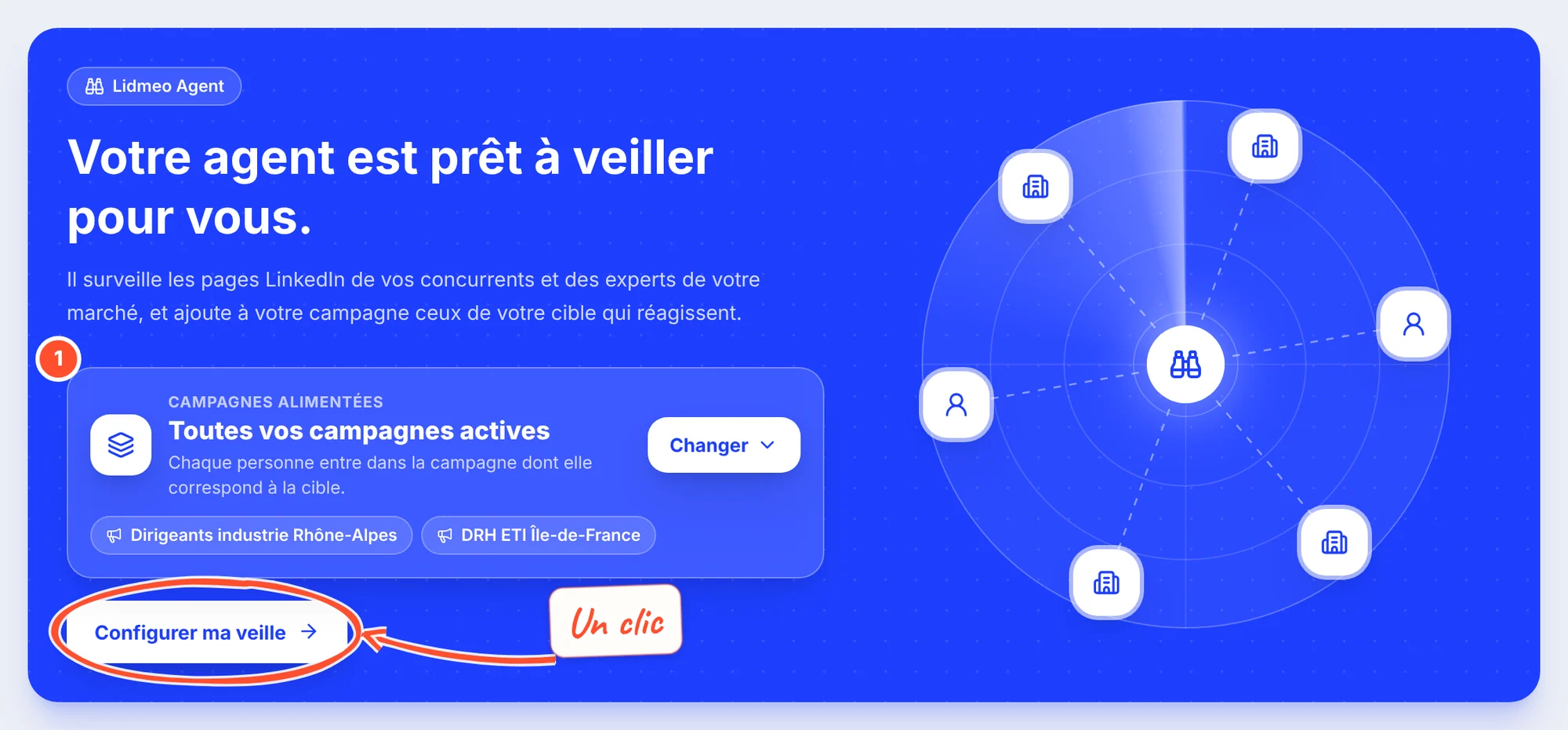
Il vous faut au moins une campagne active : sinon, la page vous invite à en activer une.
Cliquez sur « Configurer ma veille »
Votre agent explore LinkedIn sur votre sujet, repère les pages qui font réagir votre cible et vérifie chacune. Comptez une à deux minutes. Il vous propose jusqu'à 10 pages : des concurrents (étiquette « Concurrent »), leurs dirigeants, des experts ou des médias de votre secteur. Les concurrents que vous avez indiqués dans vos campagnes passent en premier.
Gardez les pages qui comptent
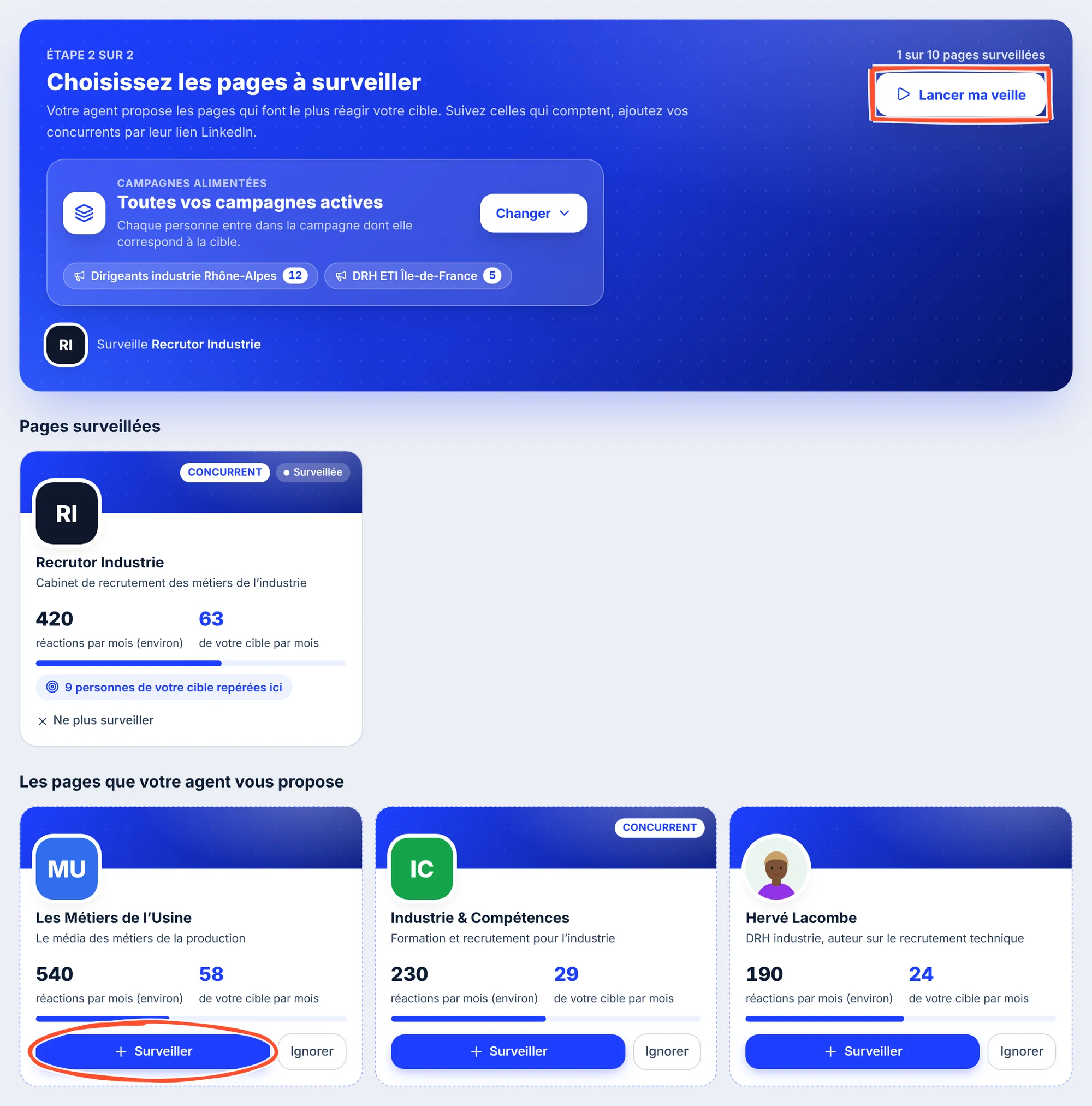
Sur chaque carte, l'estimation du mois : réactions par mois (environ) et de votre cible par mois. Ce sont des ordres de grandeur, tirés de ses dernières publications. Surveiller la garde, Ignorer l'écarte.
Ajoutez vos propres pages
Dans la carte Surveiller une autre page, collez le lien d'une page LinkedIn d'entreprise (linkedin.com/company/…) ou d'un profil (linkedin.com/in/…) : un concurrent, son dirigeant, un expert que votre cible suit. Cliquez sur Surveiller cette page : votre agent l'analyse aussitôt. 10 pages au plus sont surveillées en même temps.
Lancez la veille
Dès qu'une page est surveillée, Lancer ma veille met votre agent au travail. Les premières personnes apparaissent dans les heures qui suivent : votre agent lit chaque nouvelle publication une fois que ses réactions sont arrivées. Vous pourrez ajouter ou retirer des pages à tout moment.
Personnes repérées
Le premier onglet, Personnes repérées, réunit en deux listes les personnes que votre agent a repérées, la plus récente d'abord. Le nombre de chaque liste est son total.
Ces personnes rejoignent leur campagne d'elles-mêmes, avant vos autres prospects. Rien à faire de votre côté.
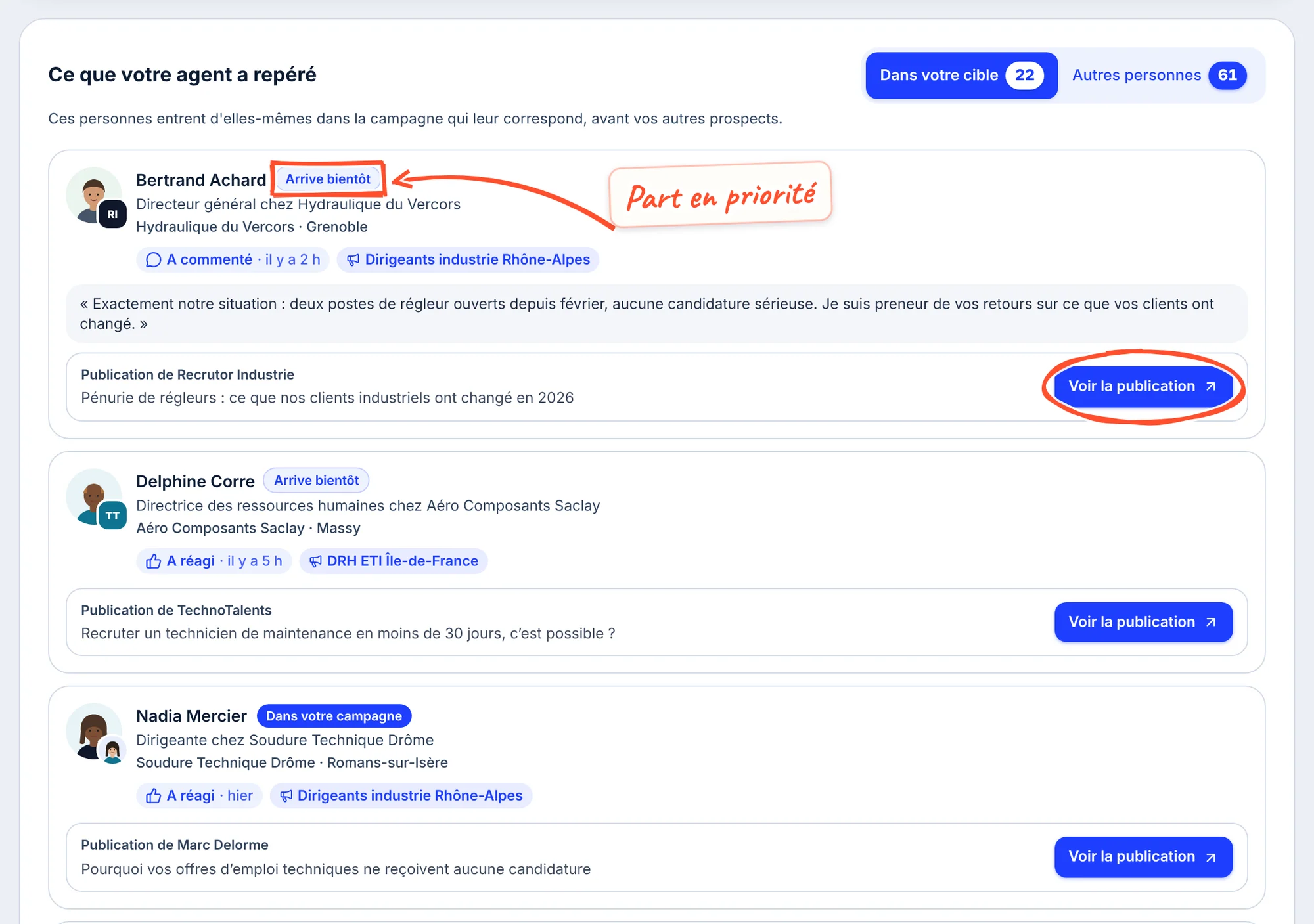
Chaque carte montre :
- la personne : sa photo, avec le logo de la page sous laquelle elle a réagi, son nom, son intitulé LinkedIn, et sa société et sa ville quand elles sont connues ;
- son état : « Arrive bientôt » (elle entre dans votre campagne dans les prochains jours), « Dans votre campagne » (elle y est), ou « Ajoutée par vous » ;
- son geste et sa date (« A commenté · il y a 2 h », « A réagi · hier ») et sa campagne ;
- son commentaire, s'il en a écrit un (deux lignes, puis Voir tout le commentaire) ;
- la publication : la page qui l'a publiée, son sujet, et Voir la publication pour l'ouvrir sur LinkedIn.
Ces personnes ont réagi, mais sortent de vos cibles : un autre poste, une autre zone, une entreprise trop grande ou trop petite, une taille qui n'a pas pu être vérifiée. C'est vous qui décidez.
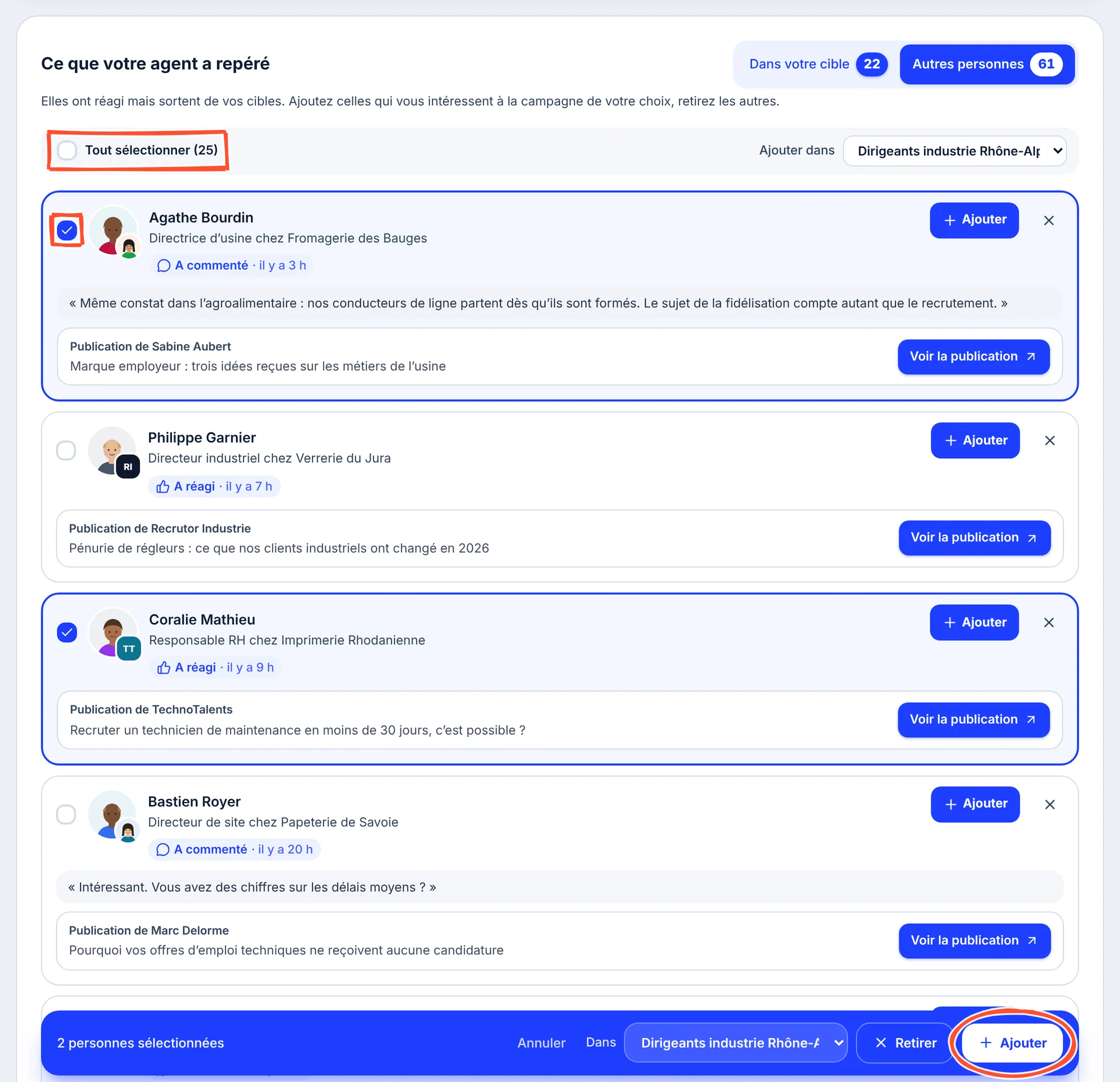
- Ajouter, sur une carte, fait entrer cette personne tout de suite.
- Cochez une ou plusieurs personnes (un clic sur la carte suffit), ou toutes celles affichées avec Tout sélectionner. Une barre apparaît en bas de l'écran.
- Si votre agent alimente plusieurs campagnes, choisissez dans quelle campagne elles entrent, puis cliquez sur Ajouter (avec une seule campagne : Ajouter à ma campagne). Elles y entrent tout de suite, et leurs cartes passent dans « Dans votre cible », avec la pastille « Ajoutée par vous ».
- Retirer (ou la croix d'une carte) les écarte de la liste : votre agent ne vous les proposera plus. Annuler, dans le message qui le confirme, les fait revenir.
Les personnes ajoutées ainsi partent elles aussi avant vos autres prospects, dans les mêmes limites d'envoi.
Les listes affichent 25 personnes à la fois. En bas de la liste, Afficher 25 personnes de plus en ajoute, et un compteur dit où vous en êtes (« 25 sur 61 affichées »). Les personnes que vous avez cochées restent cochées.
Publications lues
Le deuxième onglet montre les dernières publications des pages surveillées, avec ce que votre agent en a tiré.
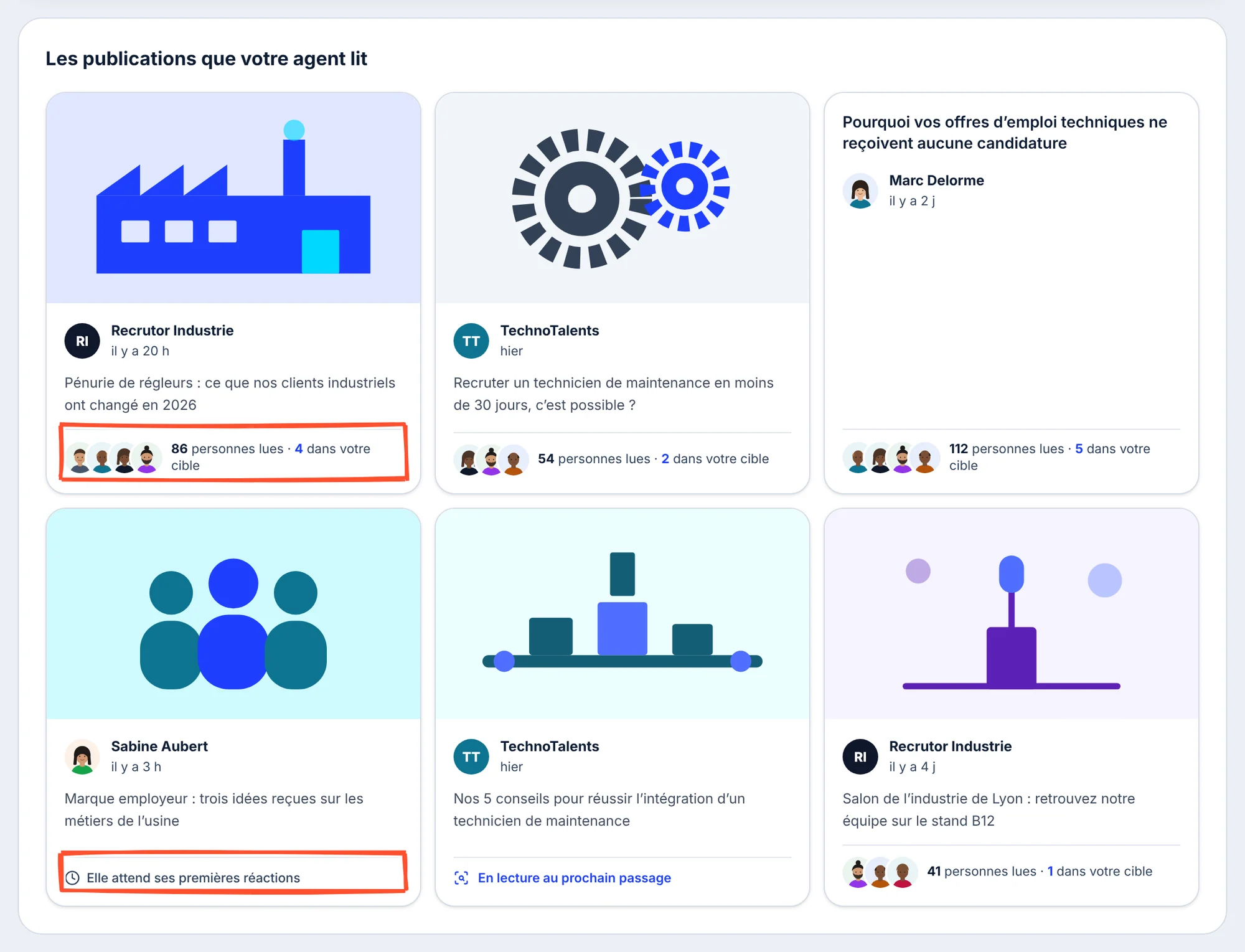
| En bas de la carte | Ce qu'il veut dire |
|---|---|
| N personnes lues · N dans votre cible | L'agent a lu qui a réagi et commenté, et dit combien correspondent à votre cible. |
| Elle attend ses premières réactions | La publication est trop récente : l'agent la lira une fois ses réactions arrivées. |
| En lecture au prochain passage | Elle sera lue au prochain passage de l'agent. |
| Trop ancienne ou sans réaction : non lue | Rien à en tirer. |
Un clic sur une carte ouvre la publication sur LinkedIn.
Pages surveillées
Le troisième onglet réunit les pages surveillées, avec leur nombre (« 5 sur 10 »). Le lien Ajouter ou retirer une page surveillée, dans le bandeau, l'ouvre aussi.
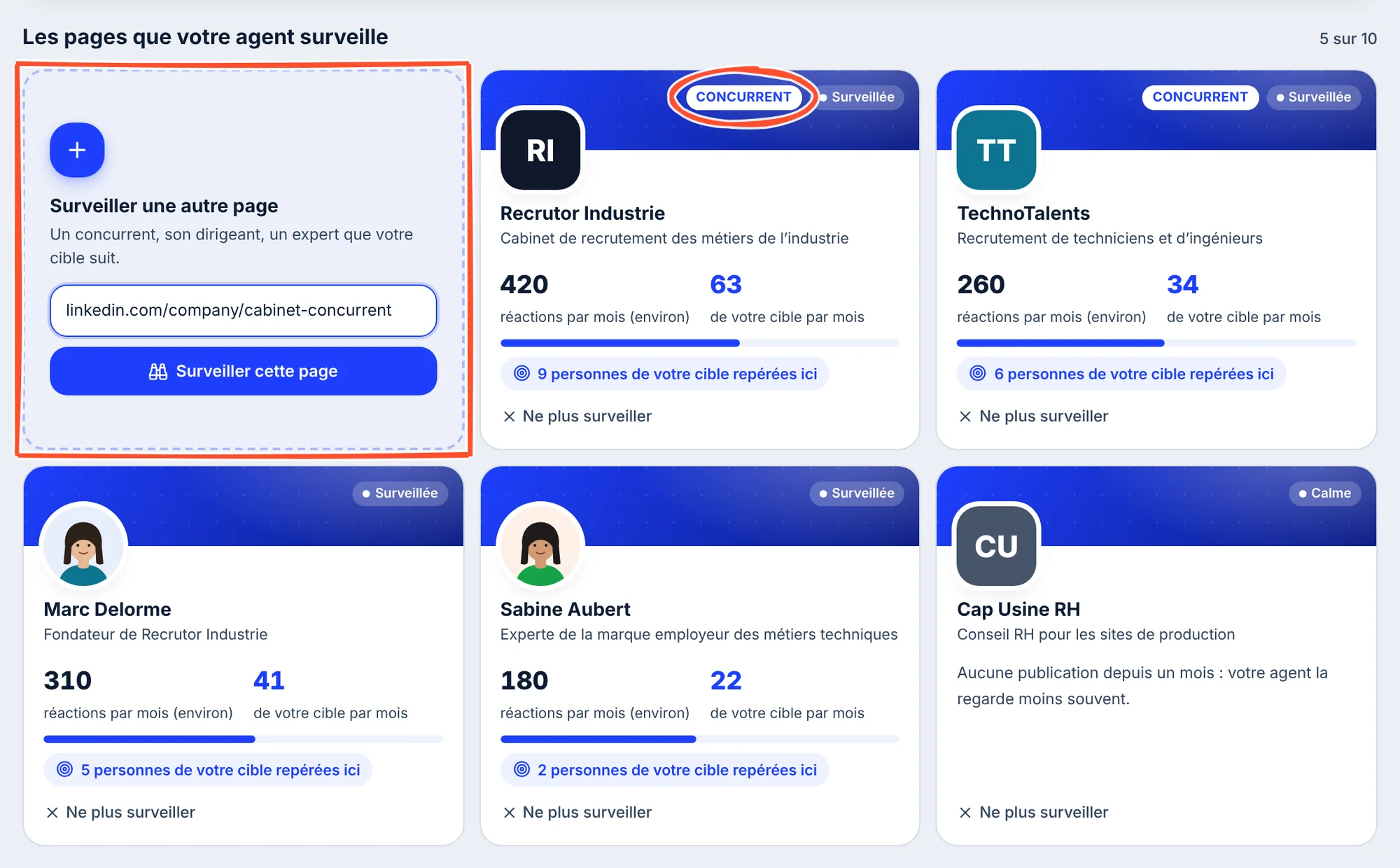
- Surveillée : votre agent la lit chaque jour. Calme : elle n'a rien publié depuis un mois, il la regarde moins souvent.
- « N personnes de votre cible repérées ici » : ce qu'elle vous a déjà apporté.
- Ne plus surveiller la retire de votre veille ; les personnes déjà repérées restent.
- Surveiller une autre page ajoute une page par son lien, jusqu'à 10.
- Encore des pages proposées pour vous : les propositions que vous n'avez ni gardées ni ignorées.
Mettre en pause, reprendre
Mettre en pause, dans le bandeau, arrête la veille : aucune page n'est lue et personne n'arrive. Reprendre la veille remet votre agent au travail.
| Badge du bandeau | Ce qu'il veut dire |
|---|---|
| En veille | Votre agent travaille. « Dernier passage » dit quand il a regardé vos pages pour la dernière fois. |
| En pause | Vous avez mis la veille en pause. |
| À l'arrêt | Votre agent n'a plus de campagne à alimenter. Activez une campagne, ou choisissez-en une autre dans la carte : il repart à son prochain passage. |
Sous les chiffres, « N personnes de votre cible arrivent dans les prochains jours » annonce celles qui attendent leur place. Si la campagne de l'agent est en pause, elles attendent sa reprise (voir La campagne de chaque agent).
Questions fréquentes
Aller plus loin
Lidmeo Agent
Trois agents repèrent sur LinkedIn les personnes de votre cible qui réagissent sous les publications de vos concurrents, sous celles qui parlent de vos sujets et sous les vôtres, et les font entrer dans vos campagnes avant vos autres prospects. Inclus dans l'offre Pro.
Agent Mots-clés
L'agent Mots-clés lit les publications LinkedIn récentes qui parlent de vos sujets (jusqu'à 5 mots-clés), repère les personnes de votre cible qui y réagissent ou les commentent, et les fait entrer dans votre campagne, avant vos autres prospects.