
La fiche prospect
Tout ce que vous savez d'une personne au même endroit. Pourquoi lui, coordonnées, étape et rappel, conversation, message et fil d'activité.
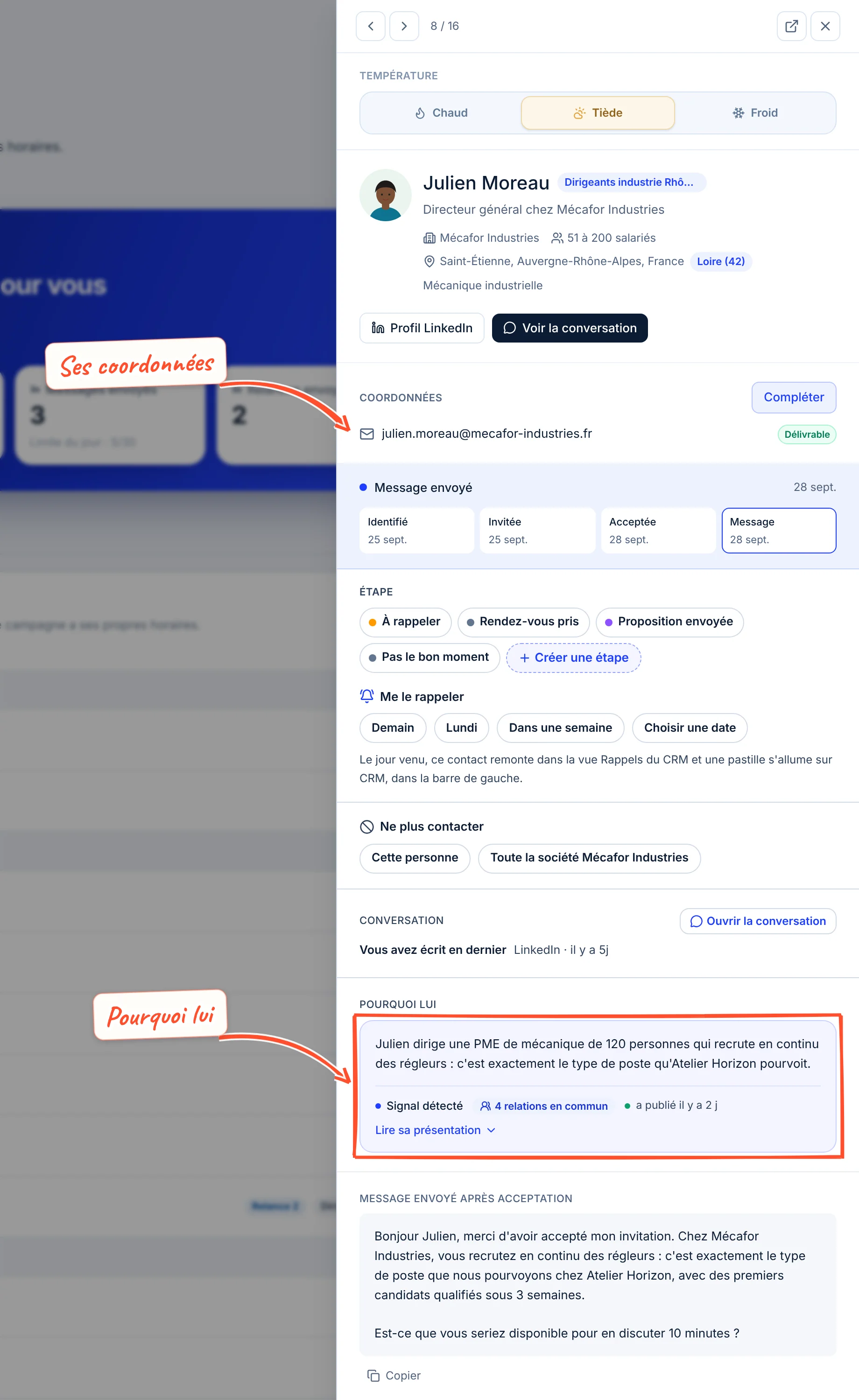
Un clic sur le nom d'une personne ouvre sa fiche, sur la droite de l'écran. Elle réunit ce que vous savez d'elle, pourquoi elle vaut la peine d'être contactée, où vous en êtes avec elle, et tout ce qui s'est passé.
La même fiche s'ouvre depuis le CRM, la messagerie, et l'onglet Leads de vos campagnes.
Se déplacer entre les fiches
En haut de la fiche, les flèches passent au prospect précédent ou suivant de la liste que vous consultiez, avec un compteur (« 8 / 16 »). Au clavier, utilisez ← et →. La croix ferme la fiche.
La température
Classez la personne en un clic : Chaud, Tiède ou Froid. La température se retrouve dans la messagerie, pour repérer d'un coup d'œil les conversations les plus prometteuses.
Qui est cette personne
- Sa photo, son nom et son titre LinkedIn, et le nom de sa campagne quand vous en avez plusieurs.
- Son entreprise, sa taille (« 51 à 200 salariés »), sa ville avec son département (« Loire (42) ») et son secteur. Ces informations s'affichent dès qu'elles sont connues.
- Profil LinkedIn ouvre son profil. Voir la conversation ouvre votre fil LinkedIn avec elle, dès qu'il existe.
Ses coordonnées et l'enrichissement
Le bloc Coordonnées affiche ce que vous avez trouvé :
- L'e-mail professionnel, avec son état : « Délivrable », « Risqué », « Incertain » ou « Invalide ». Une adresse personnelle (pastille « perso ») n'apparaît que faute d'adresse professionnelle.
- Le téléphone, s'il a été trouvé.
- « Aucune coordonnée pour l'instant. » sinon.
Le bouton Enrichir (ou Compléter, s'il manque encore quelque chose) lance une recherche. Choisissez l'e-mail, le téléphone ou les deux : un e-mail trouvé coûte 1 crédit, un téléphone trouvé 10 crédits, et rien n'est débité si rien n'est trouvé. Voir Crédits d'enrichissement.
Si la personne s'est désinscrite de vos e-mails (lien de désinscription ou réponse « stop »), la fiche l'indique : « Désinscrit des e-mails. Plus aucun e-mail ne lui sera envoyé. Les messages LinkedIn continuent. »
Où vous en êtes avec elle
Le statut, sur fond bleu, dit où en est la personne : « Invitation à valider », « Invitation envoyée », « Connexion acceptée », « Message envoyé », « A répondu »… La frise en dessous date chaque étape : Identifié, Invitée, Acceptée, Message (« à venir » tant qu'une étape n'a pas eu lieu).
L'étape du CRM classe le contact selon vos propres étapes (« Rendez-vous pris », « Proposition envoyée »…). Un clic sur une étape la pose, un second clic la retire ; Créer une étape en ajoute une. Vous pouvez classer un contact dès que votre premier message est parti : d'ici là, Lidmeo s'en occupe.
Me le rappeler programme un rappel : Demain, Lundi, Dans une semaine, ou Choisir une date puis Poser le rappel. Le jour venu, le contact remonte dans la vue Rappels du CRM et une pastille s'allume sur CRM, dans la barre de gauche. Retirer le rappel l'annule. Voir Le CRM.
Ne plus contacter arrête tout envoi vers Cette personne, ou vers Toute la société (son entreprise entière). Après confirmation, la fiche l'indique : « Rien ne part vers ce contact. » Retirer de la liste lève l'interdiction ; une fiche déjà retirée de votre file n'y revient pas toute seule.
La conversation
Dès qu'une conversation existe, le bloc Conversation dit où elle en est : « En attente de votre réponse », « 2 messages non lus », « Vous avez écrit en dernier » ou « Votre contact a écrit en dernier », avec le canal (LinkedIn, E-mail) et la date du dernier message. La note posée dans la messagerie s'y affiche aussi. Ouvrir la conversation l'ouvre dans la messagerie.
Pourquoi lui
C'est l'argument qui justifie de contacter cette personne, à lire avant d'écrire.
- Une phrase relie ce que fait la personne à ce que vous vendez, par exemple : « Julien dirige une PME de mécanique de 120 personnes qui recrute en continu des régleurs : c'est exactement le type de poste qu'Atelier Horizon pourvoit. »
- Ses relations en commun avec vous sur LinkedIn (« 4 relations en commun ») : vous n'écrivez pas à un inconnu.
- Sa dernière activité sur LinkedIn (« a publié il y a 2 j », « a commenté hier »). Le point est vert quand elle date de moins de deux semaines.
- Lire sa présentation affiche la présentation que la personne a écrite sur son profil, sans quitter la fiche.
Seulement ce qu'on sait vraiment
Les relations en commun et la dernière activité ne s'affichent que lorsqu'elles sont connues : jamais « 0 relation en commun », jamais une activité de plus de trois mois. Si la phrase n'est pas encore écrite, elle apparaît en quelques secondes ; s'il n'y en a pas, le bloc se limite à ces repères.
Pour comprendre d'où viennent vos prospects : Comment Lidmeo trouve vos prospects.
Le message envoyé après acceptation
Ce bloc montre le premier message de la personne : celui qui est parti, ou celui qui partira à l'acceptation. Copier le copie. Tant qu'il n'est pas parti, Modifier l'ouvre en écriture (4 000 caractères au plus, enregistrement automatique : « Ce texte sera envoyé tel quel. »). Si vos messages ne sont pas envoyés mot pour mot, Régénérer en écrit une nouvelle version, et Voir mon message fait écrire tout de suite un message qui n'existe pas encore.
Le fil d'activité
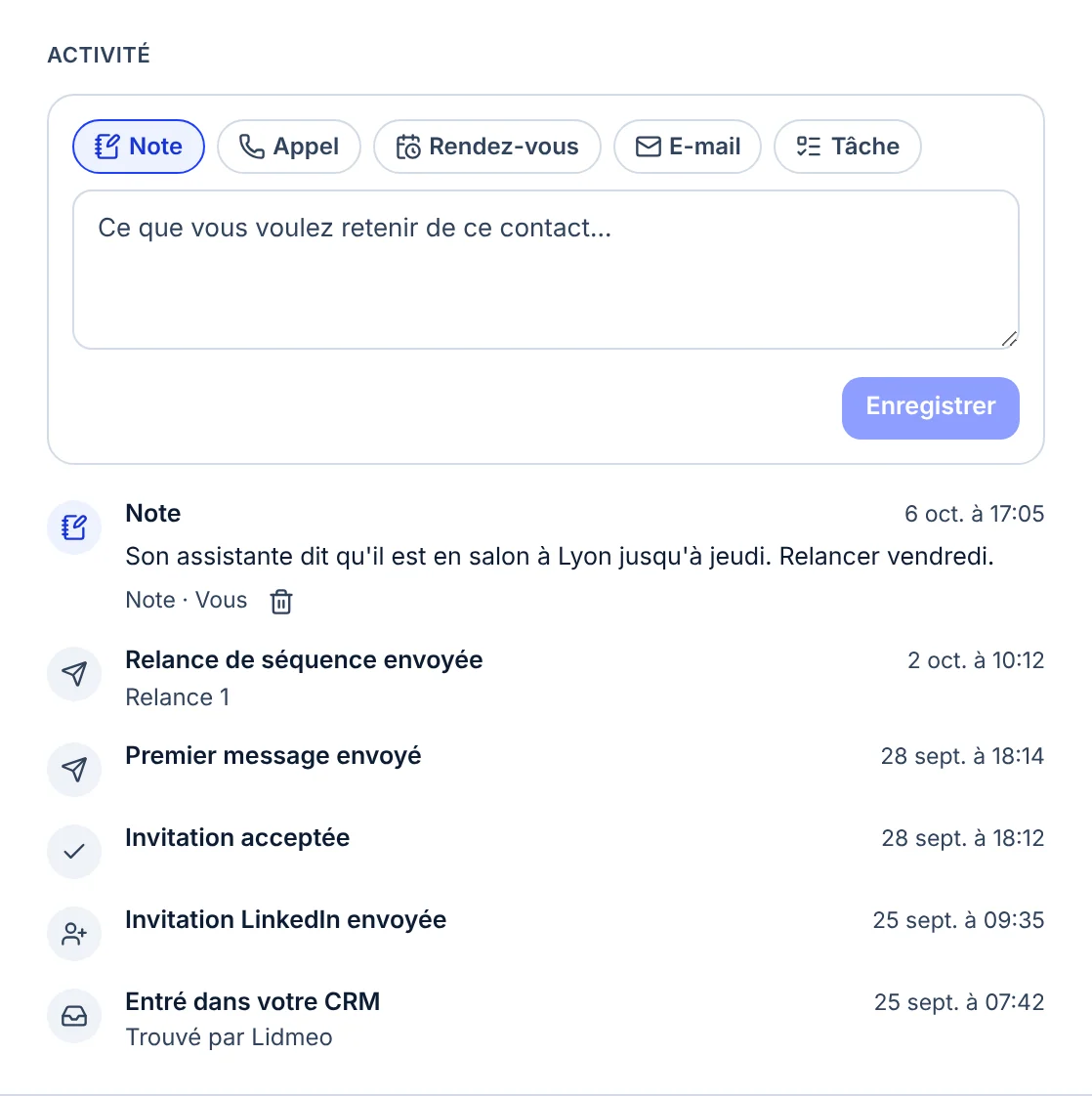
Le bloc Activité réunit deux choses :
- Vos notes : choisissez Note, Appel, Rendez-vous, E-mail ou Tâche, écrivez, puis Enregistrer. Un appel, un rendez-vous ou une tâche peuvent porter une date (« Appel du », « Rendez-vous le », « À faire pour le »). La corbeille supprime une note.
- Ce que Lidmeo a fait, daté à la minute : « Entré dans votre CRM », « Invitation LinkedIn envoyée », « Invitation acceptée », « Premier message envoyé », « Relance de séquence envoyée », « E-mail de séquence envoyé », « A répondu sur LinkedIn », « A répondu par e-mail »…
Les huit derniers éléments s'affichent ; Voir tout déroule le reste.
Le parcours dans la séquence
Pour voir où en est une personne dans sa séquence (ce qui s'est passé, ce qui l'attend, le chemin qu'elle suit selon qu'elle a accepté ou non), ouvrez sa campagne, onglet Leads, puis cliquez sur sa ligne : son parcours s'affiche en schéma ou en chronologie, avec un bouton qui ouvre cette fiche. Voir Suivre une campagne.
Questions fréquentes
Aller plus loin
Valider ses envois
Relire, corriger et valider vos invitations, premiers messages, relances et e-mails. Ce qui passe par vous en Essential et en Pro, et à quelle heure part ce que vous validez.
Répondre dans la messagerie
Une conversation par personne, LinkedIn et e-mail réunis. Voyez qui attend votre réponse, répondez en un clic avec la réponse suggérée, programmez un rappel et classez chaque contact sans quitter la page.