
Valider ses envois
Relire, corriger et valider vos invitations, premiers messages, relances et e-mails. Ce qui passe par vous en Essential et en Pro, et à quelle heure part ce que vous validez.
Ce que vous validez part de votre compte LinkedIn ou de votre boîte e-mail, tel que vous l'avez relu. En Essential, tout passe par vous. En Pro, seul ce que vous avez choisi de valider vous attend. Dans les deux cas, tout se passe au même endroit : l'onglet À valider de la page Mes prospects.
Ce qui passe par vous, selon votre offre
| Essential | Pro | |
|---|---|---|
| Invitations | Toujours à valider | Partent seules, ou à valider si la campagne est en validation manuelle |
| Premier message (après l'acceptation) | Toujours à valider | Suit le mode de la campagne, ou se règle à part dans la séquence |
| Relances LinkedIn de vos séquences | Toujours à valider | Chacune se règle : « Automatique » ou « À valider » |
| E-mails de vos séquences | Toujours à valider | Chacun se règle : « Automatique » ou « À valider » |
| Quand ça part | Quand vous validez, du lundi au vendredi, de 8h à 18h | En automatique, dans les horaires de chaque campagne ; ce que vous validez, comme en Essential |
| Campagnes actives | 2 au plus | Sans limite |
Comparer les offres : Choisir son offre.
Valider, pas à pas
Ouvrez Mes prospects
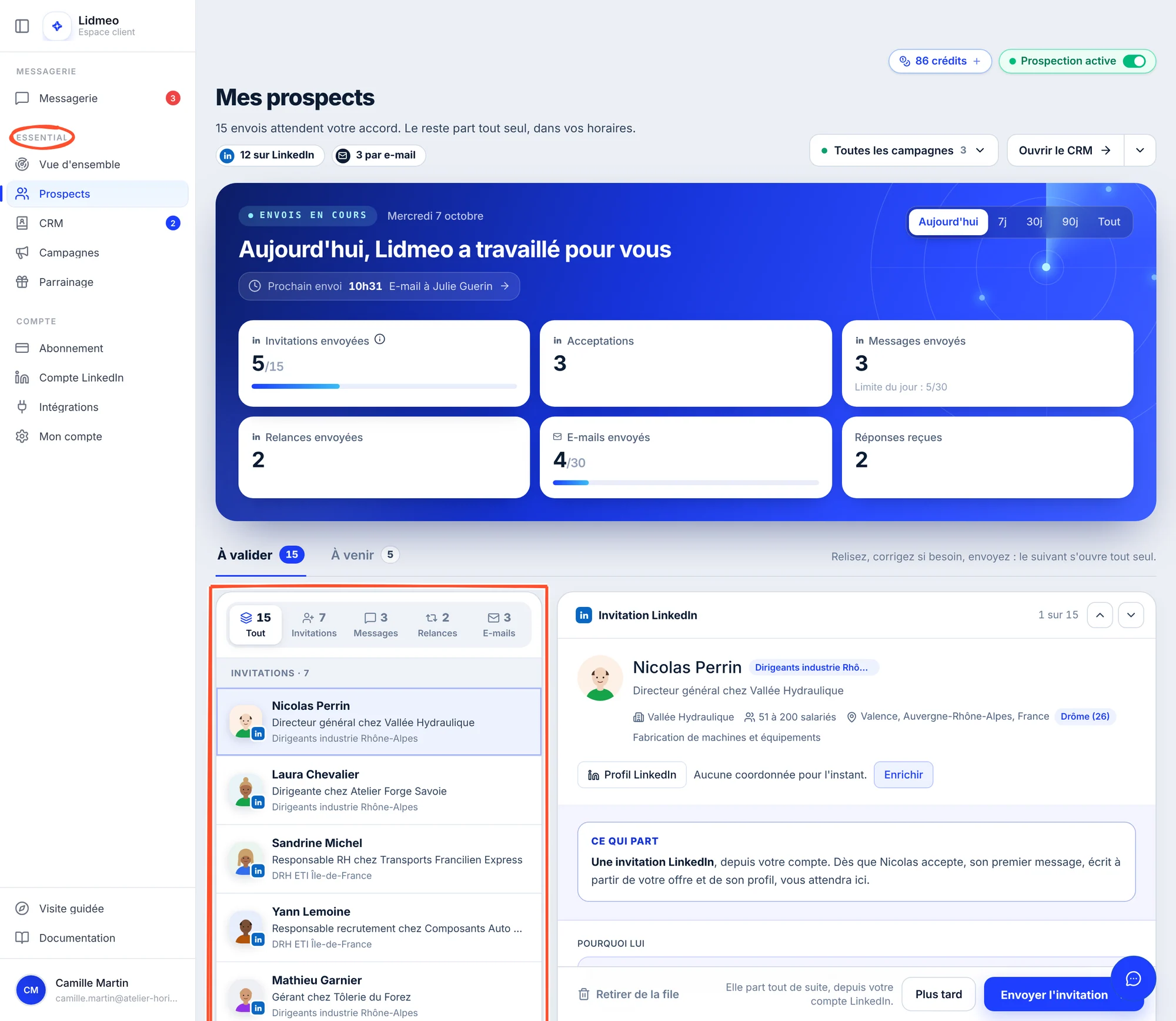
Cliquez sur Prospects dans la barre de gauche. Quand des envois vous attendent, la page s'ouvre directement sur l'onglet À valider, sur le premier d'entre eux.
Relisez
À droite, vous avez la personne (son poste, son entreprise, sa ville, ses coordonnées), le texte qui va partir, puis « Pourquoi lui » : ce qui relie cette personne à ce que vous vendez, ses relations en commun avec vous et sa dernière activité sur LinkedIn, quand on les connaît.
Corrigez si besoin
Le texte se modifie directement dans sa zone. Votre version est enregistrée au moment de l'envoi.
Validez
Cliquez sur le bouton bleu, nommé selon ce qui part : Envoyer l'invitation, Envoyer le message, Envoyer la relance ou Envoyer l'e-mail. La ligne disparaît et la suivante s'ouvre toute seule : vous enchaînez sans quitter le clavier, avec ↑ et ↓ pour naviguer.
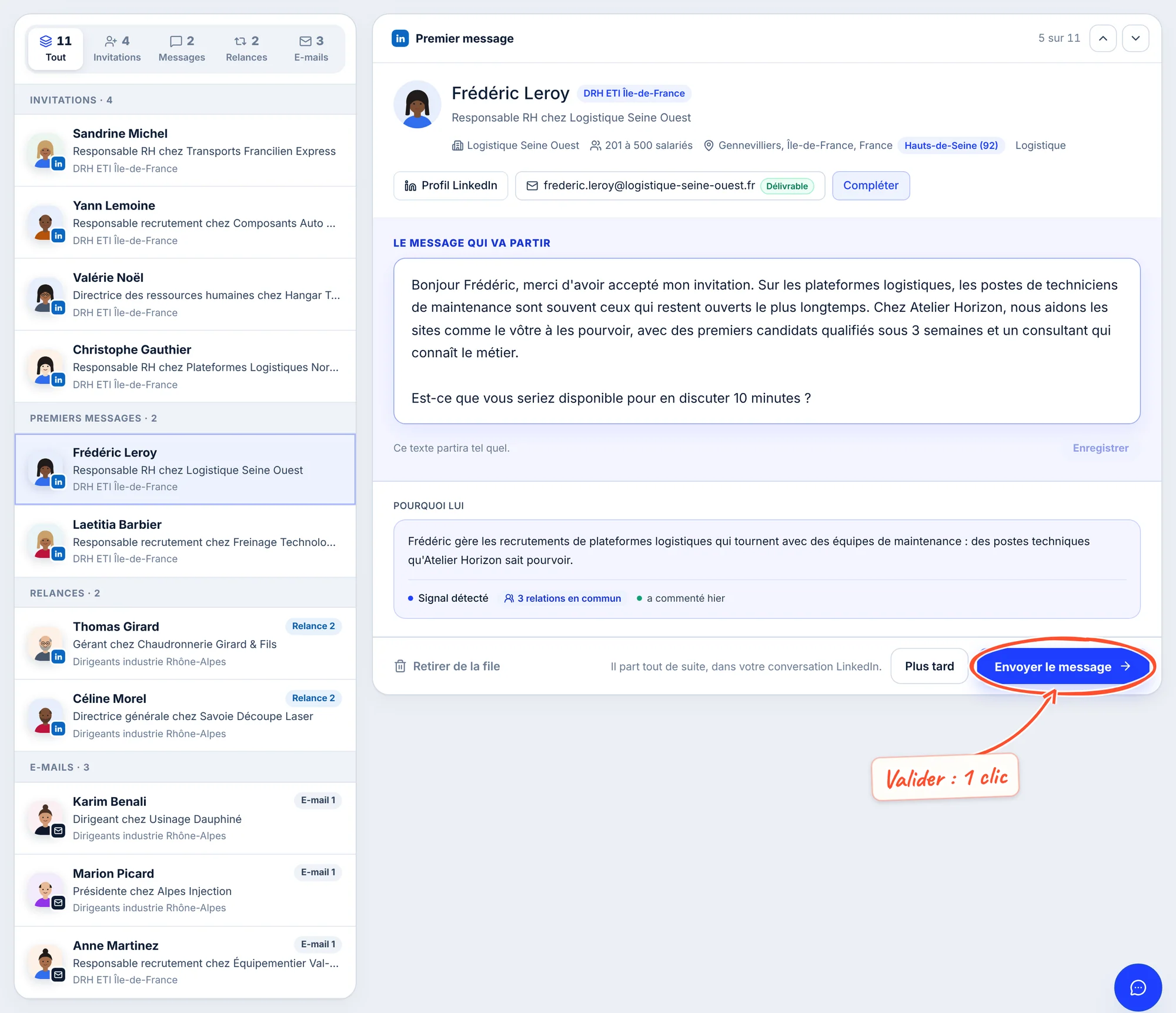
Une confirmation s'affiche en bas de l'écran, par exemple « Invitation envoyée à Sandrine » ou « Message envoyé à Frédéric ».
Ce que vous validez, type par type
Une invitation
Le panneau rappelle ce qui part : une invitation LinkedIn, depuis votre compte. Dès que la personne accepte, son premier message, écrit à partir de votre offre et de son profil, vous attendra dans À valider (ou partira seul si cette étape est automatique, en Pro).
Un premier message
Sous « Le message qui va partir », le texte écrit pour cette personne. Corrigez-le si besoin : « Modifié. L'envoi enregistre votre version. » Le bouton Enregistrer garde votre version sans l'envoyer. Si votre séquence prévoit des messages à la suite du premier, ils partent avec lui.
Une relance
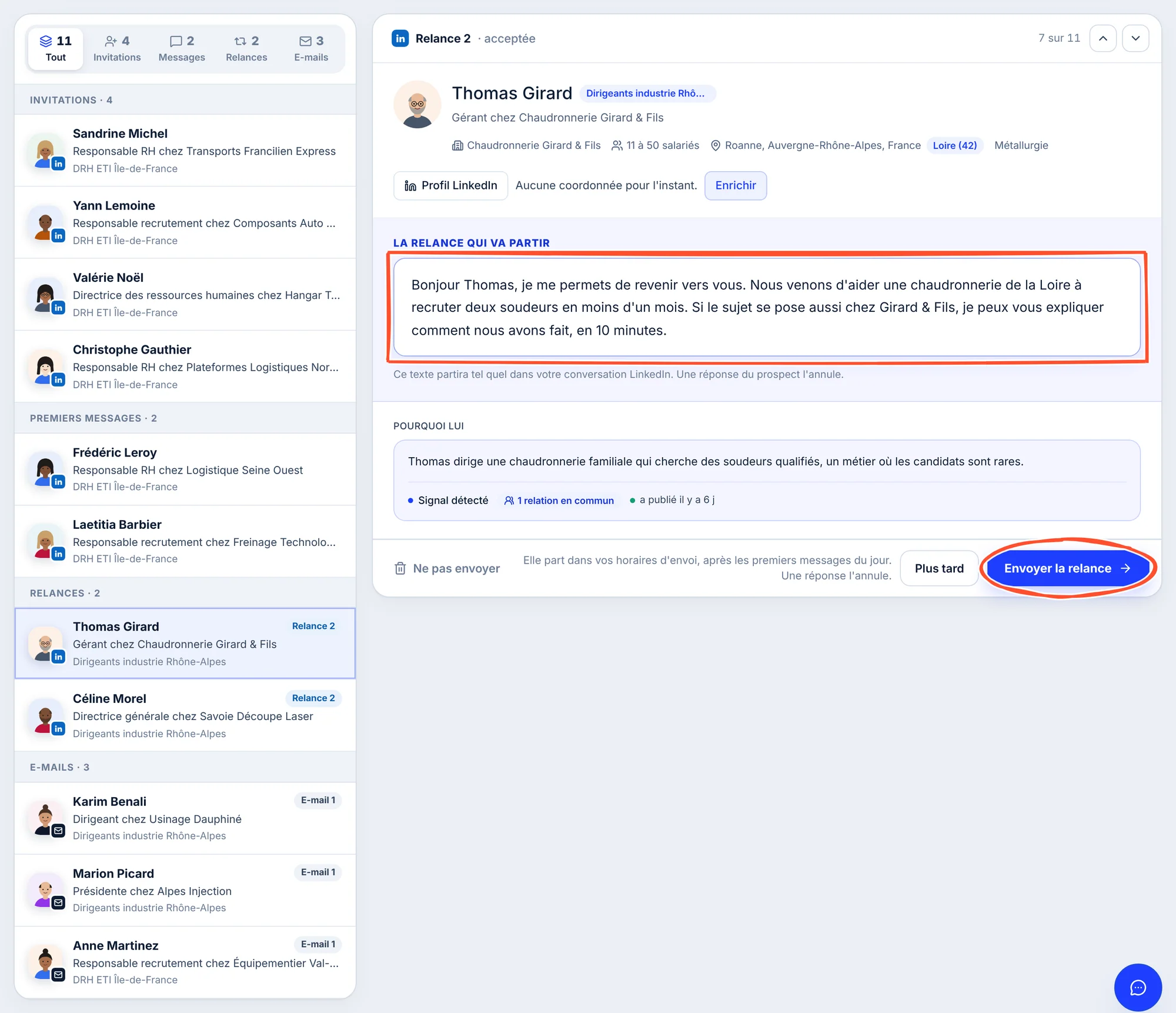
Chaque relance porte le nom de son étape (« Relance 2 »). Elle part dans la conversation LinkedIn déjà ouverte avec la personne, et une réponse de sa part l'annule.
Un e-mail
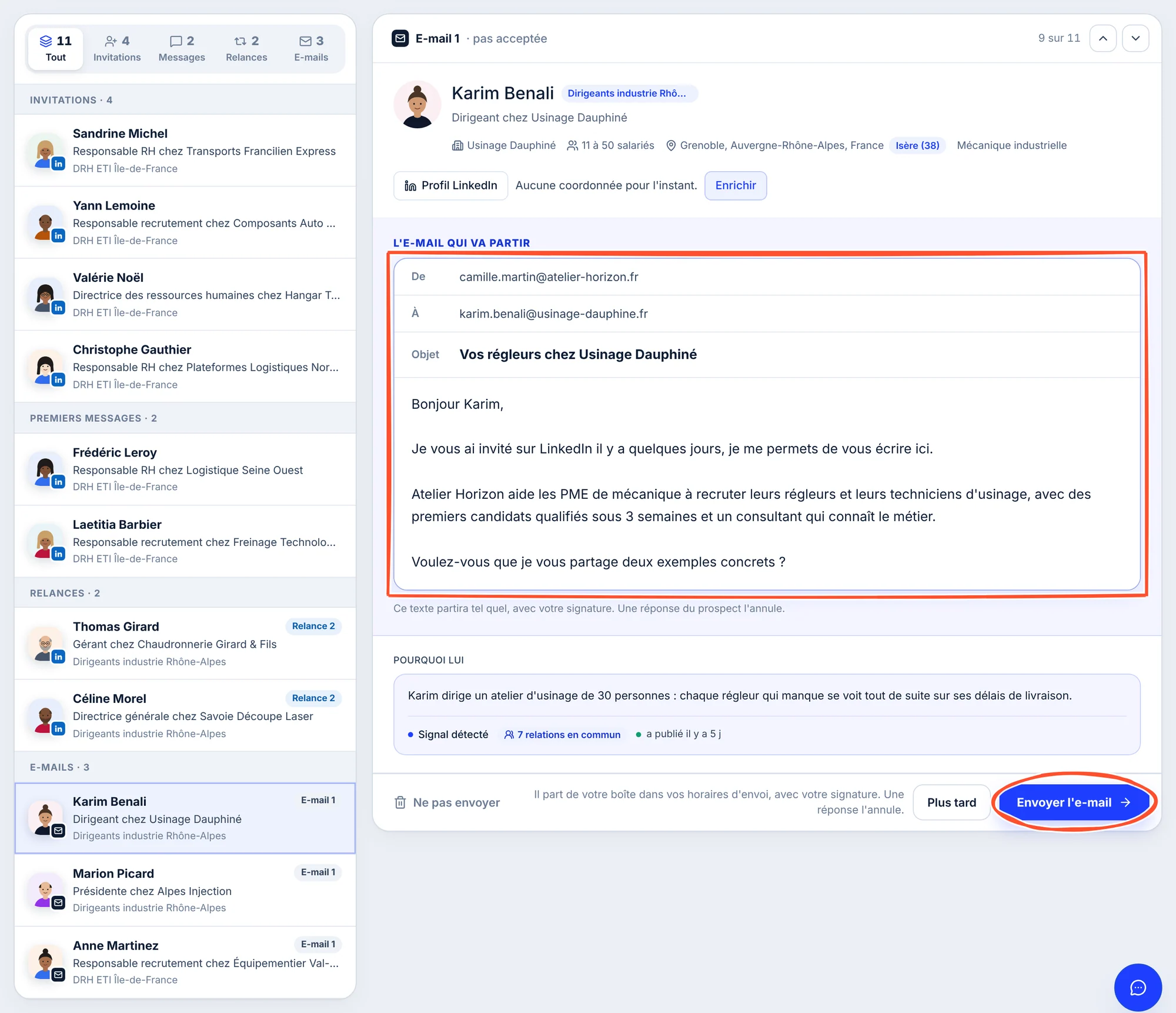
Le bloc « L'e-mail qui va partir » montre l'expéditeur (votre boîte e-mail), l'adresse du destinataire, l'objet et le texte, tous deux modifiables. Votre signature s'ajoute à l'envoi. Quand l'e-mail répond à un e-mail précédent de la séquence, il part dans le même fil : son objet (« Re: … ») ne se modifie pas.
Les limites d'un texte
Une relance tient en 2 000 caractères. Un e-mail tient en 5 000 caractères, avec un objet de 150 caractères au plus. Un texte vide ou trop long est signalé avant l'envoi, sans rien faire partir.
Ne pas envoyer, ou décider plus tard
En bas du panneau, à gauche du bouton bleu :
- Retirer de la file (invitation, premier message) : la personne quitte la file. Pour une invitation, rien ne lui est envoyé, et un nouveau prospect prend sa place le jour même, dans la limite de 15 remplacements par jour. Pour un premier message, aucun message ne partira.
- Ne pas envoyer (relance, e-mail) : cette étape ne partira pas, la suite de la séquence continue.
- Plus tard : passe au suivant sans rien décider. L'envoi reste dans la liste.
À quelle heure part ce que vous validez
| Ce que vous validez | Quand ça part |
|---|---|
| Une invitation | Tout de suite, si vous validez du lundi au vendredi entre 8h et 18h (heure de Paris). En dehors de ces heures, ou une fois la limite du jour atteinte, elle est programmée et part au prochain créneau |
| Un premier message | Tout de suite, dans votre conversation LinkedIn, aux mêmes heures et dans la limite de 30 messages LinkedIn par jour. Sinon, programmé au prochain créneau |
| Une relance | Dans vos horaires d'envoi, après les premiers messages du jour |
| Un e-mail | Depuis votre boîte, dans vos horaires d'envoi, un par minute, dans la limite du jour de votre boîte |
| Une relance ou un e-mail écrit en avance | À son heure prévue, pas avant : le bouton devient Valider la relance ou Valider l'e-mail, et la ligne indique par exemple « Part demain à 14h00 » |
Ce qui est programmé passe dans l'onglet À venir, groupe « Programmés » ; une relance ou un e-mail validé y apparaît avec l'état « Validée » ou « Validé », à son heure de départ quand elle est connue. Une réponse de la personne annule toujours les relances et les e-mails qui ne sont pas encore partis.
Les plafonds du jour
Ils protègent votre compte LinkedIn et votre boîte e-mail, et s'appliquent à tout ce qui part, que vous validiez ou non :
- Invitations : 15 par jour et par compte LinkedIn. Chaque jour, jusqu'à 15 nouveaux prospects entrent dans votre file.
- Messages LinkedIn : 30 par jour, premiers messages et relances réunis.
- E-mails : la limite du jour de votre boîte e-mail.
Sur la période Aujourd'hui, la bande bleue de Mes prospects affiche où vous en êtes (par exemple 5/15 invitations, « Limite du jour : 5/30 » pour les messages). Tout le détail : Limites et sécurité.
En Pro : choisir ce qui passe par vous
ProEn Pro, vous décidez, partie par partie, de ce qui part seul et de ce qui vous attend. Dans la séquence de chaque campagne, un interrupteur « Automatique » / « À valider » se trouve sous chaque carte du schéma :
- celui de l'invitation règle toute la campagne (« Envoi automatique » ou « Validation manuelle ») : ses invitations, et par défaut le reste de sa séquence ;
- ceux du message d'acceptation, de chaque relance et de chaque e-mail règlent chaque partie à part.
Par exemple : des invitations et des premiers messages automatiques, mais chaque e-mail relu avant de partir. Voir Construire sa séquence.
Relire en avance, même en automatique
Dans l'onglet À venir, le bouton Préparer maintenant écrit tout de suite une relance ou un e-mail prévu aujourd'hui ou au prochain jour d'envoi. Réglé « À valider », il arrive aussitôt dans À valider ; automatique, il se corrige avec Modifier. Rien ne part avant son heure. Voir Mes prospects.
Questions fréquentes
Aller plus loin
Mes prospects
La page de tous les jours. Ce qui attend votre accord, ce qui part tout seul et à quelle heure, et comment préparer, corriger ou retirer un envoi.
La fiche prospect
Tout ce que vous savez d'une personne au même endroit. Pourquoi lui, coordonnées, étape et rappel, conversation, message et fil d'activité.