
Mes prospects
La page de tous les jours. Ce qui attend votre accord, ce qui part tout seul et à quelle heure, et comment préparer, corriger ou retirer un envoi.
Mes prospects répond à deux questions : qu'est-ce qui attend mon accord, et qu'est-ce qui part tout seul, à quelle heure ? Tout ce qui est déjà parti, vous le retrouvez dans le CRM, les réponses dans la messagerie, et les chiffres dans la Vue d'ensemble.
En haut de la page
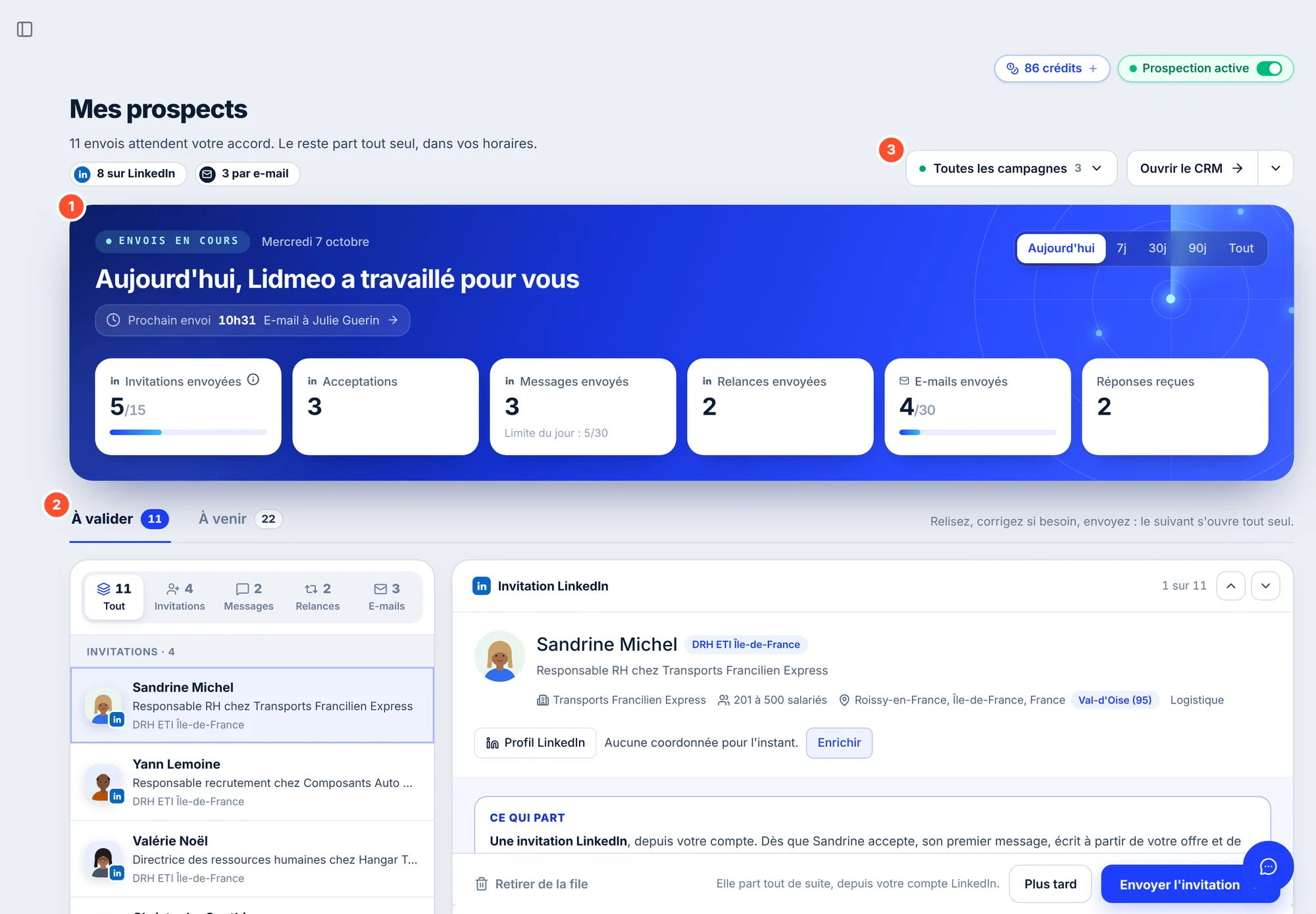
Le sous-titre dit où vous en êtes, par exemple « 11 envois attendent votre accord. Le reste part tout seul, dans vos horaires. » Quand vous prospectez sur LinkedIn et par e-mail, deux pastilles détaillent ce qui vous attend par canal : « 8 sur LinkedIn », « 3 par e-mail ».
La bande bleue : le récapitulatif
La bande bleue reprend le récapitulatif de la Vue d'ensemble : invitations, acceptations, messages, relances, e-mails envoyés et réponses reçues sur la période choisie. Le sens de chaque carte est détaillé dans Lire sa Vue d'ensemble.
- La pastille dit si vos envois sont en cours (« Envois en cours ») ou si vous êtes hors de vos horaires d'envoi.
- Le bouton « Prochain envoi » annonce le prochain départ, par exemple « 10h31 E-mail à Julie Guerin ». Un clic ouvre l'onglet À venir.
- Le sélecteur de période (Aujourd'hui, 7j, 30j, 90j, Tout) s'ouvre sur Tout la première fois, puis retient votre choix sur cet ordinateur.
Sur Aujourd'hui, la bande affiche aussi les limites du jour de votre compte :
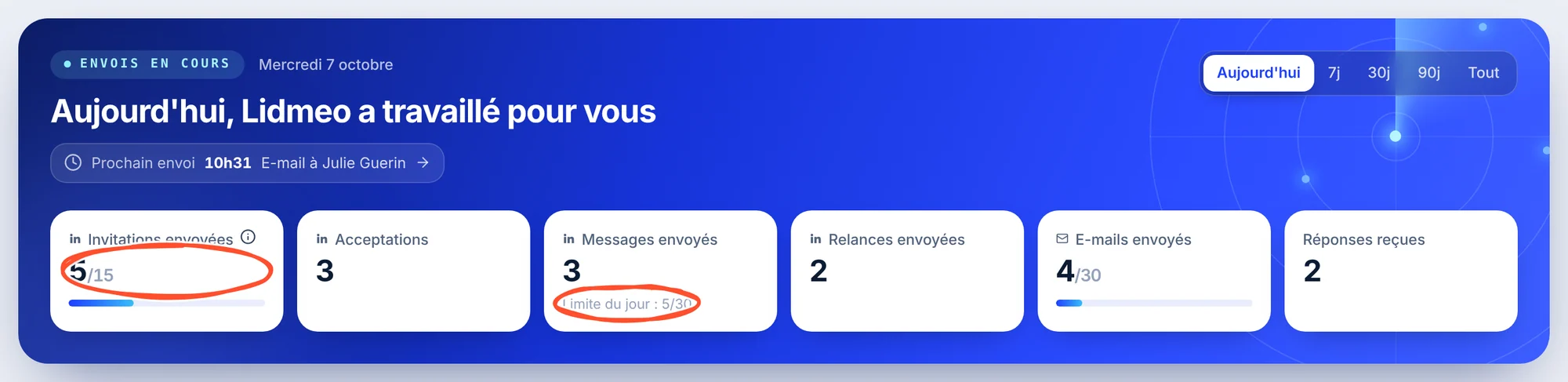
- Invitations envoyées : le nombre d'invitations parties aujourd'hui sur votre quota du jour (15 par compte LinkedIn). Le « i » rappelle la règle : « Chaque jour, jusqu'à 15 nouveaux prospects entrent dans votre file. Si vous en retirez, ils sont remplacés, dans la limite de 15 remplacements par jour. Une fois ces 30 profils passés, les suivants arrivent demain. »
- Limite du jour (sous « Messages envoyés ») : les messages LinkedIn partis aujourd'hui, premiers messages et relances réunis, sur la limite de 30.
- E-mails envoyés : les e-mails partis aujourd'hui sur la limite du jour de votre boîte.
Ces limites concernent tout votre compte : elles disparaissent quand vous affichez une seule campagne. Tout sur les plafonds : Limites et sécurité.
Les deux onglets : « À valider » et « À venir »
- À valider rassemble tout ce qui attend votre accord : invitations, premiers messages, relances et e-mails.
- À venir montre ce qui part tout seul, heure par heure.
Chaque onglet affiche son nombre d'envois. La page s'ouvre sur À valider quand quelque chose vous attend, sinon sur À venir.
L'onglet « À valider »
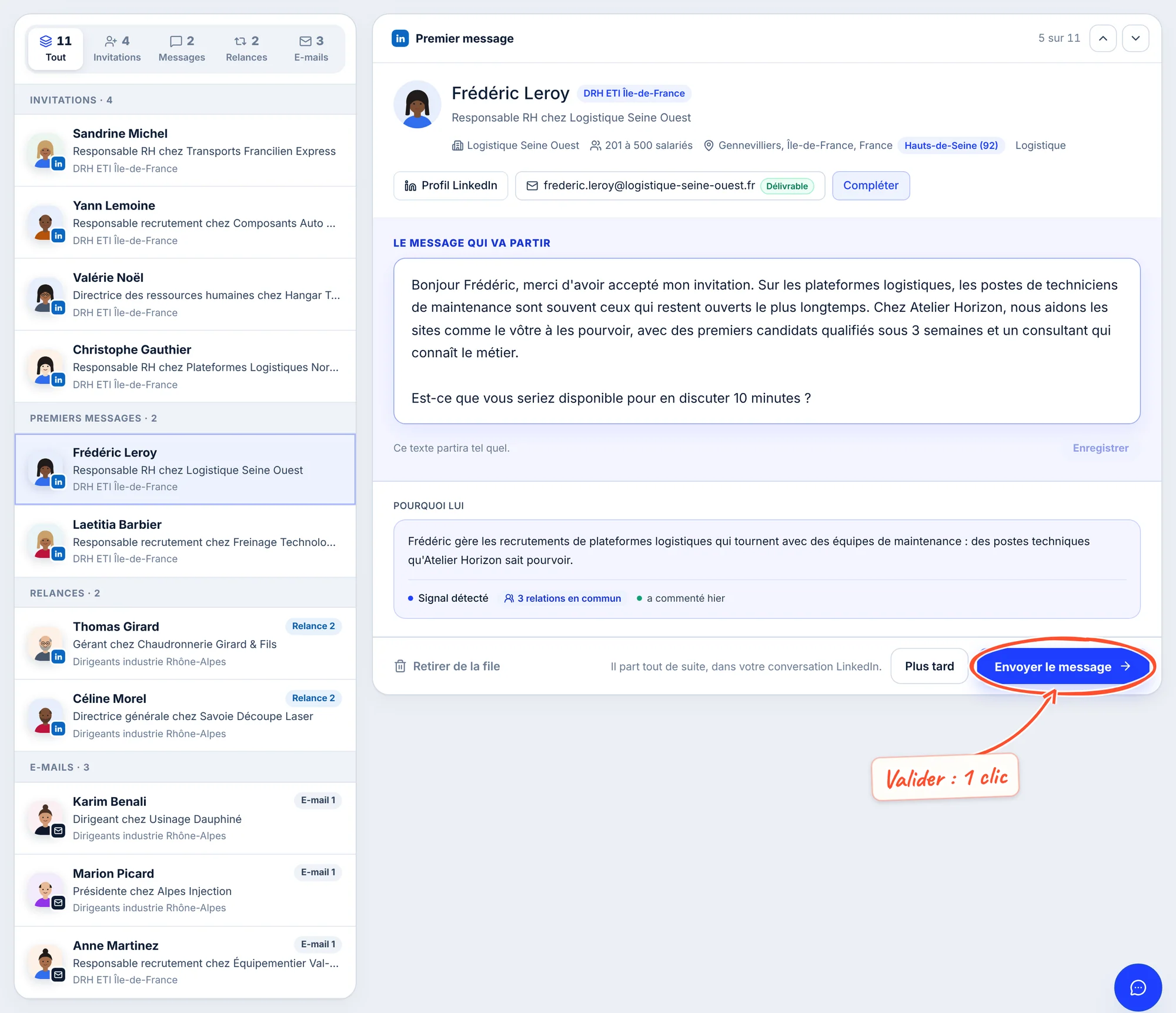
À gauche, la liste, groupée par type : « Invitations », « Premiers messages », « Relances », « E-mails ». Chaque ligne montre :
- la photo, avec le logo LinkedIn ou une enveloppe quand vous prospectez sur les deux canaux ;
- le nom, et pour une relance ou un e-mail l'étape de la séquence (« Relance 2 », « E-mail 1 ») ;
- le titre LinkedIn de la personne et le nom de sa campagne ;
- « Part demain à 14h00 » quand une étape a été écrite en avance ;
- un point quand vous avez modifié le texte sans l'avoir encore envoyé.
Dès que deux types attendent, un filtre en tête de liste (Tout, Invitations, Messages, Relances, E-mails) n'affiche qu'un type.
À droite, le panneau : la personne (entreprise, taille, lieu, coordonnées), le texte qui va partir, que vous pouvez corriger, puis « Pourquoi lui ». En bas, le bouton bleu valide l'envoi (Envoyer l'invitation, Envoyer le message, Envoyer la relance, Envoyer l'e-mail), Plus tard passe au suivant sans rien décider, et la corbeille retire l'envoi. Passez d'une ligne à l'autre avec les flèches ↑ et ↓ du clavier.
Tout le détail, type par type, avec les heures de départ : Valider ses envois.
L'onglet « À venir » : ce qui part tout seul
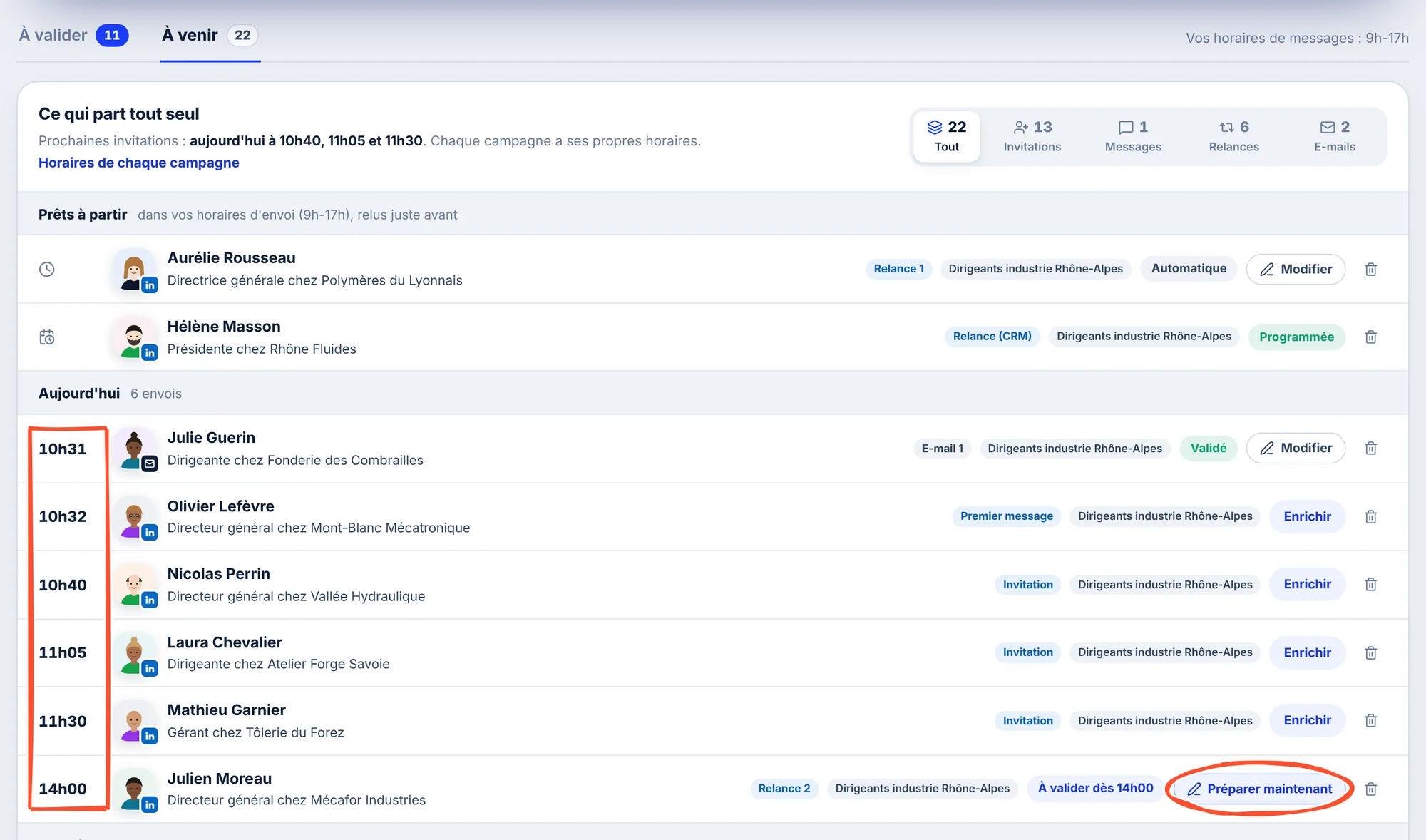
En tête, une note annonce les trois prochaines invitations (« Prochaines invitations : aujourd'hui à 10h40, 11h05 et 11h30 ») et donne accès à vos horaires d'envoi. Un filtre par type est disponible à droite.
Les envois sont rangés dans l'ordre où ils partent :
| Groupe | Ce qu'il contient |
|---|---|
| Programmés | Ce que vous avez validé hors des heures d'envoi ou une fois la limite du jour atteinte : ça part au prochain créneau |
| Prêts à partir | Les relances et e-mails déjà écrits, sans heure précise : ils partent dans vos horaires d'envoi, relus juste avant |
| Aujourd'hui, Demain, puis un jour (« Lundi 12 octobre ») | Les envois qui ont leur heure, avec le nombre d'envois du jour |
| Ensuite · départ automatique | Les invitations qui partiront plus tard, sans heure encore fixée |
| Campagne en pause · aucun envoi prévu | Les prospects d'une campagne mise en pause : rien ne part tant qu'elle l'est |
Chaque ligne affiche l'heure de départ, la personne, l'étape (« Invitation », « Premier message », « Relance 2 », « Relance (CRM) », « E-mail 1 »), le nom de la campagne et son état :
| État | Ce que ça veut dire |
|---|---|
| « Automatique » | Écrit et prêt : part tout seul, relu juste avant |
| « Validé » ou « Validée » | Vous l'avez validé : il attend son heure |
| « Écrit » ou « Écrite » | Écrit en avance : part à cette heure-là, pas avant |
| « Dès 14h00 » | Prévu : s'écrit et part tout seul à partir de cette heure |
| « À valider dès 14h00 » | Prévu : à cette heure, il vous attendra dans « À valider » |
| « En préparation » | L'heure est venue : Lidmeo l'écrit à son prochain passage |
| « Programmé » ou « Programmée » | Validé hors des heures d'envoi, ou relance lancée depuis le CRM : part au prochain créneau |
| « Aucun envoi prévu » | Sa campagne est en pause |
Les heures viennent de la règle d'envoi
L'heure affichée est celle que Lidmeo applique vraiment : vos horaires, le quota du jour, l'étalement des invitations. Une ligne sans heure n'en a pas encore : Lidmeo n'en invente jamais. Et dès qu'un prospect répond, tout ce qui était prévu pour lui est annulé.
Préparer maintenant une relance ou un e-mail
Une relance ou un e-mail prévu aujourd'hui ou au prochain jour d'envoi s'écrit d'ordinaire au moment de partir. Pour le relire avant :
Cliquez sur « Préparer maintenant »
Sur la ligne, cliquez sur Préparer maintenant. Le bouton affiche « Écriture… » quelques secondes.
Relisez
- Si cette étape est réglée « À valider », elle s'ouvre dans l'onglet À valider : relisez-la et validez-la.
- Si elle est automatique, elle reste à sa place dans À venir, avec le bouton Modifier.
Dans les deux cas, rien ne part avant l'heure prévue.
Modifier un message prêt à partir
Une relance ou un e-mail déjà écrit se corrige jusqu'à son départ.
Ouvrez le texte
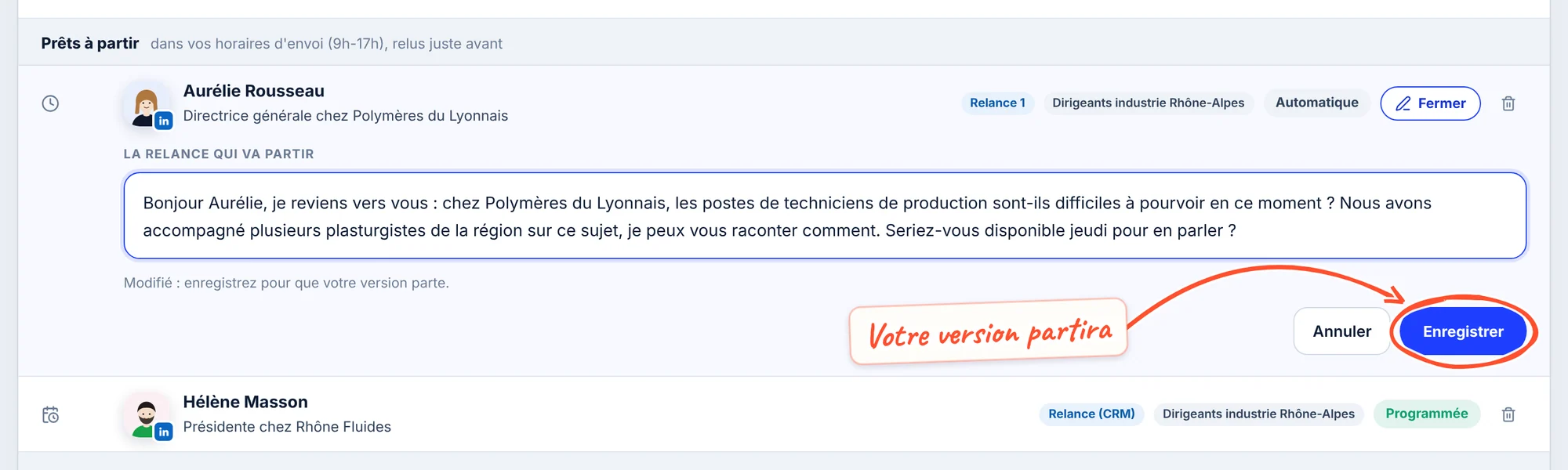
Sur la ligne, cliquez sur Modifier. Le texte s'ouvre sous la ligne (avec l'objet, pour un e-mail).
Corrigez, puis enregistrez
Modifiez le texte, puis cliquez sur Enregistrer. Votre version partira, à la même heure. Annuler (ou Fermer) referme le texte sans rien changer.
Retirer un envoi à venir
La corbeille au bout de chaque ligne retire l'envoi :
- une invitation ou un premier message : la personne quitte la file, rien ne lui sera envoyé ;
- une relance ou un e-mail de séquence : cette étape ne partira pas, la suite de sa séquence continue ;
- une relance lancée depuis le CRM : elle est annulée, et la personne redevient « à relancer » dans le CRM.
En bas de l'onglet, Voir toute la file dans le CRM ouvre la liste complète, avec ses filtres et son export.
Choisir une campagne
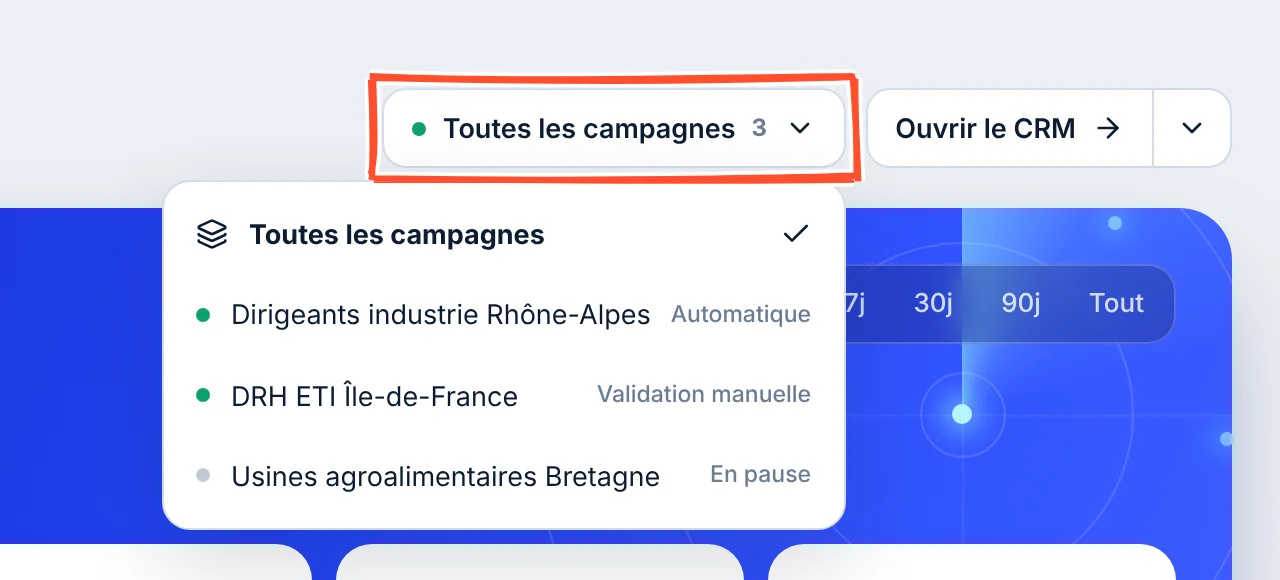
Dès que vous avez deux campagnes, le bouton Toutes les campagnes en haut à droite permet de n'afficher qu'une campagne. Chaque campagne y porte son mode : « Automatique », « Validation manuelle » ou « En pause ». Une fois une campagne choisie, son nom s'affiche dans la bande bleue, et tout ce que montre la page ne concerne qu'elle. Avec une seule campagne, le bouton n'apparaît pas, mais le nom de la campagne reste sur chaque ligne.
Retrouver ce qui est parti dans le CRM
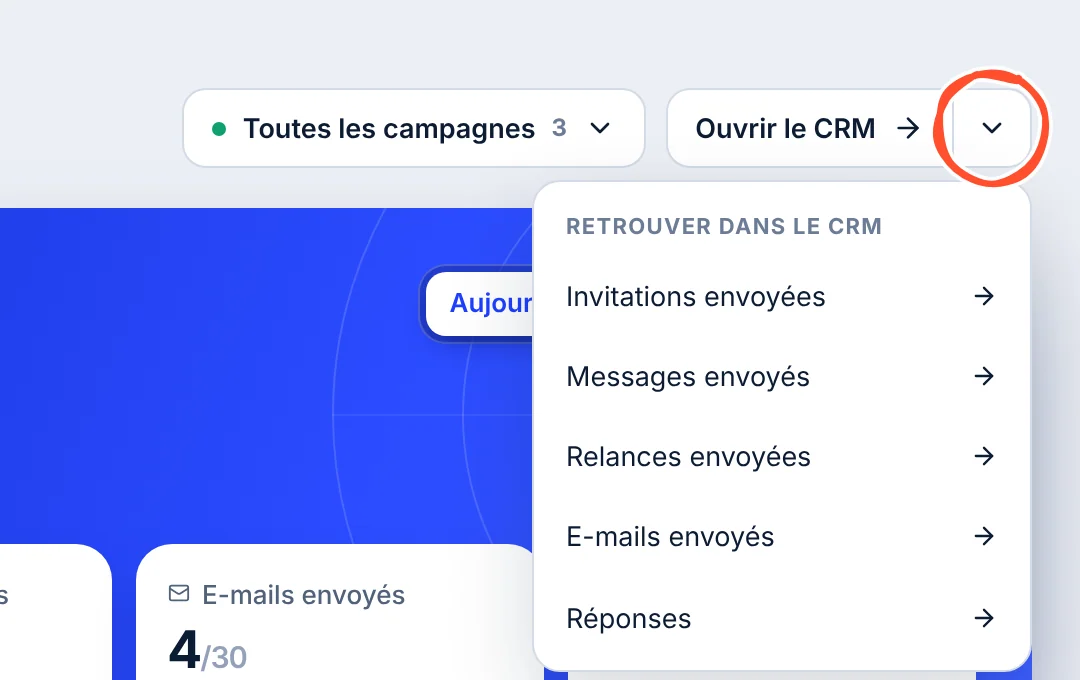
Le bouton Ouvrir le CRM ouvre tous vos contacts. La flèche juste à côté ouvre le menu « Retrouver dans le CRM », qui mène directement à ce qui est parti :
| Entrée | Ce que le CRM affiche |
|---|---|
| Invitations envoyées | Les personnes invitées, et celles qui ont accepté |
| Messages envoyés | Les personnes qui ont reçu votre premier message |
| Relances envoyées | Les personnes relancées (si vous relancez) |
| E-mails envoyés | Les personnes qui ont reçu un e-mail (si vous écrivez par e-mail) |
| Réponses | Les personnes qui vous ont répondu |
Enrichir, ouvrir une fiche
- Enrichir : sur une ligne sans coordonnée, le bouton Enrichir cherche l'e-mail professionnel ou le téléphone de la personne. Une recherche coûte 1 crédit par e-mail trouvé et 10 crédits par téléphone trouvé, et rien si rien n'est trouvé. Pendant la recherche, la ligne affiche « En cours ». Voir Crédits d'enrichissement.
- Ouvrir la fiche : dans l'onglet À venir, un clic sur le nom d'une personne ouvre sa fiche complète. Voir La fiche prospect.
Sur un téléphone
Sur un petit écran, chaque ligne porte son propre bouton d'envoi et sa corbeille. Le texte qui va partir se déplie avec « Voir et modifier le message » (ou la relance, ou l'e-mail) ; le premier est ouvert d'office. Touchez le nom de la personne pour ouvrir sa fiche.
Questions fréquentes
Aller plus loin
Valider ses envois
Relire, corriger et valider, type par type, et à quelle heure ça part.
La fiche prospect
Tout ce que vous savez d'une personne, et ce qui s'est passé.
Construire sa séquence
Relances, e-mails, et ce qui part seul ou passe par vous.
Réglages et horaires
Choisir les heures d'envoi de chaque campagne.
Réglages, horaires et pauses
L'onglet Réglages d'une campagne, ses horaires d'envoi en Pro, sa langue et son ton, et les deux façons de mettre en pause une campagne ou toute votre prospection.
Valider ses envois
Relire, corriger et valider vos invitations, premiers messages, relances et e-mails. Ce qui passe par vous en Essential et en Pro, et à quelle heure part ce que vous validez.