
Lire sa Vue d'ensemble
Le tableau de bord de votre prospection, chiffre par chiffre. Ce que Lidmeo a fait, le parcours de vos prospects, vos campagnes, et ce qui compte comme une réponse.
La Vue d'ensemble est la première page de votre espace Lidmeo. En un coup d'œil, elle dit ce que Lidmeo a fait pour vous, ce que deviennent vos prospects, et ce qui mérite votre attention aujourd'hui. Cette page explique chaque bloc et le sens exact de chaque chiffre.
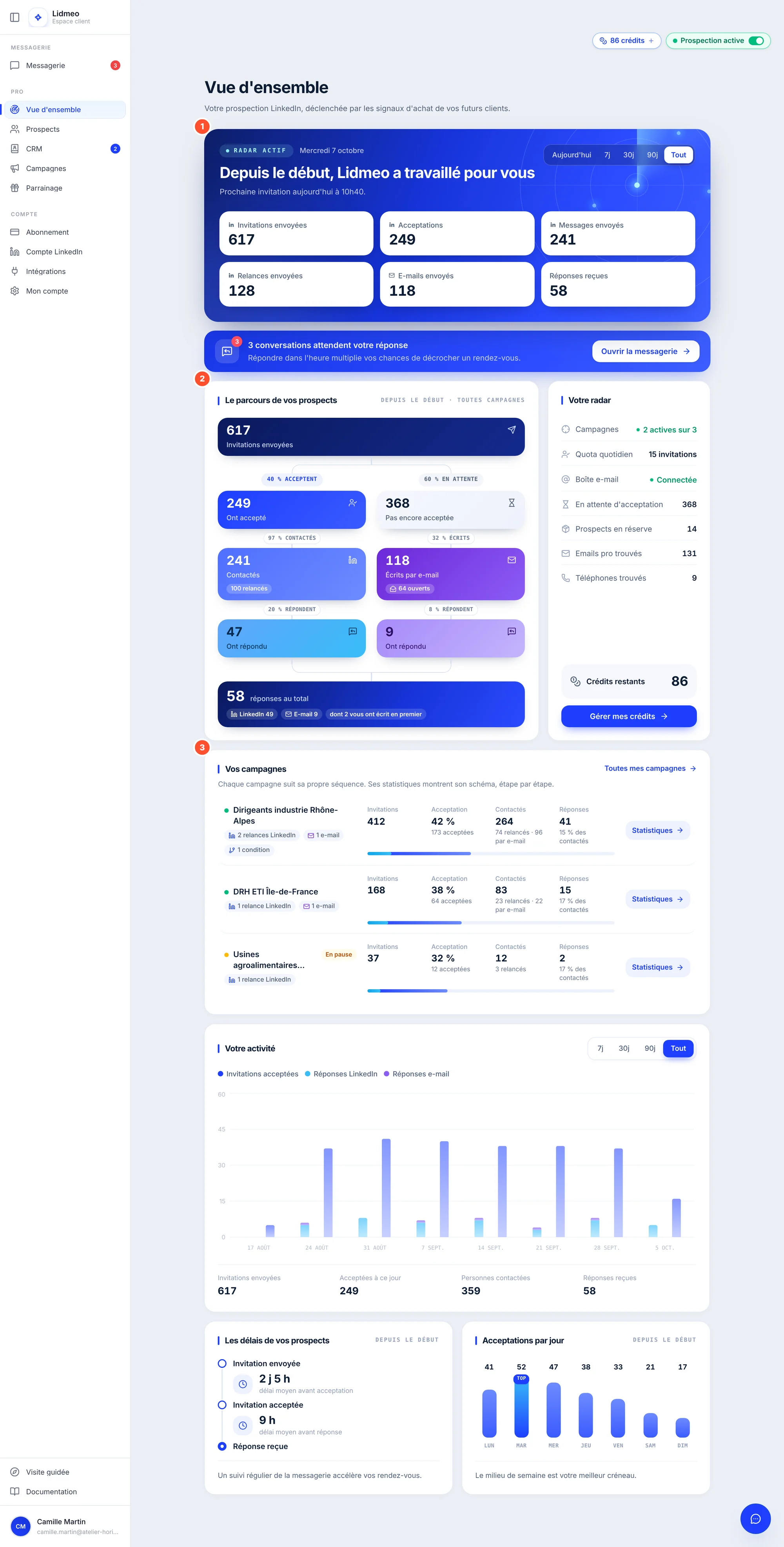
Ce que montre la page, de haut en bas
| Bloc | Ce qu'il vous dit |
|---|---|
| Bandeau d'alerte (rare) | Un problème qui bloque vos envois : compte LinkedIn à reconnecter, envois refusés par LinkedIn |
| ① Le récapitulatif (la bande bleue) | Ce que Lidmeo a envoyé pour vous et les réponses reçues, sur la période de votre choix |
| La prochaine action | Ce qui vous attend : des conversations à traiter, des envois à valider |
| ② Le parcours de vos prospects | Ce que deviennent les personnes invitées : acceptées ou non, contactées, qui ont répondu |
| Votre radar | L'état de votre prospection : campagnes actives, quota, boîte e-mail, crédits |
| ③ Vos campagnes | Chaque campagne, sa séquence et ses résultats |
| Votre activité, Les délais, Acceptations par jour | Vos résultats dans le temps, les délais de réponse, vos meilleurs jours |
Le récapitulatif : ce que Lidmeo a fait pour vous
La bande bleue résume ce qui est parti de votre compte et ce qui est revenu. À gauche, la pastille « Radar actif » (ou « Radar en pause ») et la date du jour ; sous le titre, une phrase annonce la prochaine invitation, par exemple « Prochaine invitation aujourd'hui à 10h40. »
| Carte | Ce qu'elle compte sur la période |
|---|---|
| Invitations envoyées | Les invitations LinkedIn parties |
| Acceptations | Les invitations acceptées |
| Messages envoyés | Les premiers messages LinkedIn : ceux de Lidmeo et ceux que vous avez écrits vous-même depuis LinkedIn. Ni les relances, ni les e-mails |
| Relances envoyées | Les relances LinkedIn parties, celles de vos séquences comme celles lancées depuis le CRM |
| E-mails envoyés | Les e-mails de vos séquences partis de votre boîte. Carte visible dès que vous écrivez par e-mail |
| Réponses reçues | Les personnes qui vous ont répondu, sur LinkedIn ou par e-mail, chacune comptée une fois |
Le logo LinkedIn ou l'enveloppe devant un libellé indique le canal, quand vous prospectez sur les deux.
Changer de période
Le sélecteur en haut à droite de la bande propose Aujourd'hui, 7j, 30j, 90j et Tout. La Vue d'ensemble s'ouvre toujours sur Tout, c'est-à-dire depuis vos débuts.
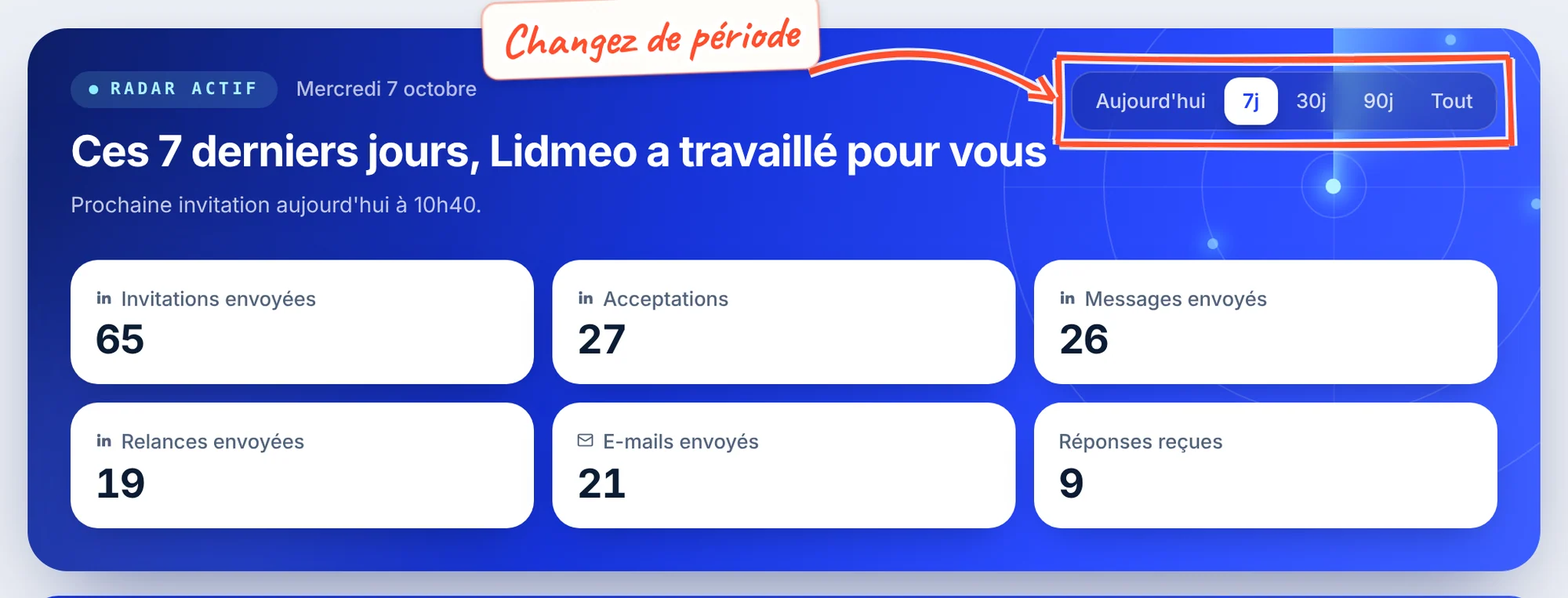
- Les jours se comptent à l'heure de Paris. 7j veut dire aujourd'hui et les six jours d'avant.
- Sur Aujourd'hui, la carte des invitations affiche aussi la limite du jour (par exemple 5/15), et celle des e-mails la limite de votre boîte.
- Le même récapitulatif, avec les mêmes chiffres, ouvre la page Mes prospects.
La prochaine action à mener
Sous la bande bleue, un bandeau vous signale ce qui vous attend, un seul à la fois, le plus important d'abord :
| Bandeau | Bouton | Quand |
|---|---|---|
| « Envois en pause de sécurité » | Voir le détail | LinkedIn a signalé une limite : Lidmeo a suspendu vos envois quelques heures pour protéger votre compte. La reprise est automatique |
| « N conversations attendent votre réponse » | Ouvrir la messagerie | Des prospects vous ont écrit et attendent votre réponse |
| « N prospects à valider » | Valider maintenant | Votre compte est en validation manuelle et des envois attendent votre accord |
| « Votre prospection est en pause » | L'interrupteur Prospection active est coupé |
Deux alertes passent au-dessus de la bande bleue, car rien ne part tant qu'elles durent : « Reconnectez votre compte LinkedIn » (Vérifier mon compte) et « LinkedIn bloque vos envois » (Voir le détail). Ce qu'il faut faire dans chaque cas : Compte LinkedIn.
Le parcours de vos prospects
Ce bloc suit les personnes, pas les messages. Il part de toutes les invitations envoyées depuis vos débuts, toutes campagnes réunies, puis se sépare en deux branches.
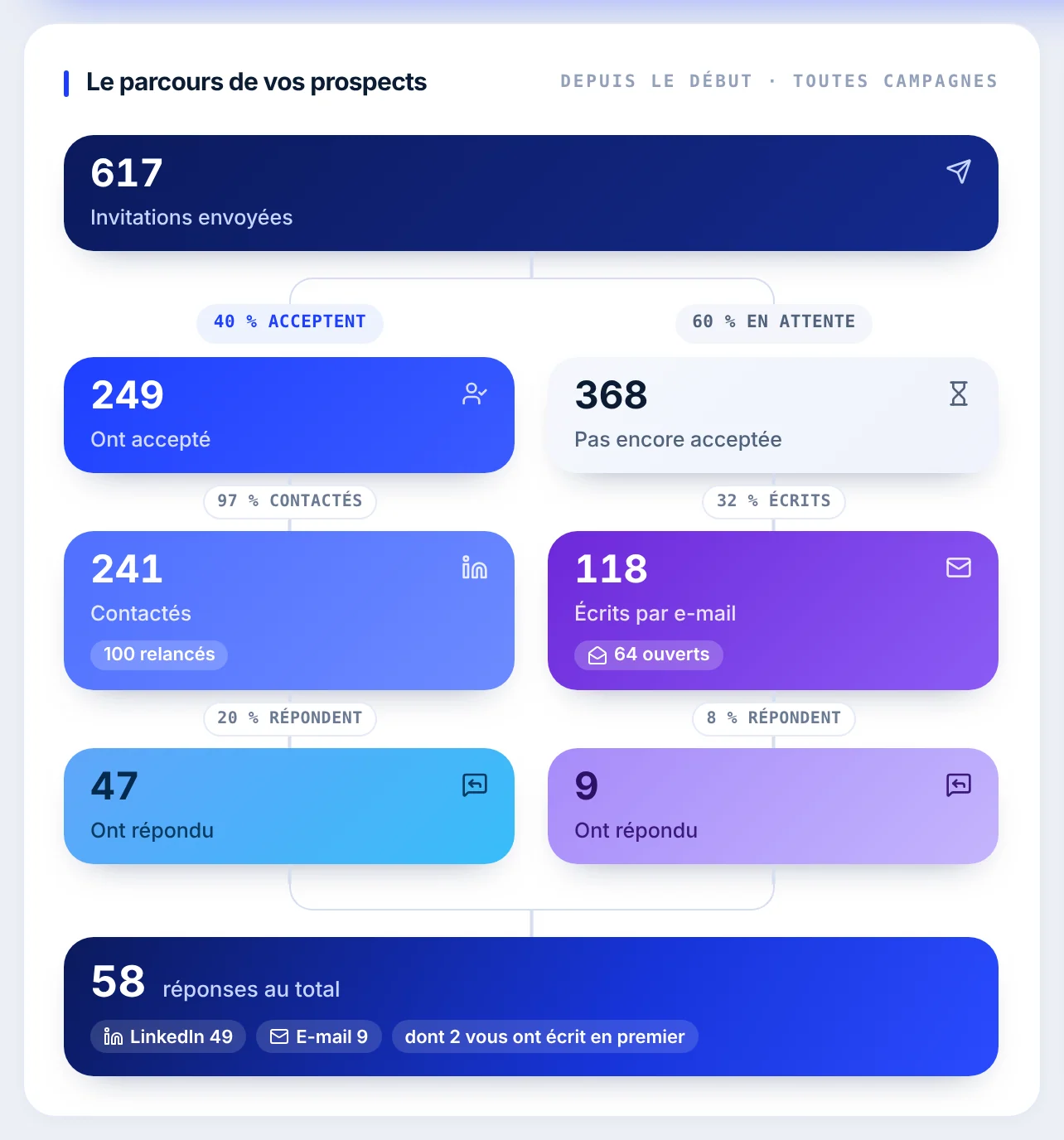
À gauche, ceux qui ont accepté. « Ont accepté », puis « Contactés » (les personnes à qui votre premier message est parti, avec le nombre de personnes relancées), puis « Ont répondu ».
À droite, ceux qui n'ont pas encore accepté. « Pas encore acceptée » compte aussi les invitations récentes, qui peuvent être acceptées dans les jours qui viennent. Si vos séquences écrivent par e-mail à ceux qui n'acceptent pas, la branche continue : « Écrits par e-mail » (avec le nombre de personnes qui ont ouvert au moins un e-mail), puis « Ont répondu ». Sinon, une carte en pointillés vous propose de les relancer par e-mail : voir Les e-mails dans vos séquences.
Chaque taux est calculé sur sa branche, en personnes. Aucun ne peut donc dépasser 100 % :
| Taux affiché | Calcul |
|---|---|
| « acceptent » | personnes invitées qui ont accepté ÷ personnes invitées |
| « contactés » | personnes qui ont reçu votre premier message ÷ personnes qui ont accepté |
| « répondent » (à gauche) | personnes contactées qui ont répondu ÷ personnes contactées |
| « en attente » | invitations pas encore acceptées ÷ personnes invitées |
| « écrits » | personnes écrites par e-mail ÷ personnes qui n'ont pas accepté |
| « répondent » (à droite) | personnes écrites par e-mail qui ont répondu ÷ personnes écrites par e-mail |
En bas, le total : « N réponses au total », réparties par canal (LinkedIn, E-mail). Le canal retenu est celui de la première réponse de chaque personne. « dont N vous ont écrit en premier » compte les personnes qui vous ont écrit avant même de recevoir votre message.
Ce qui compte comme une réponse
Une réponse, c'est une personne qui vous a répondu
- Compte comme une réponse : un message reçu sur LinkedIn, que la conversation ait été ouverte par Lidmeo ou par vous ; une réponse à l'un de vos e-mails, y compris un « stop ».
- Ne compte pas : un e-mail revenu en erreur, ou une réponse automatique (absence, congés, accusé de réception).
- Une personne ne compte qu'une fois, même si elle répond sur LinkedIn et par e-mail, ou plusieurs fois.
Le taux de réponse se lit comme ceci : personnes qui ont répondu après votre message ÷ personnes à qui vous avez écrit, tous canaux réunis. Relancer quelqu'un ne le compte pas deux fois : vos relances ne font donc pas baisser votre taux. C'est le pourcentage « % des contactés » de chaque campagne, et les pourcentages « répondent » du parcours, chacun sur sa branche.
Votre radar
Le panneau de droite fait le point sur votre prospection :
- Campagnes : combien sont actives (par exemple « 2 actives sur 3 »), ou « En pause ».
- Quota quotidien : le nombre d'invitations que votre compte LinkedIn envoie au plus par jour.
- Boîte e-mail : « Connectée », ou un lien pour la connecter ou la reconnecter.
- En attente d'acceptation : les invitations envoyées qui n'ont pas encore été acceptées.
- Le nombre de prospects prêts à être invités, puis les e-mails pro et téléphones trouvés grâce à l'enrichissement.
- Relations contactées (si vous en avez) : des personnes déjà dans vos relations LinkedIn, contactées sans invitation, et combien ont répondu.
- Crédits restants, avec le bouton Gérer mes crédits. À 5 crédits ou moins, le panneau affiche « Niveau bas, pensez à recharger ».
Vos campagnes
Une ligne par campagne : les campagnes actives d'abord, puis celles qui ont déjà travaillé. Une campagne en pause porte la mention « En pause ».
- Sous le nom, la séquence en quelques mots : « 2 relances LinkedIn », « 1 e-mail », « 1 condition », « 1 rappel », ou « Déroulé classique ».
- Invitations : les invitations envoyées par cette campagne.
- Acceptation : la part des invités qui ont accepté, et leur nombre.
- Contactés : toutes les personnes à qui cette campagne a écrit, sur LinkedIn ou par e-mail, avec le détail des relancés et des écrits par e-mail.
- Réponses : toutes ses réponses, et le taux « % des contactés ».
- La barre montre, sur les invités, la part qui a accepté et la part qui a répondu.
Le bouton Statistiques ouvre l'onglet Statistiques de la campagne, avec son schéma étape par étape : voir Suivre une campagne.
Votre activité dans le temps
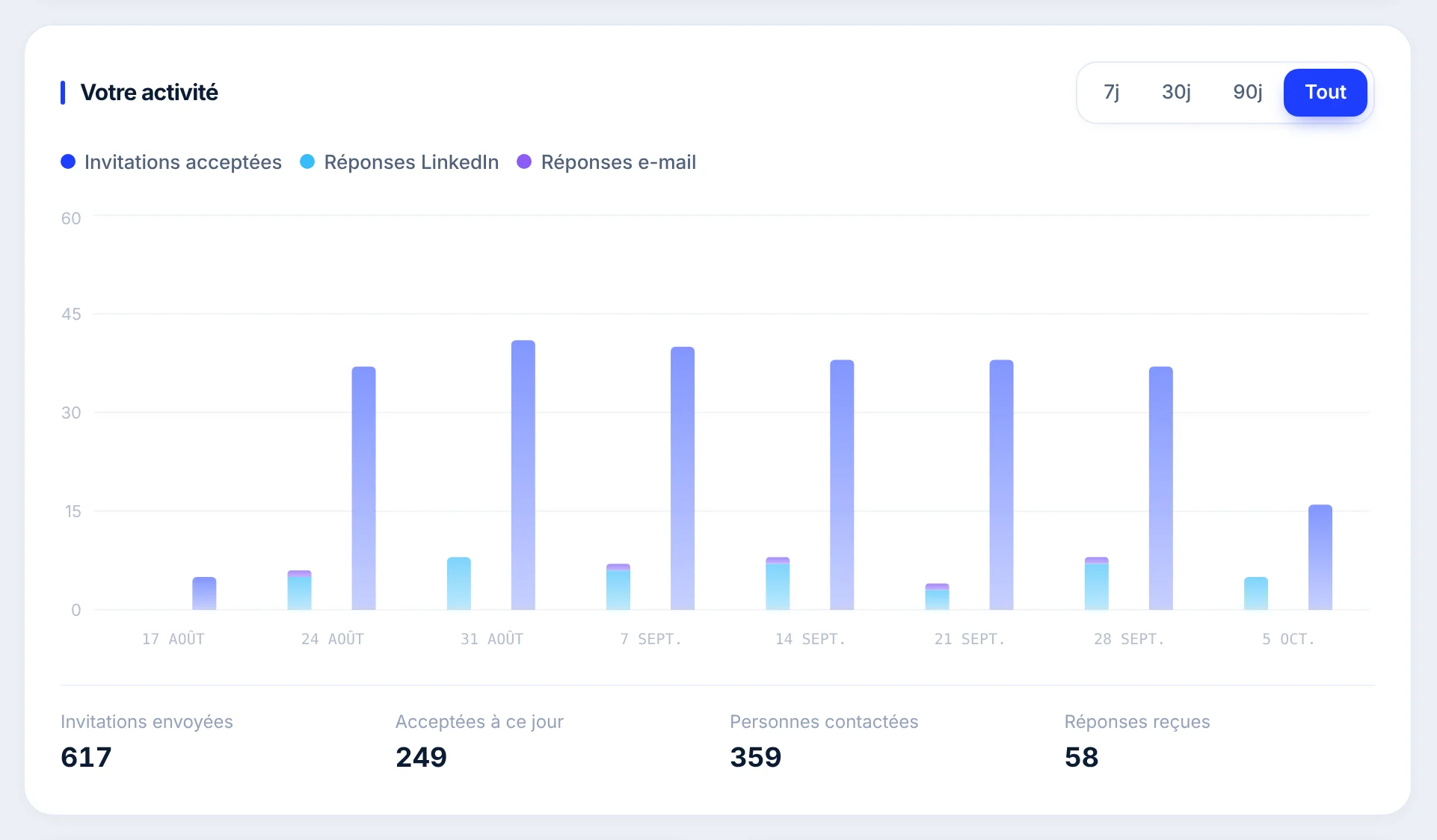
Votre activité trace, jour par jour (7 ou 30 jours) ou semaine par semaine (90 jours, Tout), les invitations acceptées et les réponses reçues, séparées entre LinkedIn et e-mail quand vous écrivez aussi par e-mail. Cliquez sur un élément de la légende pour le masquer. Sous le graphique, les totaux : invitations envoyées, acceptées à ce jour, personnes contactées, réponses reçues. Sur 7, 30 ou 90 jours, ils portent sur les invitations parties pendant la période et sur ce qu'elles sont devenues depuis.
Le sélecteur de ce bloc (7j, 30j, 90j, Tout) règle aussi les deux blocs du bas :
- Les délais de vos prospects : le temps qui sépare, en général, l'invitation de l'acceptation, puis l'acceptation de la réponse.
- Acceptations par jour : les acceptations réparties du lundi au dimanche, et votre meilleur jour (badge « Top »).
Le parcours de vos prospects, lui, compte toujours depuis vos débuts.
En haut à droite : vos crédits et l'interrupteur de prospection
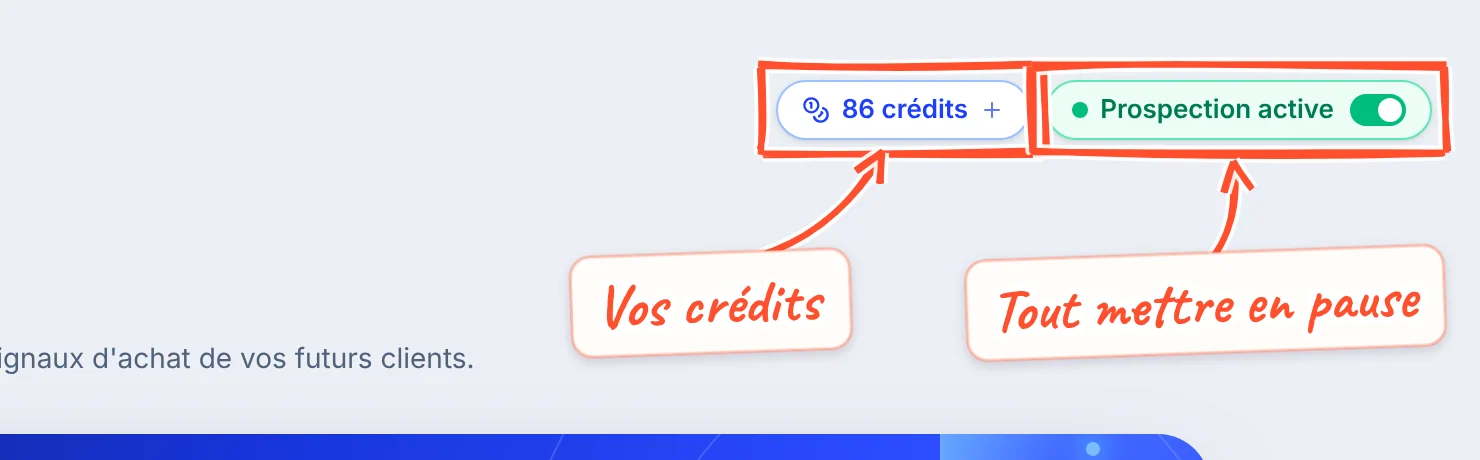
La pastille de crédits affiche votre solde de crédits d'enrichissement. Un clic ouvre le centre d'enrichissement : le solde, les recherches en cours et les dernières lancées, et le bouton Recharger. Sans crédit, la pastille devient « Plus de crédits · Recharger ». Tout sur les crédits : Crédits d'enrichissement.
L'interrupteur « Prospection active » met toute votre prospection en pause, toutes campagnes réunies.
Cliquez sur l'interrupteur
Cliquez sur Prospection active. Une fenêtre vous demande de confirmer : tant que la prospection est en pause, aucune nouvelle invitation ni aucun message ne part.
Confirmez
Cliquez sur Mettre en pause. La pastille devient orange : « Prospection en pause ». Les prospects qui acceptent votre invitation pendant la pause attendent, et repartent dès la reprise.
Reprenez quand vous voulez
Un clic sur Prospection en pause relance tout, sans confirmation.
« Campagnes en pause » en orange
Si l'interrupteur est actif mais que toutes vos campagnes sont en pause, rien ne part non plus : la pastille l'indique en orange, avec un lien Réactiver une campagne. Et si votre compte LinkedIn est déconnecté, la pastille affiche « Prospection en pause » tant qu'il n'est pas reconnecté.
Pour mettre en pause une seule campagne, utilisez plutôt son interrupteur sur la page Vos campagnes.
Questions fréquentes
Aller plus loin
Comment Lidmeo trouve vos prospects
Vous définissez vos signaux d'achat, Lidmeo vous apporte des personnes actives sur LinkedIn qui y correspondent, puis les contacte jusqu'à ce qu'elles vous répondent.
Limites d'envoi et sécurité du compte
Combien d'invitations, de messages et d'e-mails partent chaque jour, à quelles heures, et comment Lidmeo protège votre compte LinkedIn.