
Compte LinkedIn
L'état de la connexion LinkedIn que Lidmeo utilise pour vos invitations et vos messages. Les six états et quoi faire, la reconnexion, la pause des envois et les alertes qui vous préviennent.
La page Compte LinkedIn montre si la connexion que Lidmeo utilise pour vos invitations et vos messages fonctionne. Quand quelque chose bloque, elle dit pourquoi et vous donne le bouton qui répare.
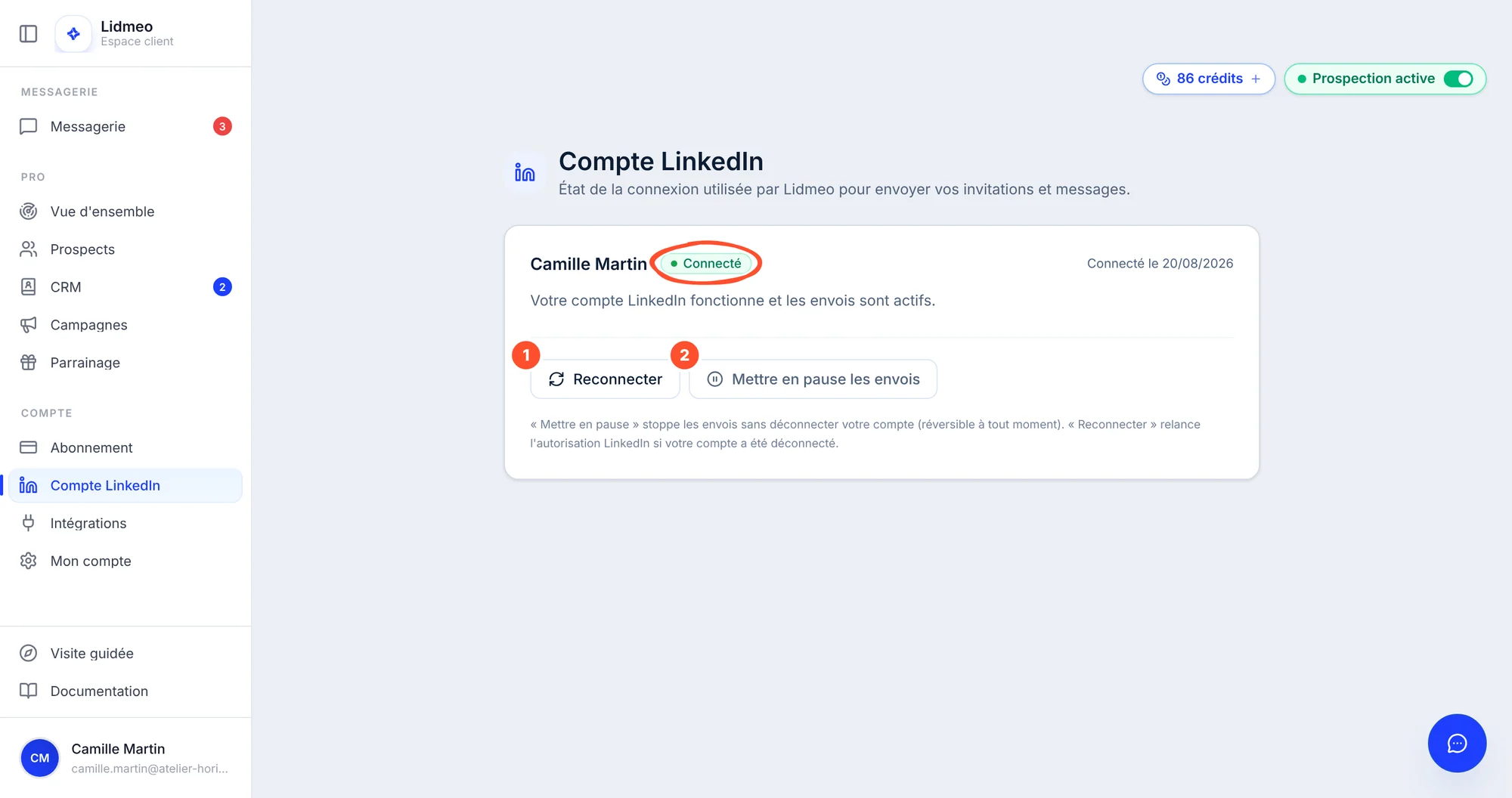
La carte affiche :
- le nom de votre compte LinkedIn, et sa pastille d'état ;
- la date de la connexion (« Connecté le… ») ;
- une phrase qui explique l'état ;
- en cas de problème, l'encadré Dernière erreur LinkedIn, avec le nombre d'échecs récents et leur date ;
- deux actions : (1) reconnecter le compte, (2) mettre en pause ou réactiver les envois.
Les six états, et quoi faire
| Pastille | Ce que cela veut dire | Ce que vous faites |
|---|---|---|
| Connecté | Votre compte LinkedIn fonctionne et les envois sont actifs. | Rien. |
| En pause | Vous avez mis les envois en pause. La connexion reste en place. | Cliquez sur Réactiver les envois quand vous voulez reprendre. |
| À reconnecter | Votre compte LinkedIn semble déconnecté : invitations et messages ne partent plus. | Cliquez sur Reconnecter mon compte (voir ci-dessous). |
| Pause de sécurité | LinkedIn a signalé une limite sur votre compte. Pour éviter une restriction, Lidmeo suspend vos invitations et vos messages quelques heures. La page indique la date et l'heure de reprise. | Rien : les envois reprennent seuls à l'heure indiquée. |
| Envois bloqués | Votre compte est connecté, mais LinkedIn refuse vos invitations, le plus souvent à cause d'une limite d'invitations ou d'une restriction posée par LinkedIn. | Voir Envois bloqués. |
| Non connecté | Aucun compte LinkedIn n'est relié. | Cliquez sur Connecter LinkedIn (voir Connecter LinkedIn). |
Reconnecter votre compte
LinkedIn coupe parfois la liaison par sécurité : un mot de passe changé, une session expirée, une vérification demandée. La pastille passe alors à À reconnecter, et le bouton principal devient Reconnecter mon compte.
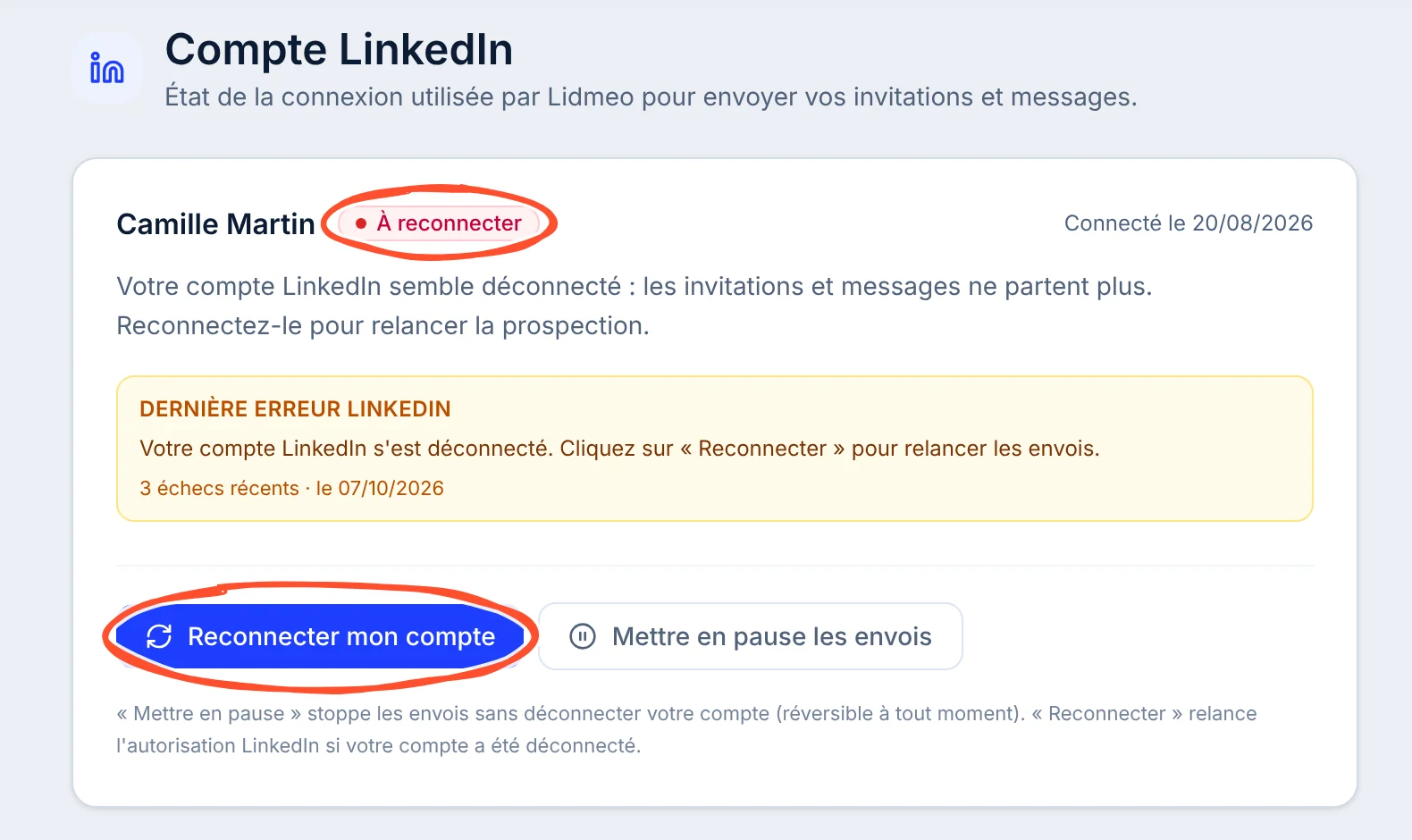
Cliquez sur Reconnecter mon compte. La page sécurisée de connexion s'ouvre.
Identifiez-vous avec votre compte LinkedIn, comme lors de la première connexion.
Vous revenez sur la page Compte LinkedIn. La pastille repasse à Connecté et les envois reprennent. Vos prospects, vos conversations et vos réglages sont conservés.
Le bouton discret Reconnecter, visible quand tout va bien, fait la même chose : utile si vous savez que votre session LinkedIn vient d'expirer.
L'alerte de reconnexion
Inutile de surveiller cette page : si votre compte se déconnecte, Lidmeo vous prévient partout dans votre espace. Une fenêtre s'ouvre (une fois par onglet), et un bandeau reste affiché en haut de chaque page jusqu'à la reconnexion. Tant que le compte n'est pas reconnecté, votre prospection est en pause : invitations, messages et recherche de nouveaux prospects attendent. Les deux proposent un bouton pour reconnecter tout de suite ; « Plus tard » ferme la fenêtre, le bandeau reste.
Mettre en pause les envois
Mettre en pause les envois arrête toutes les invitations et tous les messages, sans déconnecter votre compte. Rien n'est perdu : vos prospects, vos campagnes et vos réglages restent en place. Réactiver les envois reprend là où vous en étiez.
C'est la même pause que l'interrupteur Prospection active, en haut à droite de votre espace : l'un ou l'autre, au choix.
Le bon réflexe
LinkedIn vous envoie un avertissement, vous partez en congés, vous voulez souffler ? Mettez en pause. Pour arrêter une seule campagne et laisser les autres tourner, mettez plutôt cette campagne en pause : voir Réglages et horaires.
Le bandeau de santé
En plus de la fenêtre de reconnexion, un bandeau jaune apparaît en haut de vos pages dans deux cas.

- Pause de sécurité : « Envois en pause de sécurité jusqu'à… », avec le jour et l'heure de reprise. LinkedIn a signalé une limite ; Lidmeo protège votre compte et reprend tout seul.
- Envois bloqués : le bandeau signale que LinkedIn refuse l'envoi de vos invitations alors que votre compte est connecté.
Dans les deux cas, Voir le détail ouvre la page Compte LinkedIn.
Envois bloqués : que faire
Ce blocage vient de LinkedIn, pas de Lidmeo. La cause la plus fréquente : un autre outil de prospection utilise le même compte LinkedIn et consomme le budget d'invitations, que LinkedIn partage entre tous vos outils.
- Lisez l'encadré Dernière erreur LinkedIn : il dit ce que LinkedIn a répondu.
- Arrêtez les invitations automatiques de tout autre outil sur ce compte.
- Laissez passer quelques jours : les envois reprennent quand LinkedIn lève sa limite.
- Si l'état dure, contactez-nous depuis la bulle d'aide de votre espace : voir Mon compte et support.
Une invitation déjà en cours n'est pas un blocage
Si l'encadré indique que LinkedIn signale « une invitation déjà en cours vers ce prospect », seul ce prospect est écarté. Ce n'est pas une limite de votre compte : les autres envois continuent.
Garder un compte en bonne santé
- Un seul outil d'envoi par compte LinkedIn. C'est la règle qui évite l'essentiel des blocages.
- Laissez Lidmeo tenir le rythme. 15 invitations et 30 messages par jour au plus, du lundi au vendredi de 8h à 18h : voir Limites et sécurité.
- Reconnectez vite. Après un changement de mot de passe LinkedIn, passez par cette page pour reconnecter votre compte.
Questions fréquentes
Aller plus loin
Importer ses propres leads
Ajoutez au CRM les contacts d'un salon, d'un fichier client ou de votre réseau, suivez-les ou lancez une séquence LinkedIn sur eux, et trouvez leur adresse e-mail ou leur téléphone.
Abonnement et facturation
Votre offre, vos factures, votre moyen de paiement, changer d'offre ou de rythme, l'essai gratuit de 7 jours, résilier depuis votre espace et reprendre.