
L'offre Team
Plusieurs comptes LinkedIn dans un seul espace, pour les agences et les équipes commerciales : ajouter un compte, inviter son titulaire, passer d'un compte à l'autre, gérer les membres et le rôle client.
L'offre Team fait tourner plusieurs comptes LinkedIn depuis un seul espace : ceux de vos commerciaux, ou ceux des clients pour qui vous prospectez. Chaque compte a sa propre prospection, ses propres limites et ses propres crédits ; vous suivez tout depuis la page Mes comptes.
Ce que comprend l'offre
| Élément | Ce que comprend Team |
|---|---|
| Prix | 179 € HT par mois, avec 2 comptes LinkedIn inclus |
| Compte supplémentaire | 60 € HT par mois et par compte (3 comptes : 239 € HT par mois) |
| Sur chaque compte | Tout ce qu'il y a dans Pro : prospection automatique, ses propres campagnes, ses 15 invitations par jour, ses 100 crédits d'enrichissement par mois |
| Pour l'équipe | Plusieurs utilisateurs sur le même espace, une vue d'ensemble de tous les comptes, une pause par compte |
Pour passer en Team, cliquez sur Passer en Team dans la section « Changer d'offre » de la page Abonnement. Après le paiement, vous arrivez sur Mes comptes : donnez d'abord un nom à votre agence (le crayon à côté du titre). Ce nom est celui que vos clients voient dans leur espace.
La page Mes comptes
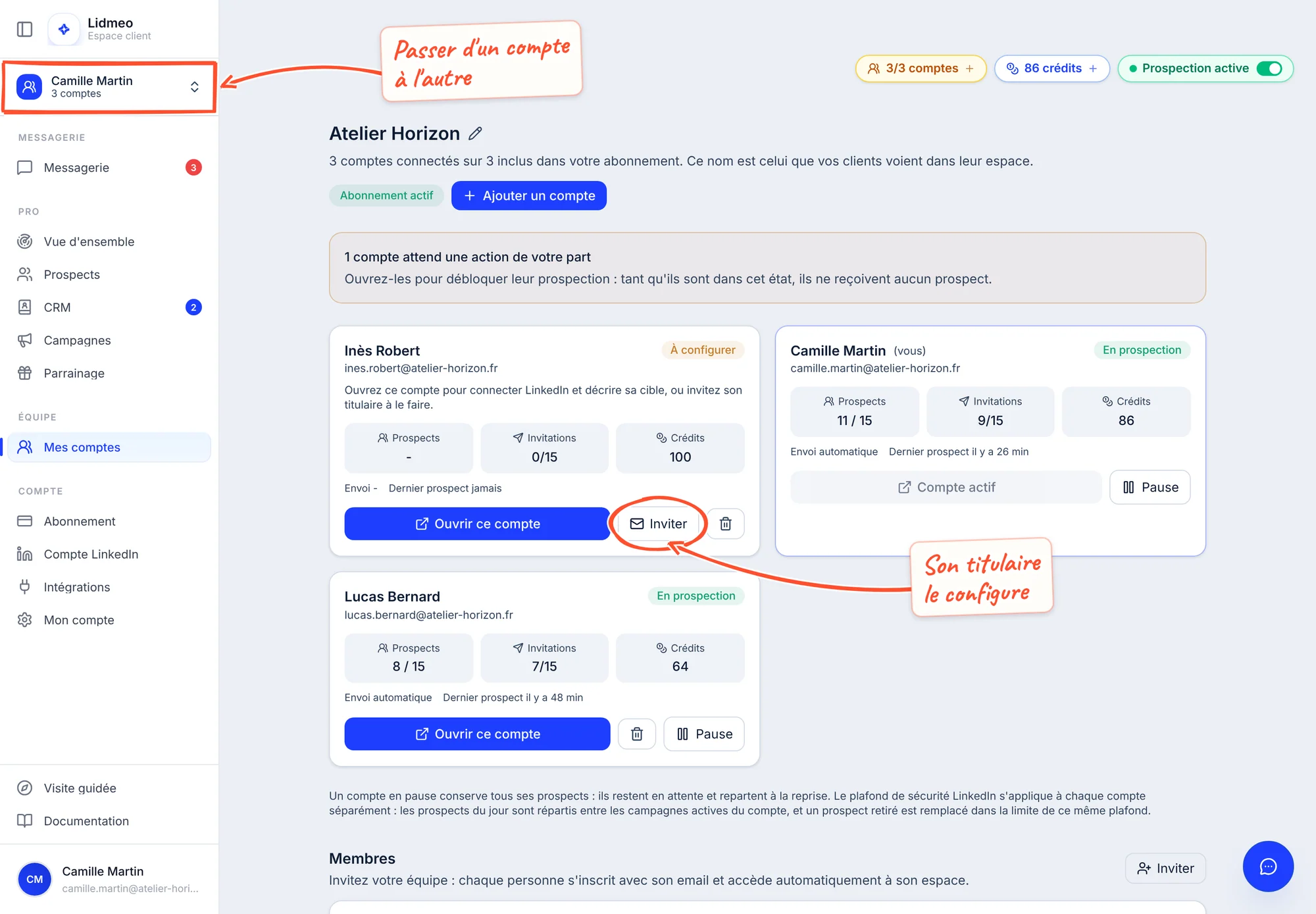
En haut de la page : le nom de votre agence, le nombre de comptes utilisés sur ceux de votre abonnement, l'état de l'abonnement et le bouton Ajouter un compte. Si un compte attend un geste de votre part, un encadré le signale (« 1 compte attend une action de votre part ») : tant qu'il est dans cet état, il ne reçoit aucun prospect.
Chaque carte montre un compte :
- son titulaire et son adresse e-mail, « (vous) » pour le vôtre ;
- son état, avec une phrase qui dit quoi faire ;
- ses chiffres du jour : Prospects apportés aujourd'hui sur le quota du compte, Invitations envoyées aujourd'hui sur 15, Crédits restants ;
- son mode d'envoi (automatique ou manuel) et l'heure de son dernier prospect.
| État | Ce que ça veut dire |
|---|---|
| « À configurer » | Le compte n'a pas encore son LinkedIn ni sa cible. Ouvrez-le, ou invitez son titulaire |
| « Invitation envoyée » | Son titulaire a reçu l'invitation et ne l'a pas encore utilisée. Au bout de 3 jours sans réponse, la carte vous le signale |
| « Premiers profils en route » | Le compte vient d'être configuré, ses premiers prospects arrivent |
| « En prospection » | Tout tourne |
| « En pause » | Vous avez mis sa prospection en pause |
| « Aucune campagne active » | Ouvrez le compte pour réactiver ou créer une campagne |
| « Abonnement inactif » | L'abonnement de l'équipe ne couvre plus ce compte : rien ne part |
Ajouter un compte LinkedIn
Cliquez sur Ajouter un compte.
Saisissez le prénom et l'adresse e-mail de la personne dont le compte LinkedIn sera connecté. La fenêtre vous dit ce que coûte l'ajout : un compte encore inclus dans votre abonnement, ou un compte facturé 60 € par mois, au prorata immédiat.
Cliquez sur Ajouter le compte, puis choisissez : Configurer maintenant pour le préparer vous-même, ou Plus tard.
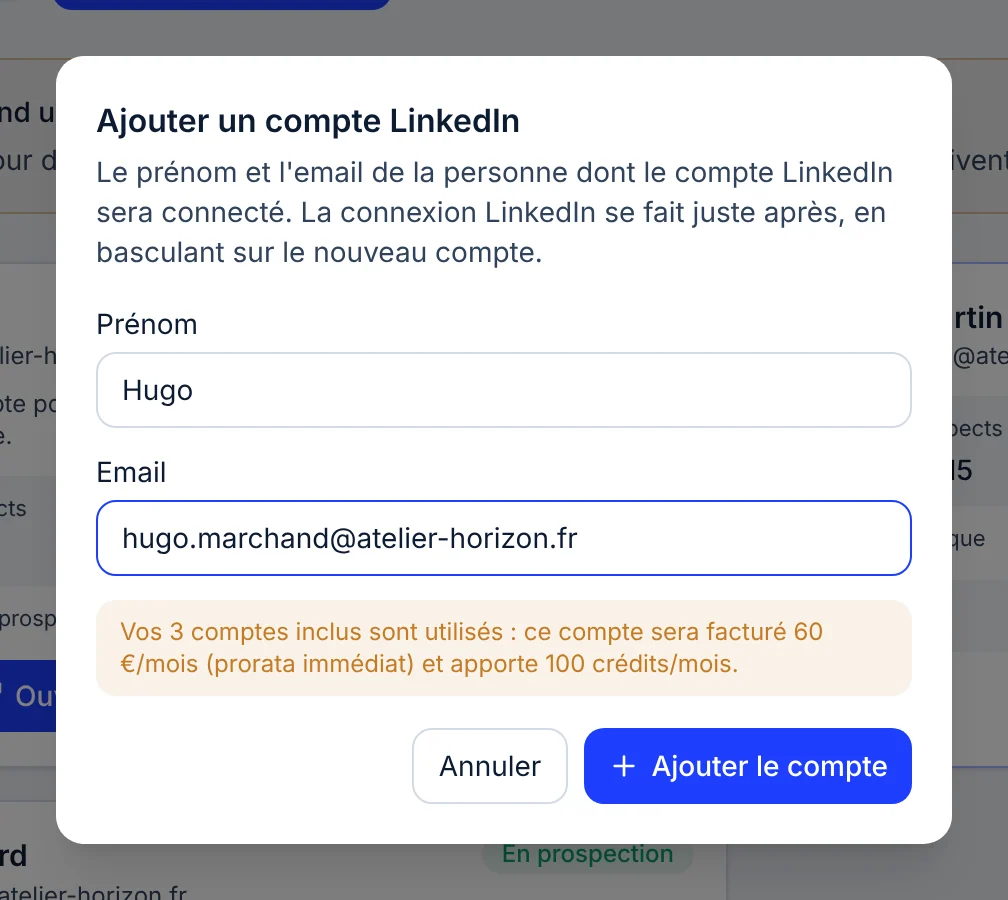
La pastille « 3/3 comptes », en haut à droite, rappelle combien de comptes vous utilisez sur ceux que vous payez. Un clic dessus ouvre « Ajouter des comptes » pour en acheter plusieurs d'un coup : le coût de l'ajout et le nouveau total s'affichent avant de valider, facturés dès maintenant au prorata.
Qui configure le compte : vous ou son titulaire
Un compte ajouté doit être configuré : connecter son LinkedIn, puis décrire sa cible et ses messages. Deux façons de faire.
Vous le faites vous-même. Cliquez sur Ouvrir ce compte : vous basculez dans l'espace de ce compte et suivez les mêmes étapes que pour le vôtre (voir Connecter LinkedIn). La connexion LinkedIn demande les identifiants de son titulaire : faites-la avec lui.
Son titulaire le fait. Cliquez sur Inviter sur la carte du compte, puis sur Envoyer l'invitation.
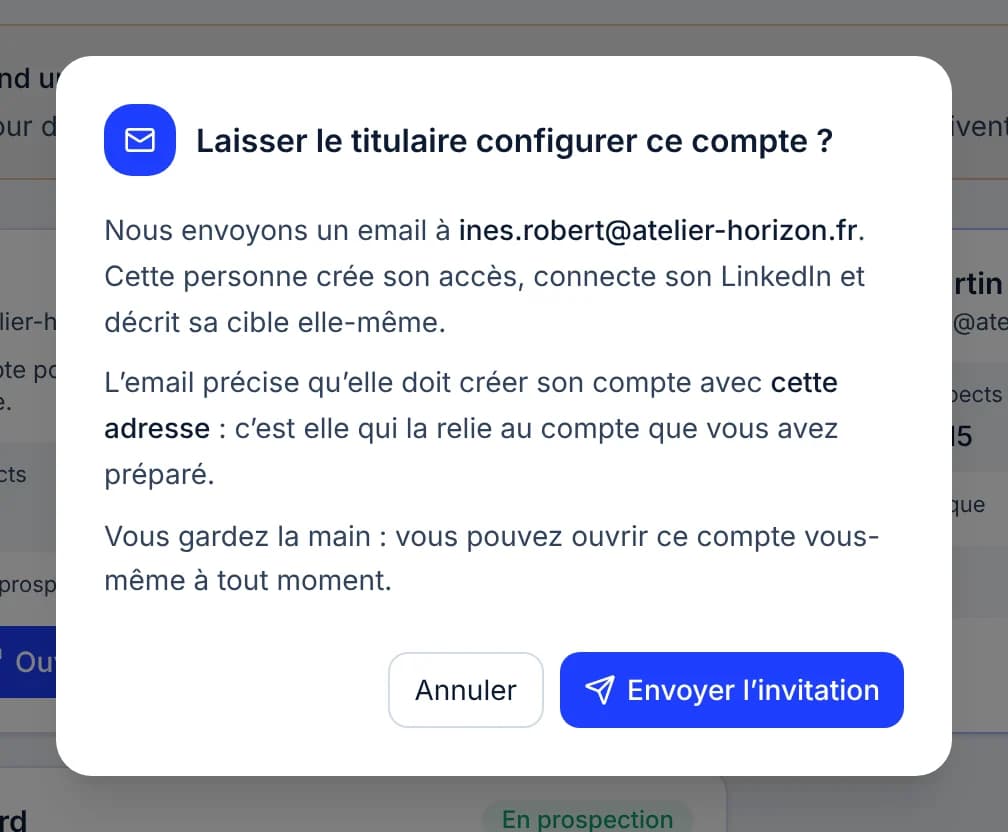
- La personne reçoit un e-mail. Elle crée son accès à Lidmeo, connecte son LinkedIn et décrit sa cible elle-même.
- Elle doit créer son compte avec l'adresse exacte de l'invitation : c'est elle qui la relie au compte que vous avez préparé. Avec une autre adresse, elle repartirait de zéro et la carte resterait « À configurer ».
- Vous gardez la main : vous pouvez ouvrir le compte vous-même à tout moment.
- Pas de réponse ? Le bouton devient Renvoyer ; une nouvelle invitation peut partir 24 heures après la précédente.
- Vous avez déjà préparé le compte ? L'invitation donne simplement l'accès à son titulaire, qui le retrouve tel que vous l'avez laissé.
Passer d'un compte à l'autre
Deux chemins :
- sur Mes comptes, le bouton Ouvrir ce compte d'une carte (la carte du compte affiché indique « Compte actif ») ;
- n'importe où, le sélecteur de compte en haut de la barre de gauche.
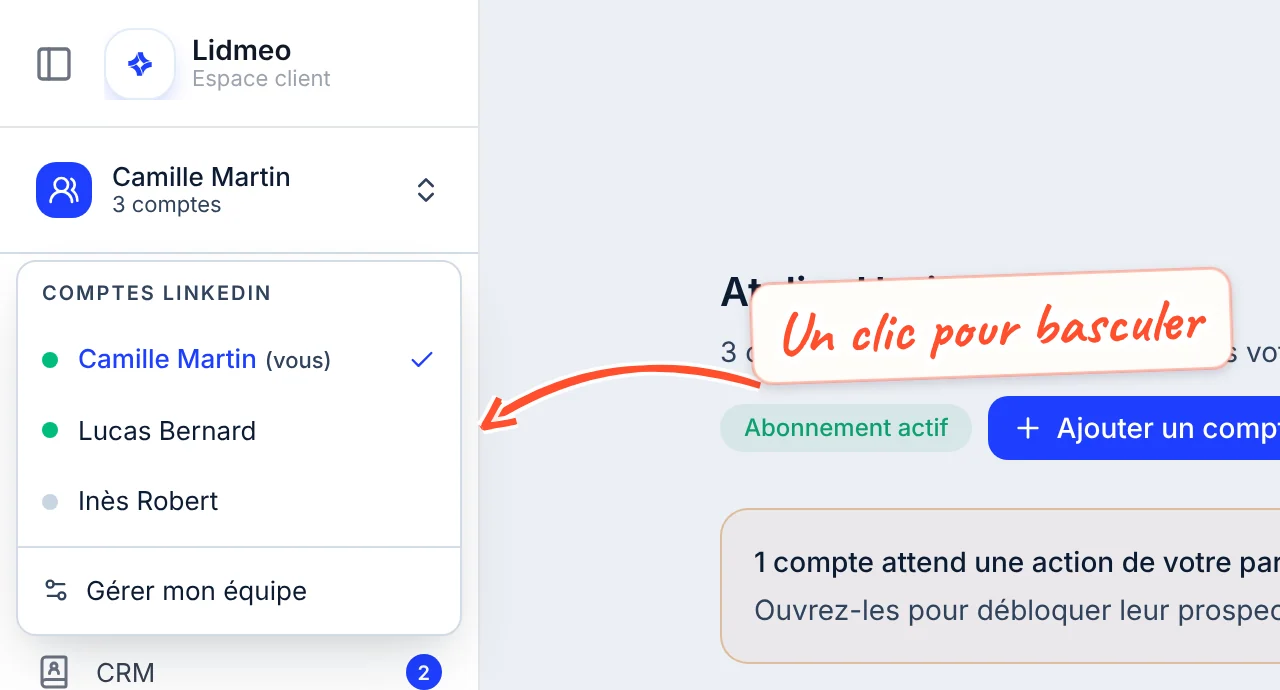
Un clic sur un nom recharge votre espace sur ce compte : Vue d'ensemble, Prospects, CRM, Campagnes et Messagerie montrent alors ses données. La pastille devant chaque nom donne l'état de son LinkedIn : verte s'il est connecté, rouge s'il faut le reconnecter, grise s'il n'est pas encore relié. Gérer mon équipe ramène à Mes comptes.
Mettre un compte en pause ou le retirer
Pause. Le bouton Pause d'une carte arrête la prospection de ce compte seulement ; Reprendre la relance. Un compte en pause conserve tous ses prospects : ils restent en attente et repartent à la reprise.
Retirer un compte. L'icône de corbeille d'une carte ouvre « Retirer ce compte de l'équipe ? ». Lisez-la avant de confirmer, car ce geste n'est pas réversible :
- son compte LinkedIn est déconnecté définitivement : plus aucune invitation ni aucun message ne part de ce profil ;
- le compte est libéré et cesse d'être facturé dès la prochaine échéance ;
- ses prospects et ses conversations sont conservés, mais plus rien ne tourne dessus.
Vous pourrez réinviter cette adresse plus tard : la personne retrouvera son compte. Votre propre compte, celui de l'agence, ne peut pas être retiré.
Les limites s'appliquent compte par compte
Le plafond de sécurité LinkedIn s'applique à chaque compte séparément : 15 invitations par jour et par compte, réparties entre les campagnes actives de ce compte. Ajouter un compte, c'est ajouter son propre budget d'invitations. Voir Limites d'envoi et sécurité.
Les membres de l'équipe et leurs rôles
Sous les cartes, la section « Membres » donne accès à votre espace à d'autres personnes : vos commerciaux, un associé, ou le client pour qui vous prospectez.
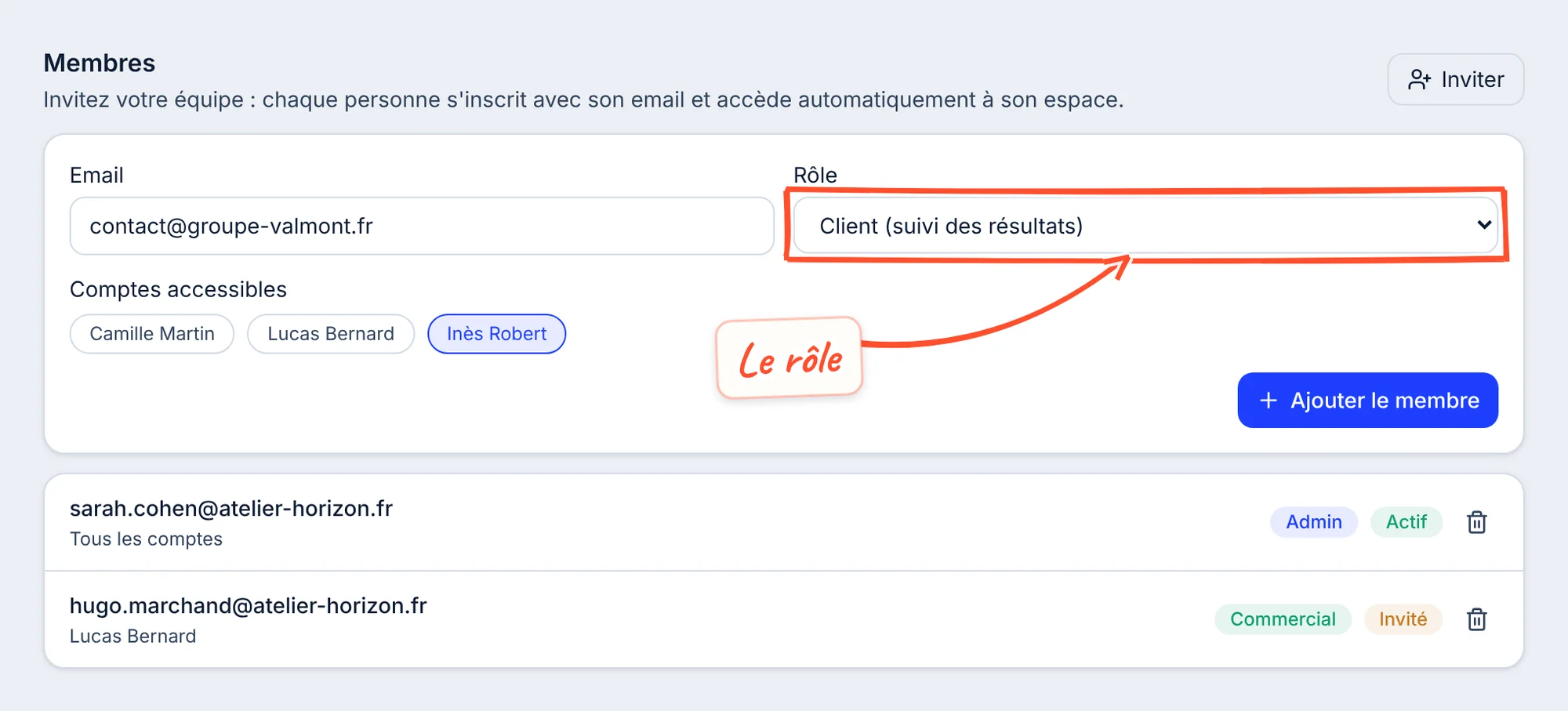
Cliquez sur Inviter, à droite du titre « Membres ».
Saisissez l'adresse e-mail de la personne et choisissez son rôle.
Sauf pour un admin, choisissez les comptes accessibles : les comptes LinkedIn qu'elle pourra voir.
Cliquez sur Ajouter le membre, puis prévenez la personne vous-même : aucun e-mail ne part automatiquement. Elle crée son compte Lidmeo avec cette adresse e-mail et retrouve aussitôt son espace. Son état passe alors de « Invité » à « Actif ».
| Rôle | Ce qu'il voit et ce qu'il peut faire |
|---|---|
| Admin (tous les comptes + gestion) | Tous les comptes de l'équipe, et la page Mes comptes : ajouter, inviter, mettre en pause, retirer |
| Commercial (vue standard) | L'espace complet des comptes que vous lui ouvrez : prospects, CRM, campagnes, messagerie. Il ne gère pas l'équipe et ne change pas d'offre |
| Client (suivi des résultats) | Seulement Mes résultats et la Messagerie des comptes que vous lui ouvrez |
Les titulaires des comptes LinkedIn n'ont pas besoin d'être ajoutés ici : ils accèdent à leur espace avec l'adresse e-mail de leur compte.
Ce que voit votre client final
Un membre au rôle Client a un espace volontairement réduit. Dans sa barre de gauche : Mes résultats et la Messagerie.
- Mes résultats lui montre ce que sa prospection a produit ces 7 derniers jours, opérée par votre agence (le nom que vous avez donné à l'agence s'affiche), et les dernières personnes contactées, avec où en est chacune.
- Quand une personne lui répond, la réponse l'attend dans sa messagerie.
- Il ne voit ni l'abonnement, ni les crédits, ni le ciblage, ni les messages : tout cela reste géré par votre agence, comme le lui rappelle sa page.
La facturation d'une équipe
Sur la page Abonnement, le titulaire de l'équipe voit une section « Comptes de l'équipe » : les comptes utilisés sur ceux qui sont inclus, le total facturé (la base, plus les comptes supplémentaires), et les crédits de toute l'équipe. Seul le titulaire de l'équipe change d'offre. Pour revenir à Pro ou à Essential, retirez d'abord les autres comptes : il ne reste alors que le vôtre.
Questions fréquentes
Aller plus loin
Crédits d'enrichissement
Trouver l'adresse e-mail professionnelle ou le téléphone d'un prospect avec vos crédits, les crédits inclus chaque mois, les packs et la recharge automatique.
Parrainage et avis
Partagez votre lien de parrainage et gagnez un mois offert par personne qui s'abonne ; laissez un avis et gagnez 7 jours d'essai ou 10 % sur votre prochaine facture.