
Intégrations : connecter vos outils
Connecter Claude ou ChatGPT à votre compte Lidmeo, voir et déconnecter les applications reliées, créer une clé d'API, recevoir vos événements (webhooks) et essayer sur le compte de test, depuis l'écran Intégrations, sans rien programmer.
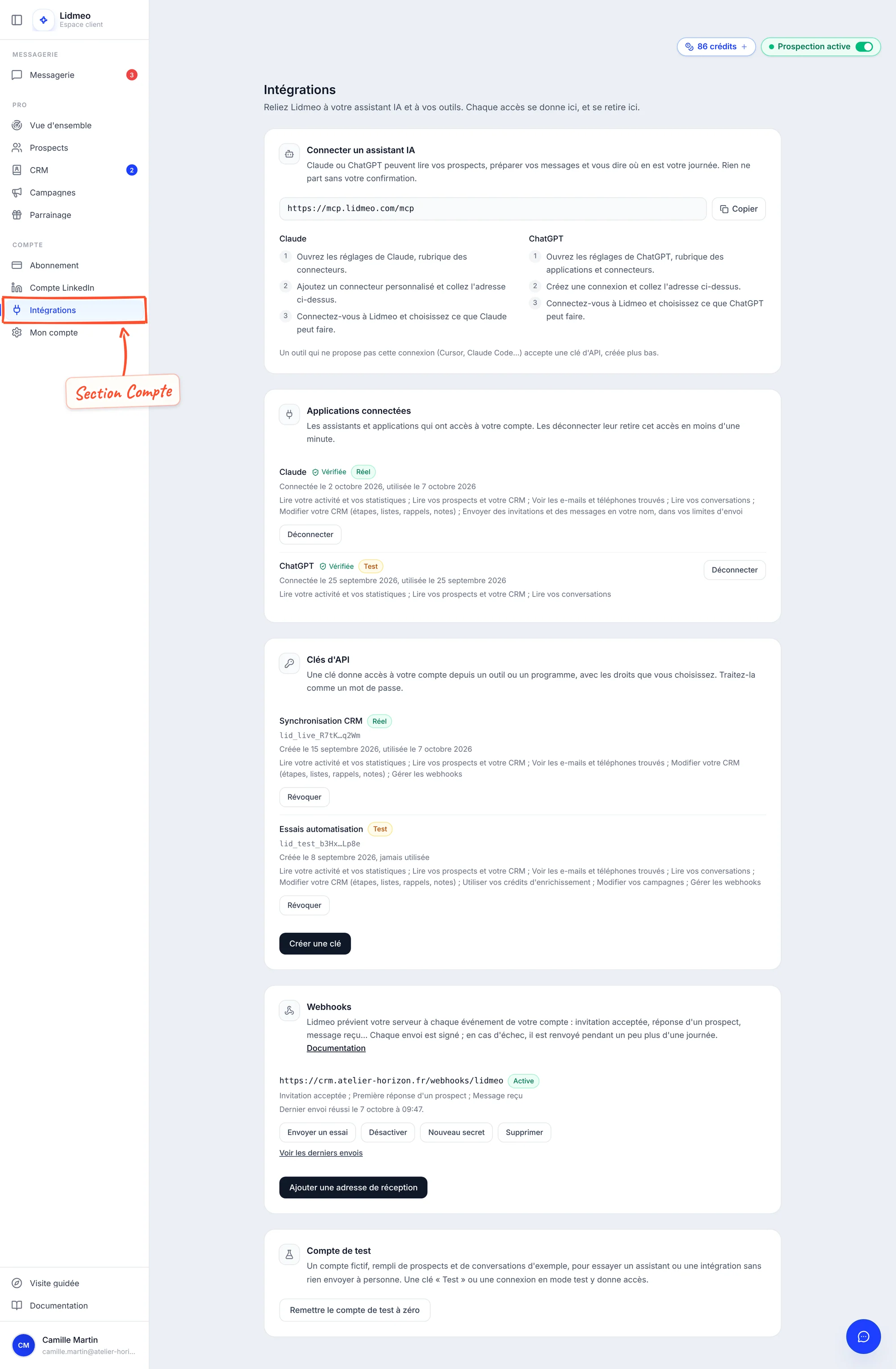
L'écran Intégrations relie votre compte Lidmeo à votre assistant IA, Claude ou ChatGPT, et à vos autres outils : votre CRM, Zapier, Make, n8n. Cette page en est le mode d'emploi, sans rien programmer : à quoi sert chaque bloc, où cliquer, ce qui se passe ensuite.
Vous programmez une intégration ? La documentation technique est sur developers.lidmeo.com.
Ce qu'il faut savoir avant de commencer
- Chaque accès se donne ici, et se retire ici. Une application connectée se déconnecte, une clé se révoque, une adresse de réception se supprime : chacune en deux clics, depuis cet écran.
- Un assistant IA ne fait rien partir sans votre confirmation. Avant chaque invitation ou message, il vous montre l'aperçu et attend votre accord.
- Les mêmes règles que dans votre espace. Vos limites d'envoi, vos jours et heures d'envoi et votre liste « Ne plus contacter » s'appliquent à tout ce qui passe par une intégration. Aucun outil ne peut les dépasser.
- Vous choisissez les droits. Lire vos prospects, modifier votre CRM, envoyer en votre nom : chaque droit se coche ou se décoche au moment de donner l'accès.
- Vous pouvez tout essayer sans risque, sur le compte de test : un compte fictif, d'où rien ne part.
| Bloc | À quoi il sert |
|---|---|
| Connecter un assistant IA | L'adresse à copier dans Claude ou ChatGPT, et la marche à suivre |
| Applications connectées | Les assistants et applications qui ont accès à votre compte, et le bouton pour les déconnecter |
| Clés d'API | Les accès donnés à un outil ou à un programme : en créer, en révoquer |
| Webhooks | Les adresses qui reçoivent les événements de votre compte (invitation acceptée, réponse d'un prospect…) |
| Compte de test | Le compte fictif pour vos essais, et sa remise à zéro |
Sur l'offre Team
L'écran porte sur le compte LinkedIn affiché, celui que vous choisissez dans le sélecteur en haut de la barre de gauche. Voir L'offre Team.
Connecter Claude ou ChatGPT
Une fois connecté, votre assistant lit vos prospects, prépare vos messages et vous dit où en est votre journée, en langage naturel. Le connecteur Lidmeo n'a qu'une adresse : https://mcp.lidmeo.com/mcp.
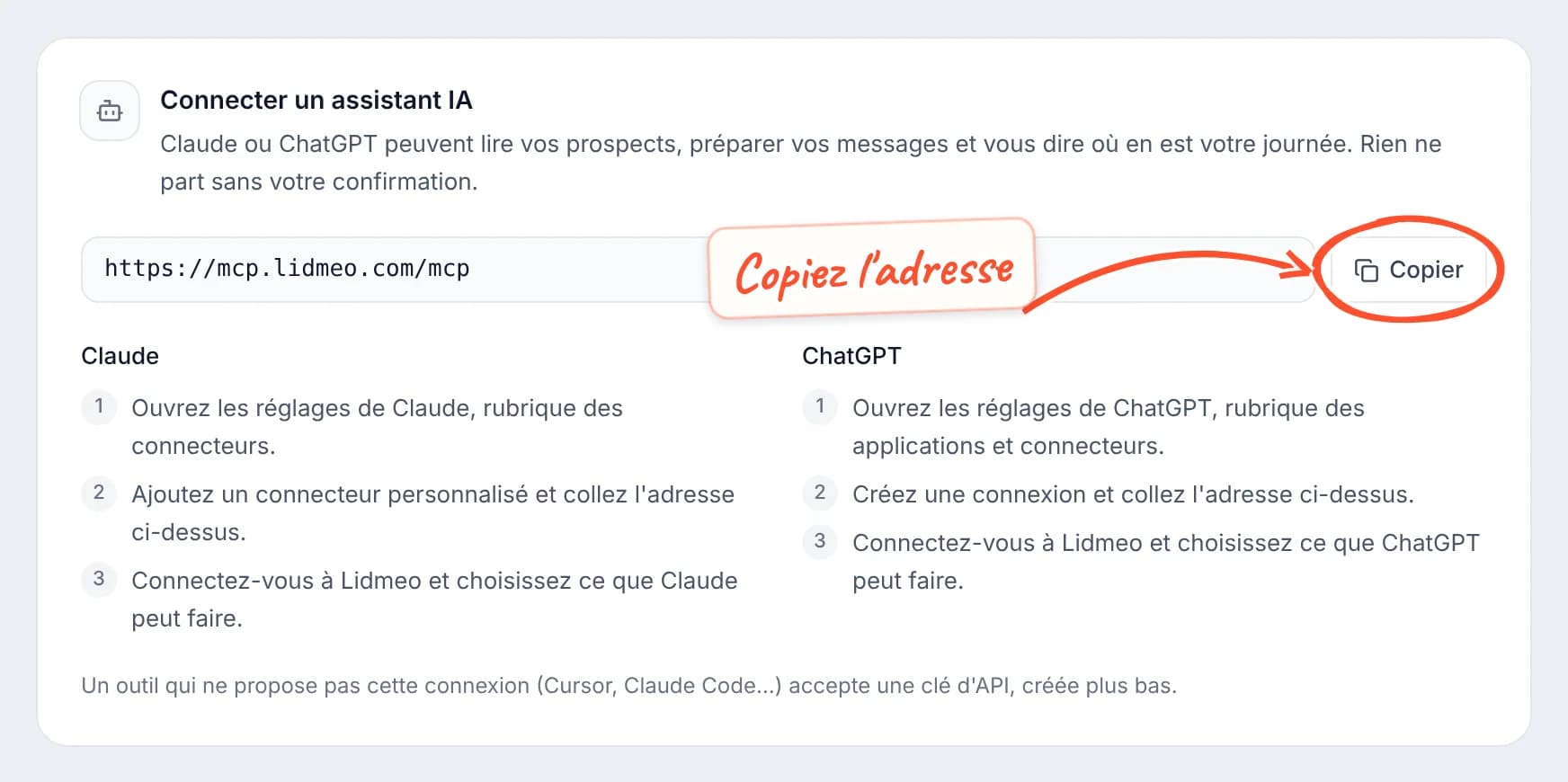
Dans Lidmeo, ouvrez Intégrations et cliquez sur Copier à côté de l'adresse du connecteur. Le bouton affiche « Copié ».
Ajoutez Lidmeo à votre assistant :
- Ouvrez les réglages de Claude, rubrique des connecteurs.
- Ajoutez un connecteur personnalisé, nommez-le « Lidmeo » et collez l'adresse copiée.
- Lancez la connexion : Claude ouvre la page de Lidmeo. Connectez-vous et choisissez ce que Claude peut faire (voir l'écran d'autorisation).
Un connecteur ajouté sur claude.ai suit votre compte Claude : vous le retrouvez dans l'application de bureau et sur mobile. Selon votre offre Claude, c'est l'administrateur de votre organisation qui ajoute les connecteurs personnalisés.
- Ouvrez les réglages de ChatGPT, rubrique des applications et connecteurs. Selon votre offre, il faut d'abord activer le mode développeur, dans les réglages avancés de cette rubrique.
- Créez une connexion, nommez-la « Lidmeo », collez l'adresse copiée et choisissez l'authentification OAuth.
- ChatGPT ouvre la page de Lidmeo. Connectez-vous et choisissez ce que ChatGPT peut faire (voir l'écran d'autorisation).
Dans une équipe, c'est en général l'administrateur de l'espace de travail ChatGPT qui ajoute le connecteur ; chaque membre se connecte ensuite à son propre compte Lidmeo.
Sur l'écran Autoriser une application, cliquez sur Autoriser. Vous revenez dans votre assistant, et l'application apparaît dans le bloc Applications connectées.
Dans une conversation, activez Lidmeo depuis le menu des outils de votre assistant, puis posez votre question : « Comment se passe ma journée sur Lidmeo ? », « Qui m'a répondu cette semaine ? », « Prépare les relances du jour, je veux les relire avant qu'elles partent. »
Le pas à pas détaillé, réglage par réglage, est aussi dans la documentation de chaque outil : Claude, ChatGPT, et d'autres exemples de demandes sur Connecter un assistant IA.
Un autre outil ?
L'écran le dit : un outil qui ne propose pas cette connexion (Cursor, Claude Code…) accepte une clé d'API, créée plus bas sur la même page. Leurs réglages sont sur Autres clients.
L'écran d'autorisation
Quand votre assistant se connecte, Lidmeo ouvre l'écran « Autoriser une application ». Il dit quelle application demande l'accès, si elle est vérifiée (« Application vérifiée »), et vers quelle adresse vous serez renvoyé ensuite (pour Claude, claude.ai). Si vous n'êtes pas encore connecté à Lidmeo, la page de connexion s'affiche d'abord.
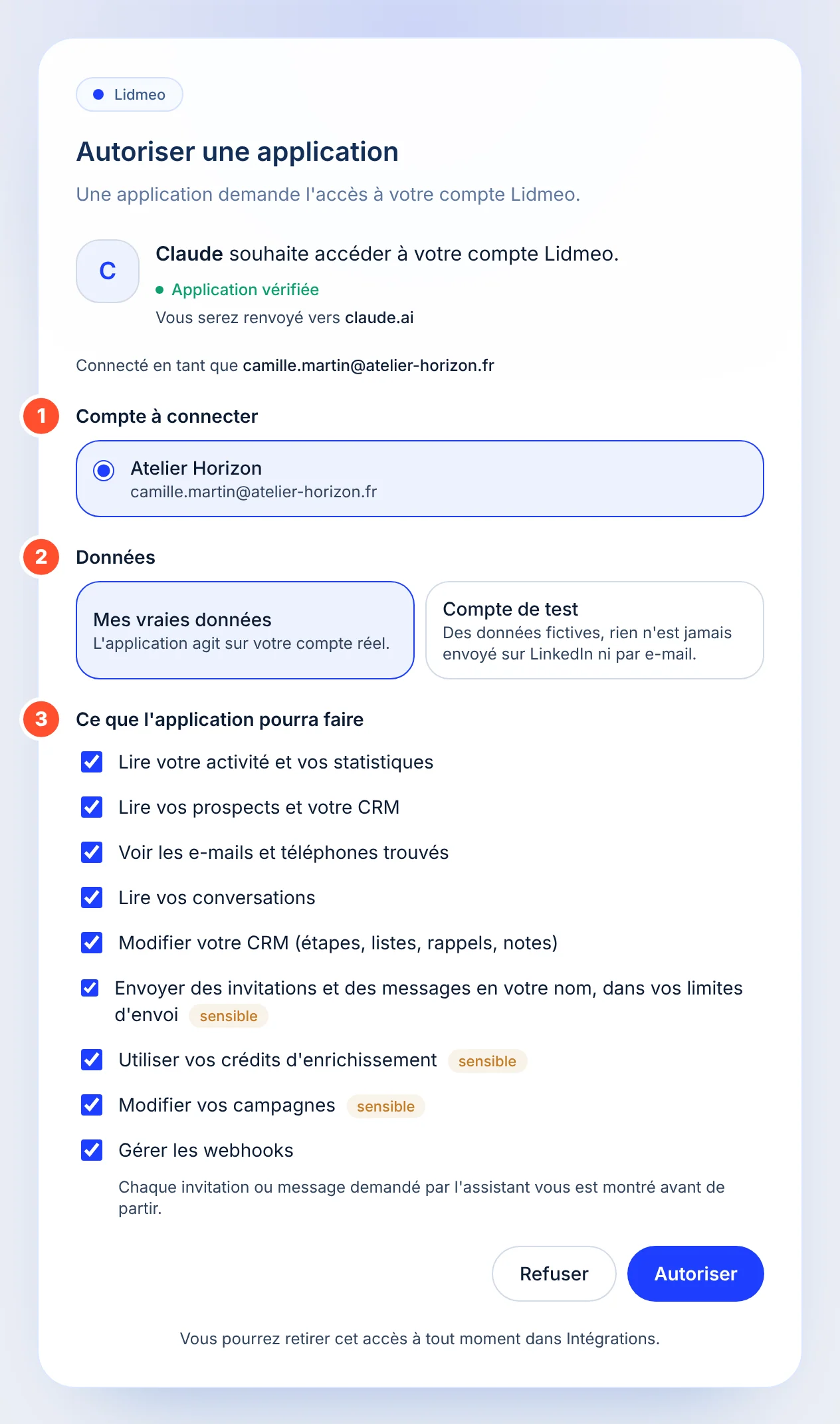
- Compte à connecter : votre compte. Avec l'offre Team, choisissez l'un des comptes de l'équipe, ou « Tous les comptes de l'agence » si vous la gérez.
- Données : « Mes vraies données » (l'application agit sur votre compte réel) ou « Compte de test » (des données fictives, rien n'est jamais envoyé sur LinkedIn ni par e-mail). Pour un premier essai, choisissez le compte de test.
- Ce que l'application pourra faire : les droits demandés sont déjà cochés. Décochez ce que vous ne voulez pas donner. Trois droits portent la mention « sensible », car ils engagent votre compte : envoyer des invitations et des messages, utiliser vos crédits d'enrichissement, modifier vos campagnes. Quand l'envoi est coché, l'écran le rappelle : « Chaque invitation ou message demandé par l'assistant vous est montré avant de partir. »
Cliquez ensuite sur Autoriser, ou sur Refuser pour ne rien donner. Comme le dit le bas de l'écran : « Vous pourrez retirer cet accès à tout moment dans Intégrations. »
Application non vérifiée
Si l'écran affiche « Application non vérifiée : n'autorisez que si vous venez de lancer cette connexion vous-même. », suivez ce conseil à la lettre. Au moindre doute, cliquez sur Refuser.
Voir et déconnecter les applications connectées
Le bloc Applications connectées liste les assistants et applications qui ont accès à votre compte.
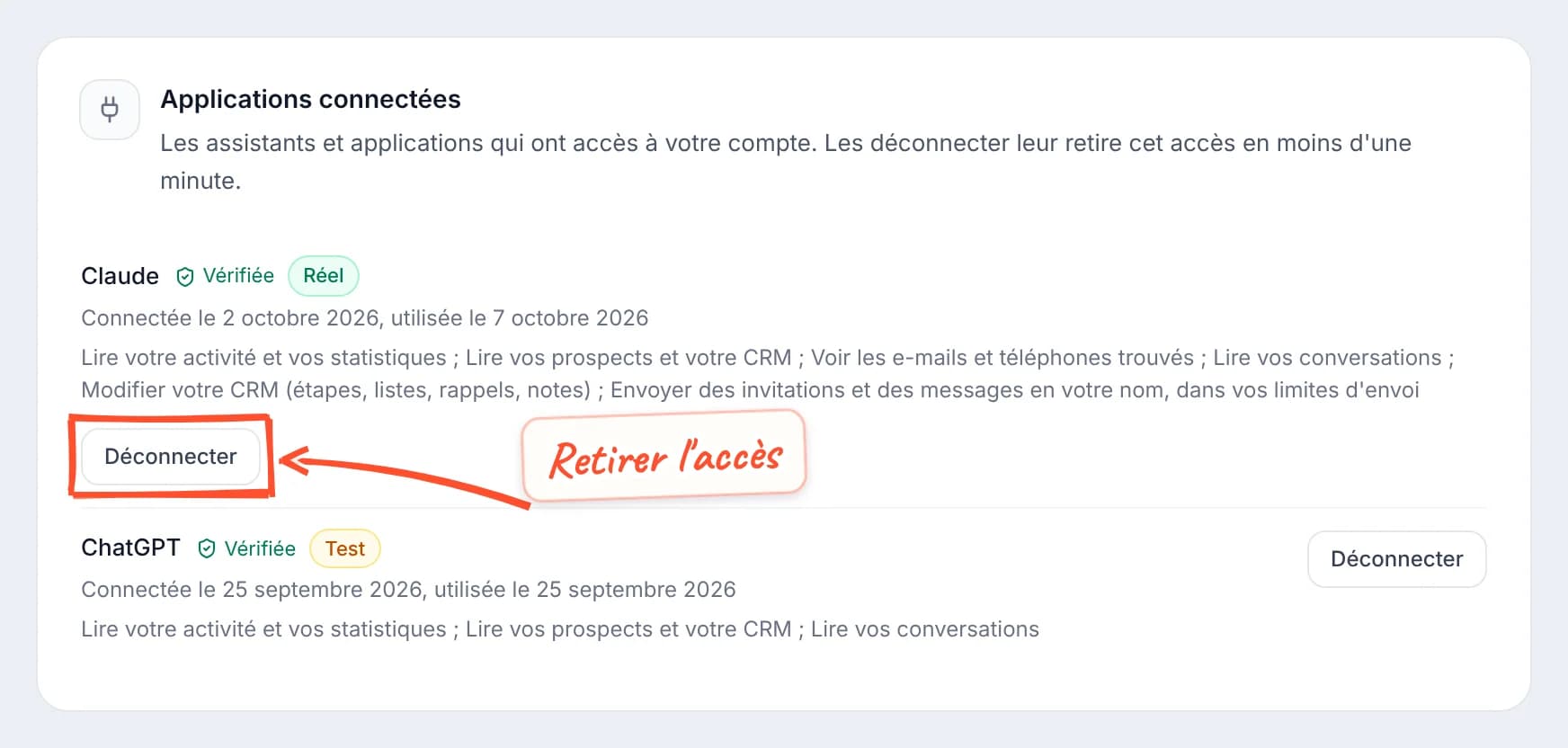
Chaque ligne indique :
- le nom de l'application, et « Vérifiée » si c'est le cas ;
- son badge : Réel (elle travaille sur votre compte) ou Test (sur le compte de test) ;
- la date de connexion et celle de sa dernière utilisation (« Connectée le …, utilisée le … ») ;
- les droits que vous lui avez donnés.
Pour couper un accès, cliquez sur Déconnecter, puis sur Confirmer. Le message le confirme : l'accès de l'application à votre compte tombe en moins d'une minute. Vos prospects, vos conversations et vos réglages ne bougent pas. Pour la reconnecter plus tard, relancez la connexion depuis votre assistant.
Une liste vide affiche « Aucune application n'est connectée pour l'instant. »
Créer et gérer vos clés d'API
Une clé d'API donne accès à votre compte depuis un outil ou un programme : Zapier, Make, n8n, la synchronisation de votre CRM, un outil comme Cursor. Elle porte les droits que vous choisissez. L'écran le rappelle : traitez-la comme un mot de passe.
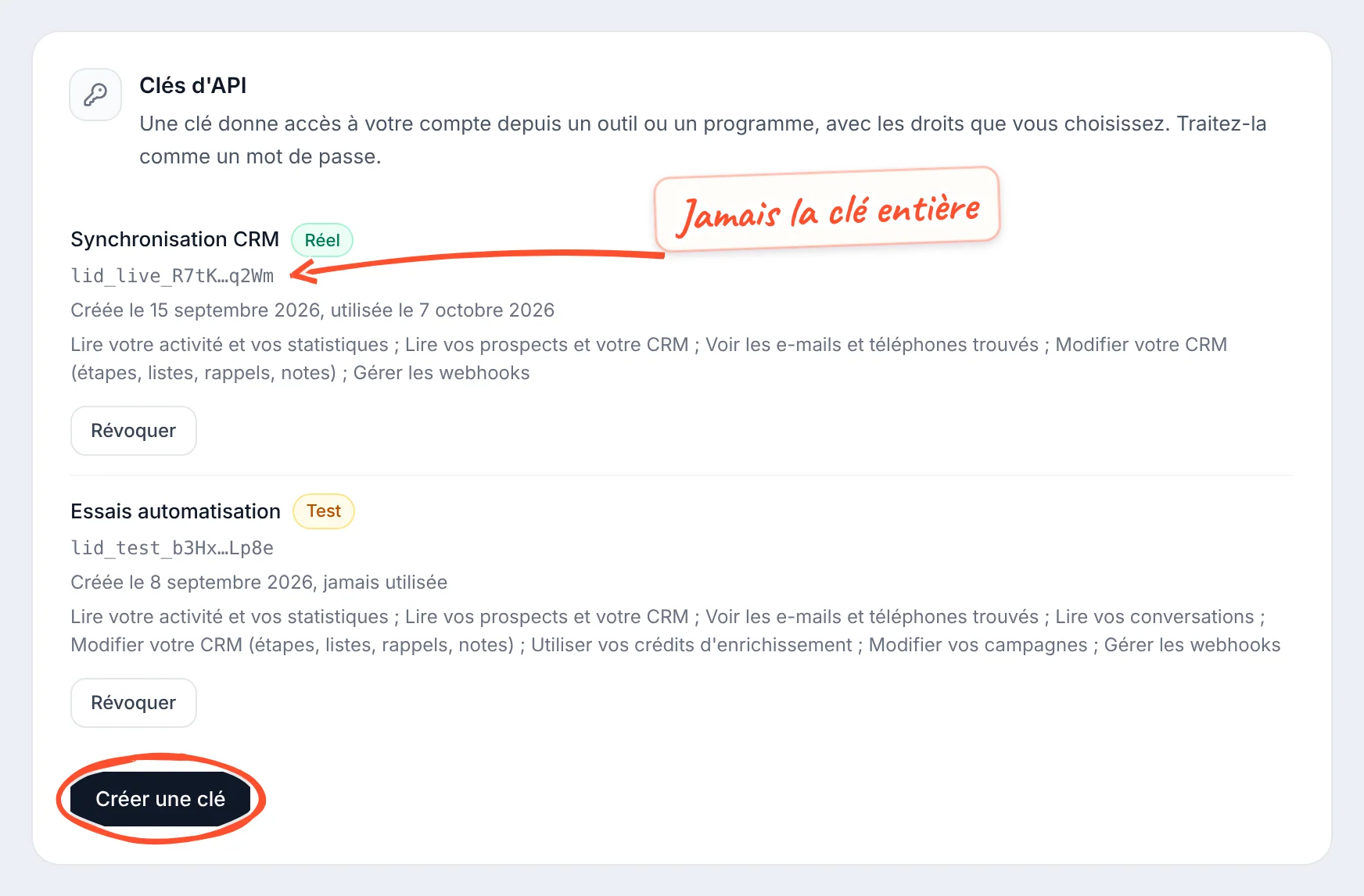
Pour chaque clé, vous voyez son nom, son badge Réel ou Test, son début et ses quatre derniers caractères (jamais la clé entière), sa date de création, sa dernière utilisation (ou « jamais utilisée ») et ses droits.
Créer une clé
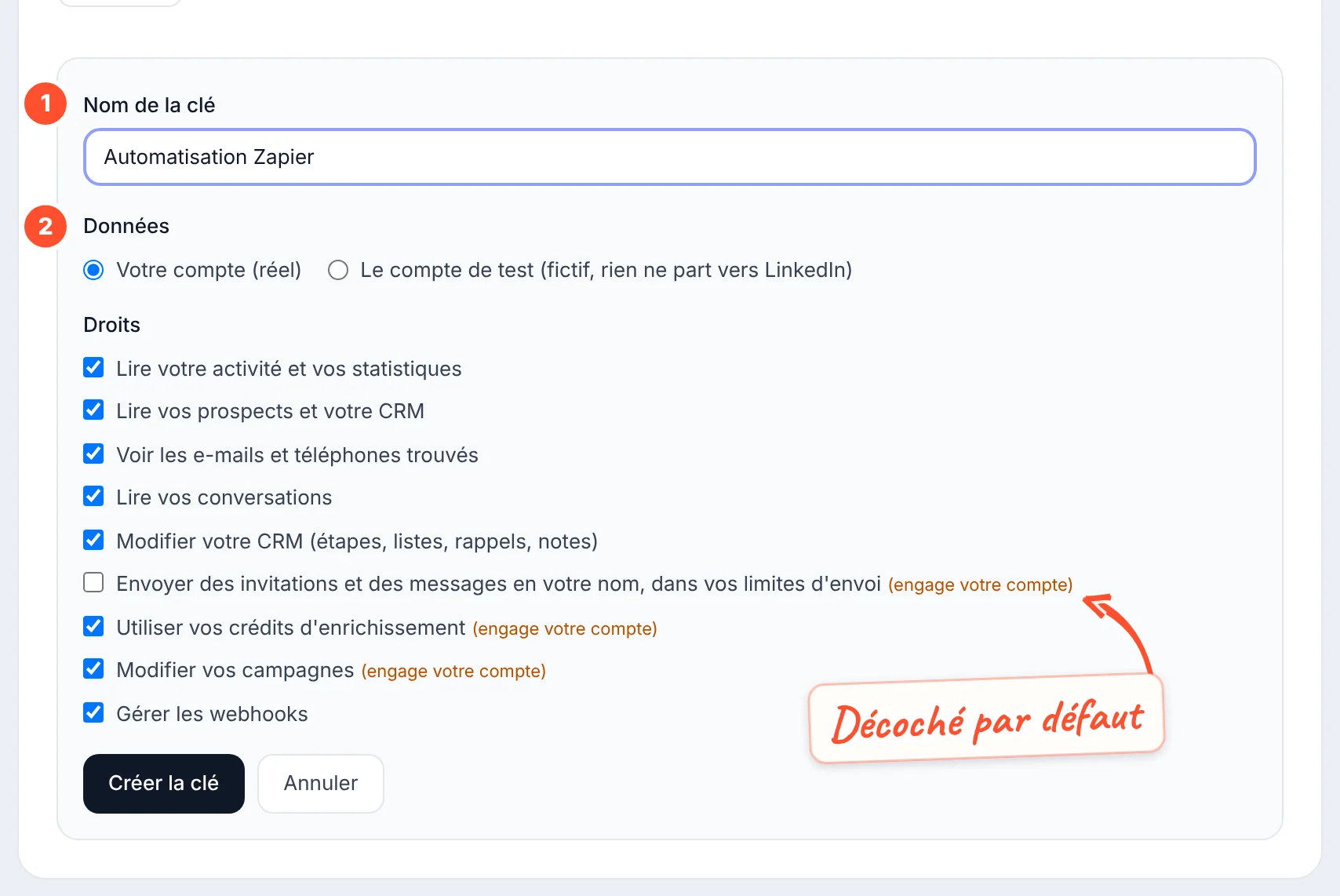
Cliquez sur Créer une clé, puis donnez-lui un nom qui dit où elle servira, par exemple « Synchronisation CRM » ou « Automatisation Zapier » (60 caractères au plus).
Choisissez les données : « Votre compte (réel) », ou « Le compte de test (fictif, rien ne part vers LinkedIn) » pour essayer d'abord.
Choisissez les droits. Tous sont cochés, sauf « Envoyer des invitations et des messages en votre nom, dans vos limites d'envoi » : cochez-le seulement si l'outil doit envoyer. La mention « (engage votre compte) » signale les trois droits sensibles. Décochez ce dont l'outil n'a pas besoin.
Cliquez sur Créer la clé.
Une clé qui peut envoyer envoie directement
Un assistant IA vous montre chaque envoi avant de le faire partir. Un outil muni d'une clé avec le droit d'envoyer, lui, envoie sans vous montrer chaque message, toujours dans vos limites d'envoi (jours et heures d'envoi, plafond du jour, « Ne plus contacter »). C'est pourquoi ce droit est décoché par défaut.
Copier la clé : elle n'est montrée qu'une fois
Juste après la création, l'encadré « Votre nouvelle clé » affiche la clé en entier.
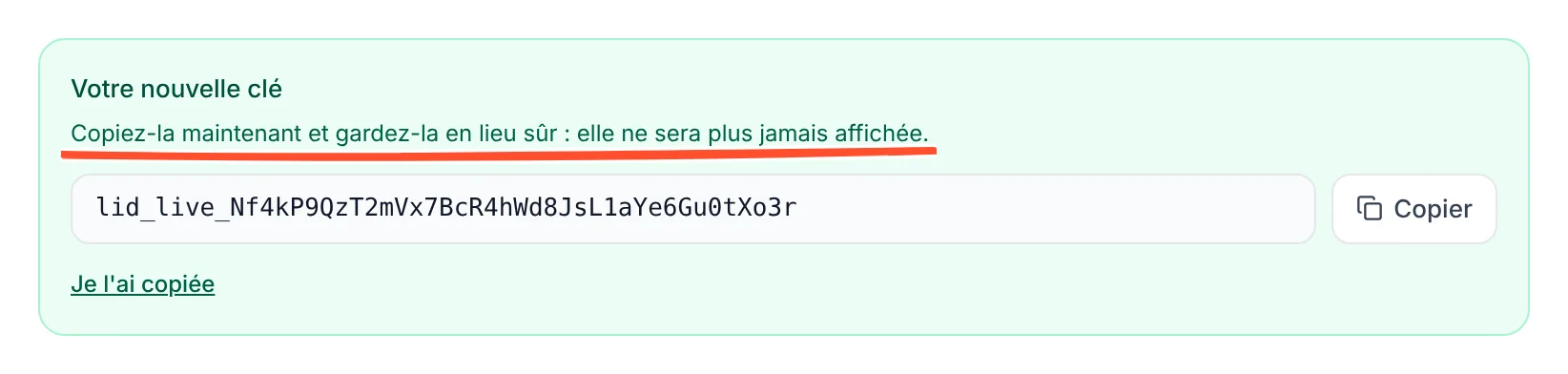
Cliquez sur Copier, collez-la dans votre outil, puis cliquez sur Je l'ai copiée. Lidmeo ne garde pas la clé en clair : ni vous, ni le support ne pourrez la réafficher. Clé perdue ? Créez-en une nouvelle et révoquez l'ancienne.
Révoquer une clé
Cliquez sur Révoquer à côté de la clé, puis sur Confirmer. Le message le confirme : la clé est révoquée, elle ne donne plus accès à votre compte. L'outil qui l'utilisait est refusé dès sa demande suivante. Les clés révoquées restent citées en gris sous la liste (« 1 clé révoquée : … »).
Un compte peut avoir jusqu'à 20 clés actives : au-delà, révoquez-en une avant d'en créer une autre.
Pour vous servir d'une clé dans Zapier, Make, n8n ou votre CRM, suivez les guides Sans code et Votre CRM.
Recevoir les événements de votre compte (webhooks)
Un webhook prévient un autre outil dès qu'il se passe quelque chose sur votre compte : une invitation acceptée, la réponse d'un prospect, un message reçu… Par exemple, pour créer le contact dans votre CRM au moment où il accepte, ou recevoir une alerte quand un prospect répond. Chaque envoi est signé, et en cas d'échec il est renvoyé pendant un peu plus d'une journée.
Ajouter une adresse de réception
L'adresse de réception vous est donnée par l'outil qui doit recevoir les événements (Zapier, Make, n8n…) ou par la personne qui gère votre serveur.
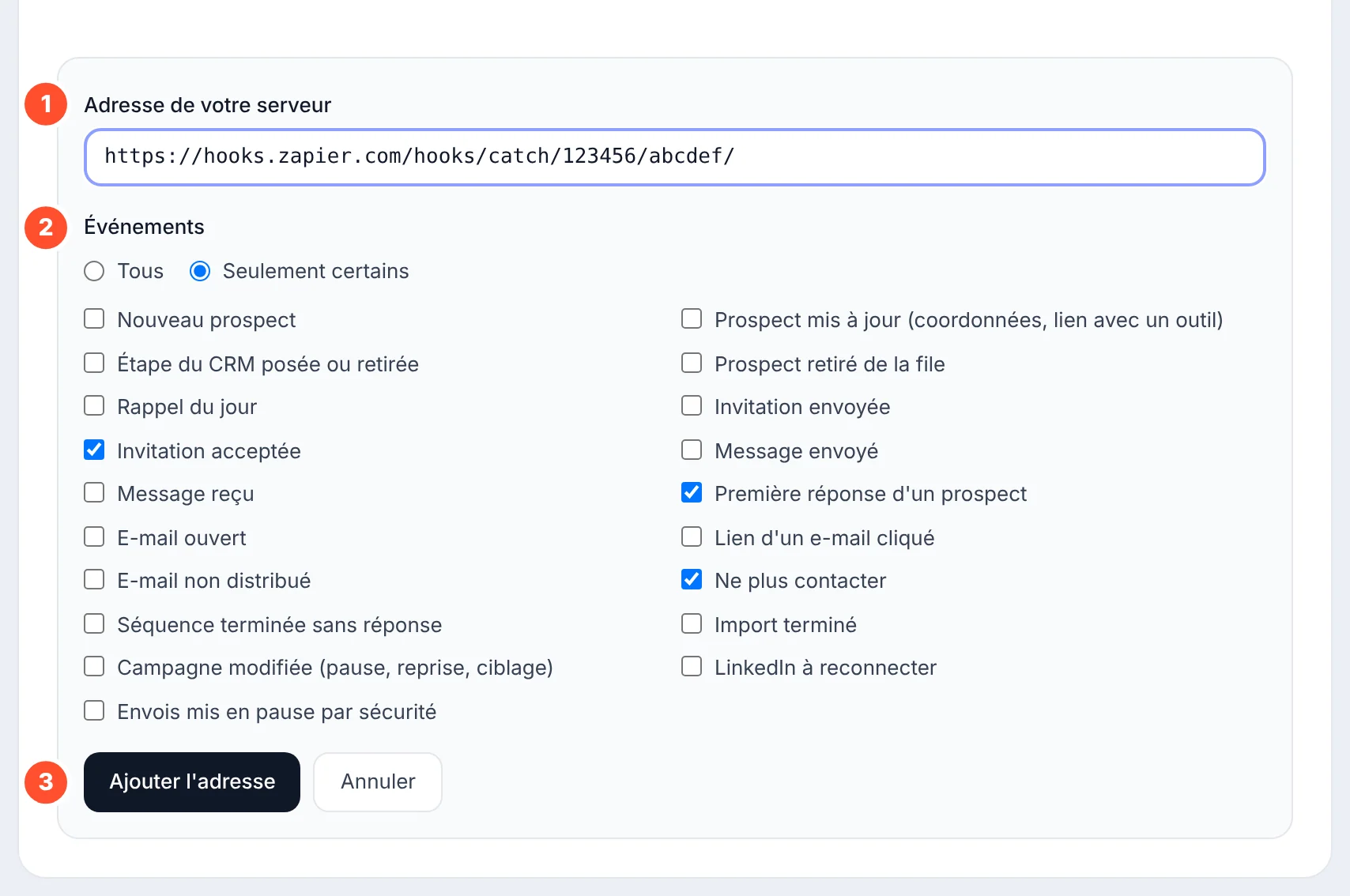
Cliquez sur Ajouter une adresse de réception et collez l'adresse de votre serveur. Elle doit commencer par https:// et être un nom de domaine public.
Choisissez les événements : « Tous », ou « Seulement certains » puis cochez ceux qui vous intéressent.
Cliquez sur Ajouter l'adresse.
Lidmeo affiche alors le secret de signature de l'adresse. Il permet à votre outil de vérifier que chaque envoi vient bien de Lidmeo. Comme une clé, il n'est montré qu'une fois : copiez-le dans votre outil, puis cliquez sur Je l'ai copié. La vérification elle-même se règle côté outil : voir Vérifier la signature.
Seuls les événements qui suivent l'ajout sont envoyés : rien d'ancien n'est rejoué. Un compte peut avoir jusqu'à 16 adresses de réception.
Suivre et gérer une adresse
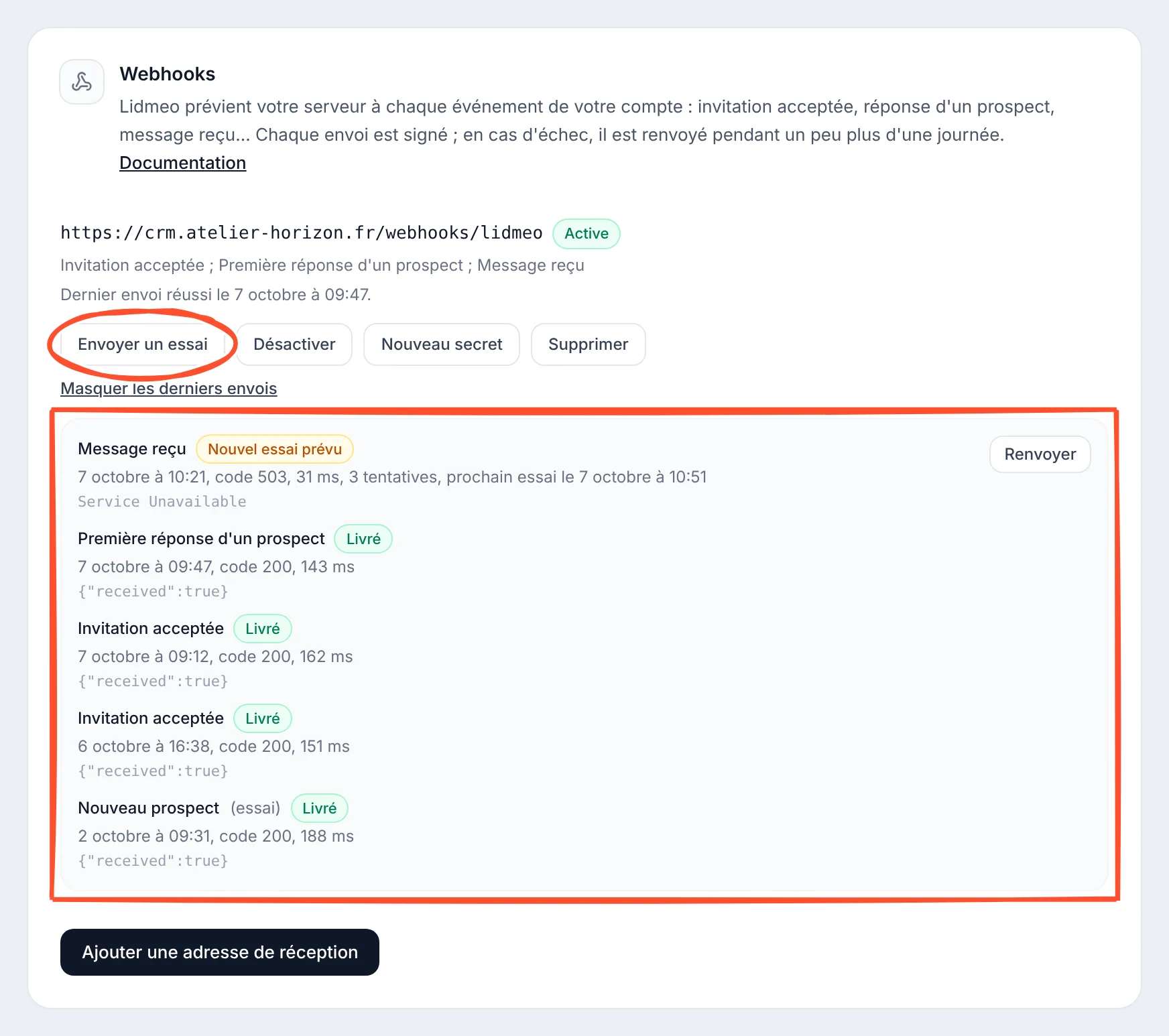
Chaque adresse affiche son état, les événements qu'elle reçoit (« Tous les événements » ou leur liste) et son dernier envoi réussi. Ses boutons :
- Envoyer un essai envoie tout de suite un événement d'exemple (« Nouveau prospect », marqué « (essai) »). Le message dit si votre serveur l'a reçu, avec le code de sa réponse.
- Voir les derniers envois déplie l'historique de l'adresse : l'événement, la date, le code de réponse, la durée, le nombre de tentatives. Un envoi qui n'est pas livré se relance avec Renvoyer (jusqu'à 30 jours après l'événement).
- Désactiver arrête les envois vers cette adresse ; Réactiver les relance.
- Nouveau secret, puis Confirmer, crée un nouveau secret de signature, montré une seule fois. L'ancien reste valable 24 heures, le temps de mettre à jour votre outil.
- Supprimer, puis Confirmer, retire l'adresse.
| État d'un envoi | Ce que cela veut dire |
|---|---|
| « Livré » | Votre serveur l'a bien reçu |
| « Nouvel essai prévu » | Votre serveur n'a pas répondu correctement : Lidmeo réessaie seul, à l'heure indiquée |
| « Échec » | L'envoi n'a pas abouti et ne sera plus retenté seul. Renvoyer le relance |
| « Annulé » | L'envoi n'a pas été fait (par exemple, l'adresse a été désactivée entre-temps) |
| État d'une adresse | Ce que vous faites |
|---|---|
| « Active » | Rien : les événements partent |
| « Désactivée » | Vous l'avez désactivée. Réactiver quand vous voulez |
| « Désactivée après 5 jours d'échecs » | Aucun envoi n'a réussi pendant cinq jours : Lidmeo l'a désactivée et vous a prévenu par e-mail. Réparez votre serveur ou votre outil, puis cliquez sur Réactiver |
| « Désactivée : l'application qui l'a ajoutée n'a plus accès » | L'adresse avait été ajoutée par une application que vous avez déconnectée |
Le détail des événements et de leur contenu est sur Webhooks.
Le compte de test
Le compte de test est un compte fictif, rempli de prospects et de conversations d'exemple. Il sert à essayer un assistant ou une intégration sans rien envoyer à personne : rien ne part vers LinkedIn ni par e-mail. Pour y accéder, créez une clé « Test » (« Le compte de test » au moment de la création), ou choisissez « Compte de test » sur l'écran d'autorisation de votre assistant.
Après vos essais, remettez-le dans son état de départ :
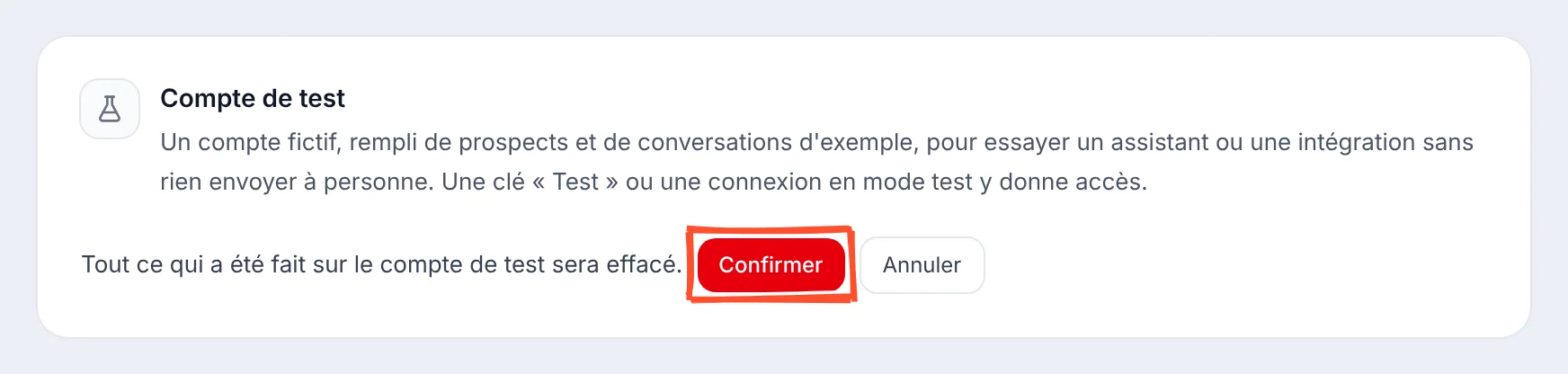
Cliquez sur Remettre le compte de test à zéro. L'écran prévient : « Tout ce qui a été fait sur le compte de test sera effacé. »
Cliquez sur Confirmer (ou Annuler). Le message « Le compte de test est revenu à son état d'exemple. » s'affiche.
La remise à zéro ne touche jamais votre compte réel. Les adresses de réception que vous ajoutez sur cet écran reçoivent, elles, les événements de votre compte réel.
Les bons réflexes de sécurité
- Une clé est un mot de passe. Ne la collez jamais dans un e-mail, un document partagé, une conversation ou le code d'une page web. Même chose pour un secret de signature.
- Une clé par outil, avec un nom clair. Vous pourrez couper un outil sans toucher aux autres, et la date « utilisée le … » vous dit s'il sert encore.
- Le minimum de droits. Ne donnez que ce dont l'outil a besoin, et laissez l'envoi décoché s'il n'a pas à envoyer.
- Au moindre doute, révoquez. Clé partagée par erreur, outil abandonné, prestataire qui s'en va : révoquez la clé ou déconnectez l'application, puis recréez un accès propre. Cela prend quelques secondes.
- Faites le tri de temps en temps. Une application ou une clé dont vous ne vous servez plus se retire.
- Un accès agit au nom de votre compte. Ce qu'un outil fait avec une clé ou une connexion, c'est votre compte qui le fait. La personne qui crée la clé ou connecte l'application en est responsable : dans une équipe, convenez de qui gère ces accès.
Questions fréquentes
Aller plus loin
Limites d'envoi et sécurité
Les plafonds et horaires que toutes vos intégrations respectent.
API, MCP et intégrations
La porte d'entrée vers la documentation technique.
Connecter un assistant IA
Ce que l'assistant sait faire, et des exemples de demandes.
Sans code : Zapier, Make, n8n
Vos réponses et invitations acceptées dans vos outils, sans programmer.
Parrainage et avis
Partagez votre lien de parrainage et gagnez un mois offert par personne qui s'abonne ; laissez un avis et gagnez 7 jours d'essai ou 10 % sur votre prochaine facture.
Mon compte et support
Changer votre mot de passe, choisir les e-mails que vous recevez (rappels, invitations acceptées, bilan mensuel), vous déconnecter, contacter le support et rejouer la visite guidée.