
Agenda
L'Agenda de Copilote : vos rendez-vous dans un vrai calendrier (Jour, Semaine, Mois), la liste des rendez-vous, vos disponibilités, vos agendas reliés, la page de réservation qu'ouvrent vos prospects, et les e-mails et rappels de chaque rendez-vous.
Quand votre objectif est un rendez-vous, l'agent propose vos créneaux libres et inscrit le rendez-vous choisi. L'Agenda réunit vos rendez-vous, vos horaires et vos agendas reliés.
Dans la barre de Copilote, à la place de votre objectif rendez-vous (« Principal » ou « Repli »). Sans objectif rendez-vous, l'entrée reste tant qu'un agenda est relié ou que des rendez-vous existent.
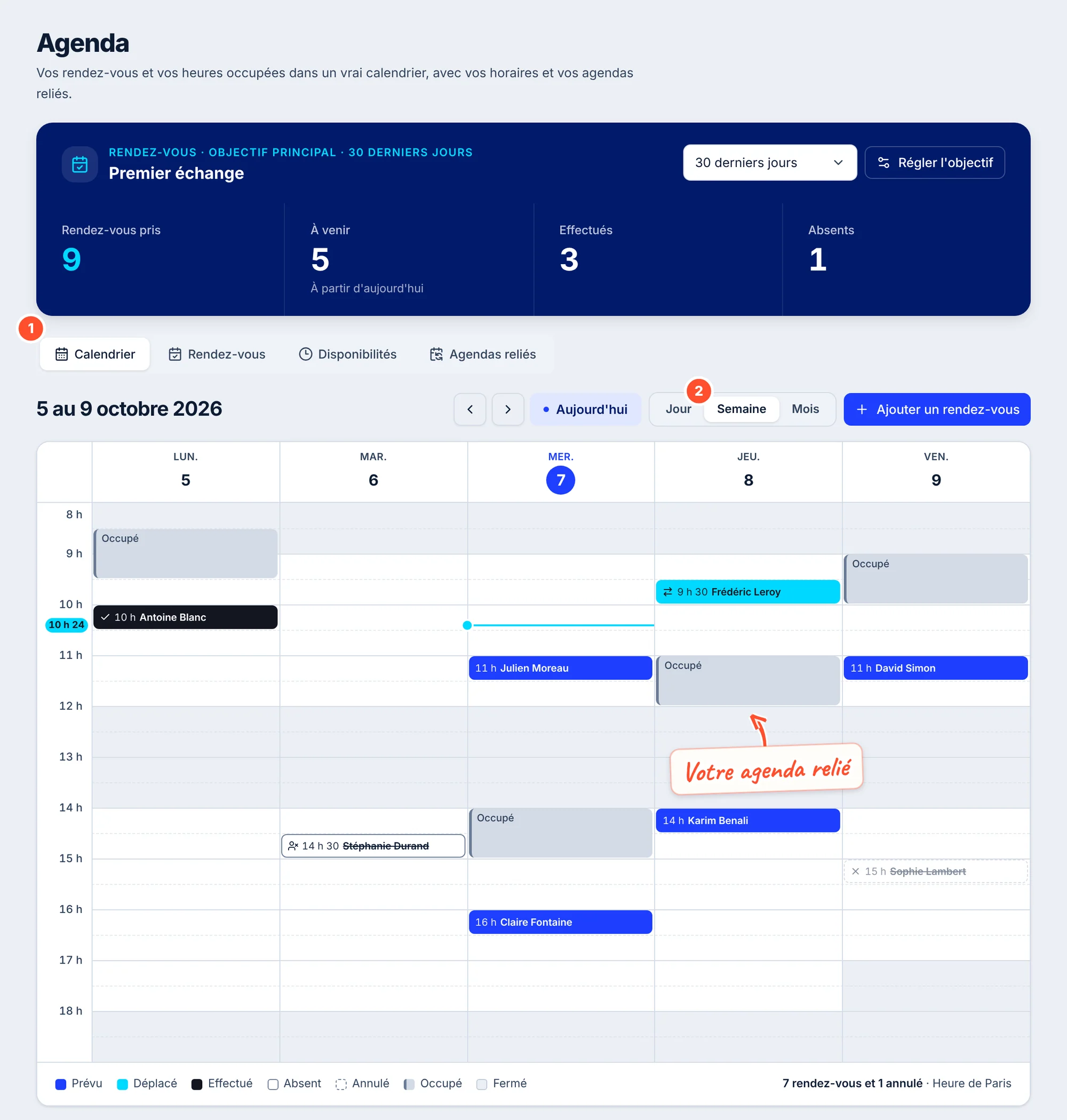
En haut, l'objectif rendez-vous montre Rendez-vous pris, À venir, Effectués et Absents sur la période choisie, avec Régler l'objectif. Dessous, quatre vues.
Le calendrier
- Jour, Semaine ou Mois (sur téléphone, Jour et Mois), les flèches, et Aujourd'hui pour revenir à la date du jour. Le samedi et le dimanche ne s'affichent pas quand vous êtes fermé et qu'ils sont vides.
- Chaque rendez-vous a la couleur de son état : Prévu en bleu, Déplacé en cyan, Effectué en marine, Absent barré, Annulé en pointillés. « +2 » ouvre la liste quand plusieurs se chevauchent.
- Les heures prises dans vos agendas reliés s'affichent Occupé, sans leur titre. Les heures fermées sont teintées, et l'heure qu'il est se lit en cyan.
Ajouter un rendez-vous en inscrit un à la main. En Jour ou en Semaine, un clic sur une heure libre ouvre cette fenêtre sur la demi-heure cliquée ; en glissant (bouton maintenu, vers le haut ou le bas), vous choisissez la tranche par demi-heures, et la fenêtre s'ouvre au relâché avec ce créneau et sa durée.
Le détail d'un rendez-vous
Un clic sur un rendez-vous ouvre son détail :
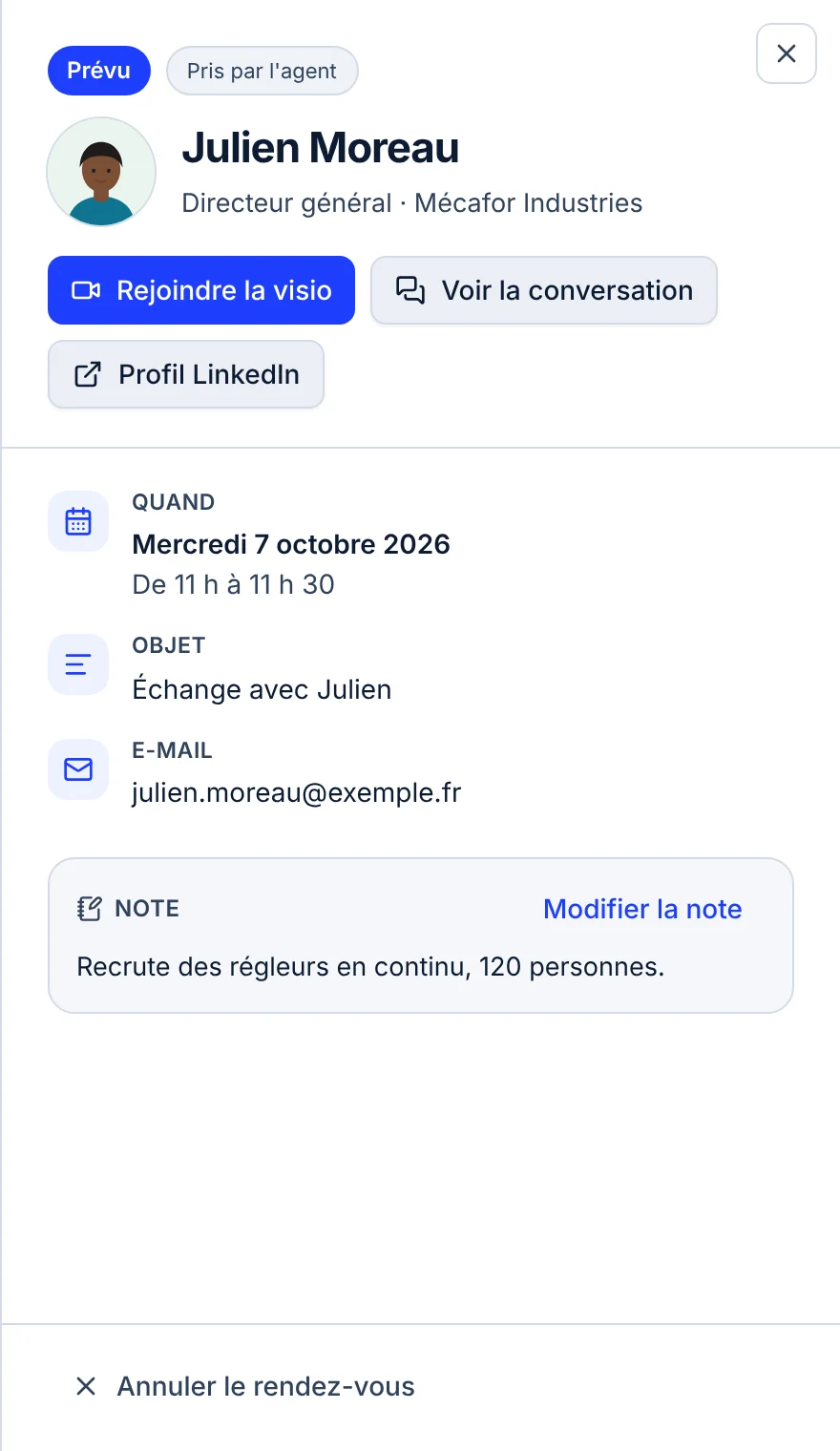
- Rejoindre la visio (tant que le rendez-vous a lieu), Voir la conversation (dans la Messagerie) et le profil LinkedIn de la personne.
- Quand, le lieu, Objet, l'e-mail de la personne, et votre Note (Ajouter une note ou Modifier la note).
- Un rendez-vous passé se marque « Effectué » ou « Absent » (« Comment s'est-il passé ? ») ; un rendez-vous à venir se marque annulé avec Annuler le rendez-vous, après confirmation.
Les rendez-vous
La vue Rendez-vous donne le nombre de rendez-vous À venir (prévus ou déplacés, pas encore finis, celui en cours compris) et Ces 30 derniers jours (pris, par l'agent, effectués, absents, annulés). Puis « À venir » et « Passés » listent chaque rendez-vous par jour, avec qui l'a pris : l'agent, la page de réservation, Calendly ou Cal.com, ou vous à la main. Les annulés à venir sont à part, dans « Annulés » : ils ne comptent pas dans « À venir ». Un rendez-vous fini se marque « Effectué » ou « Absent » directement dans la liste.
La vue donne aussi l'adresse de votre page de réservation.
Vos disponibilités
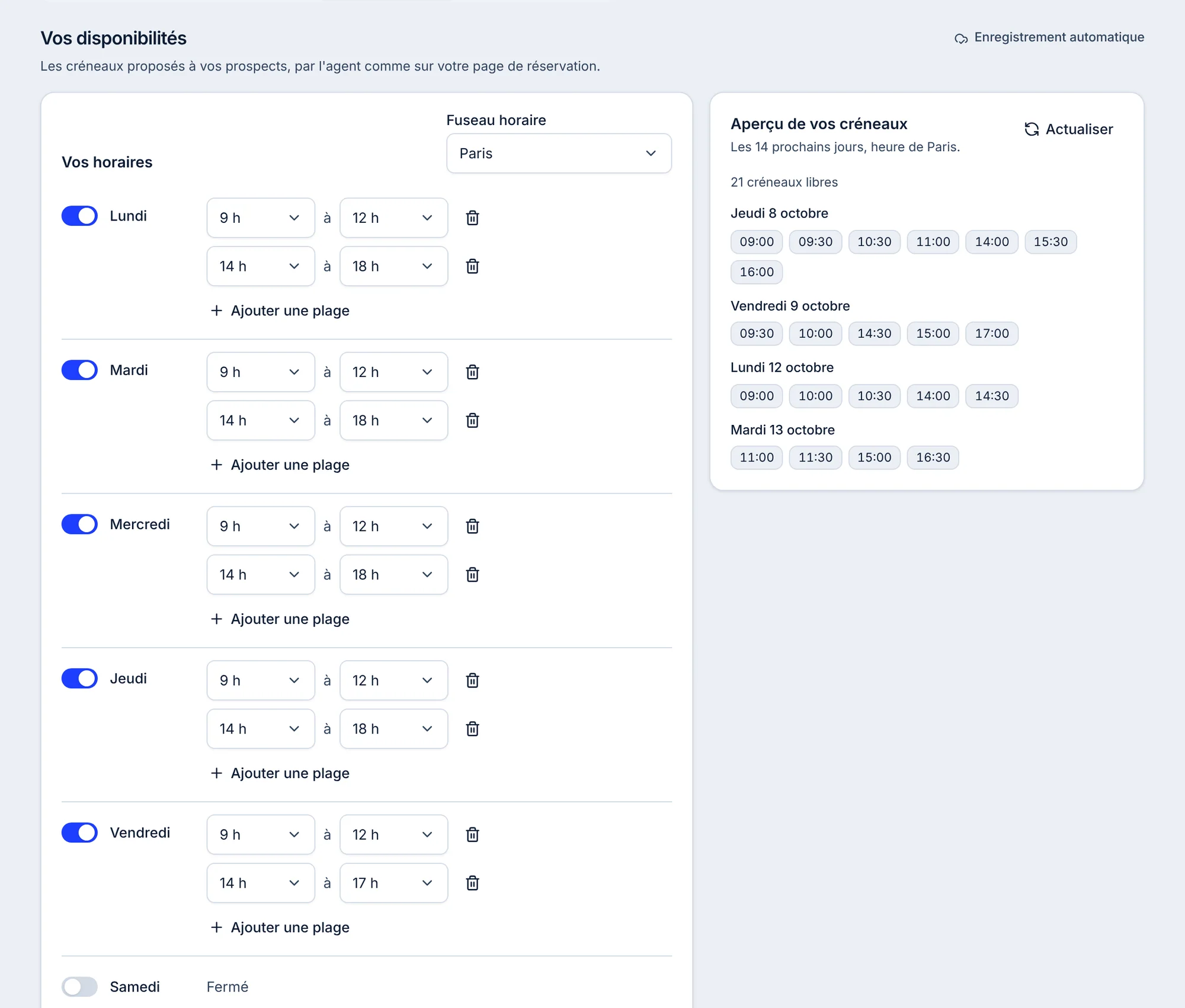
La vue Disponibilités règle les créneaux proposés à vos prospects, par l'agent comme sur votre page de réservation. Tout s'enregistre automatiquement.
| Bloc | Ce qu'il règle |
|---|---|
| Vos horaires | Vos jours et vos plages d'ouverture (Ajouter une plage), et votre fuseau horaire. |
| Les créneaux | La durée d'un rendez-vous, le pas des débuts de créneau (toutes les 15 min, 30 min ou heures), le temps libre avant et après chaque rendez-vous ou événement de votre agenda, le délai minimum avant un rendez-vous, jusqu'à combien de jours, et les rendez-vous au plus par jour. |
| Jours fermés | Les jours où vous ne prenez aucun rendez-vous. |
| Le rendez-vous | Le lieu (la visio de votre agenda, votre lien de visio, le téléphone, une adresse), l'intitulé et la description, reprise dans l'invitation et sur votre page de réservation. |
| Page de réservation | L'ouvrir ou la fermer ; son adresse, avec Copier et Ouvrir. |
À droite, Aperçu de vos créneaux montre les créneaux libres des 14 prochains jours, vos heures occupées déjà retirées (Actualiser).
Quand Calendly ou Cal.com prend vos rendez-vous, Vos horaires sont les siens, mis à jour tout seuls (Mettre à jour les relit tout de suite) : ils se modifient dans Calendly ou Cal.com, et la durée, les marges, le rythme et les jours fermés sont ceux de son type de rendez-vous.
Vos agendas reliés
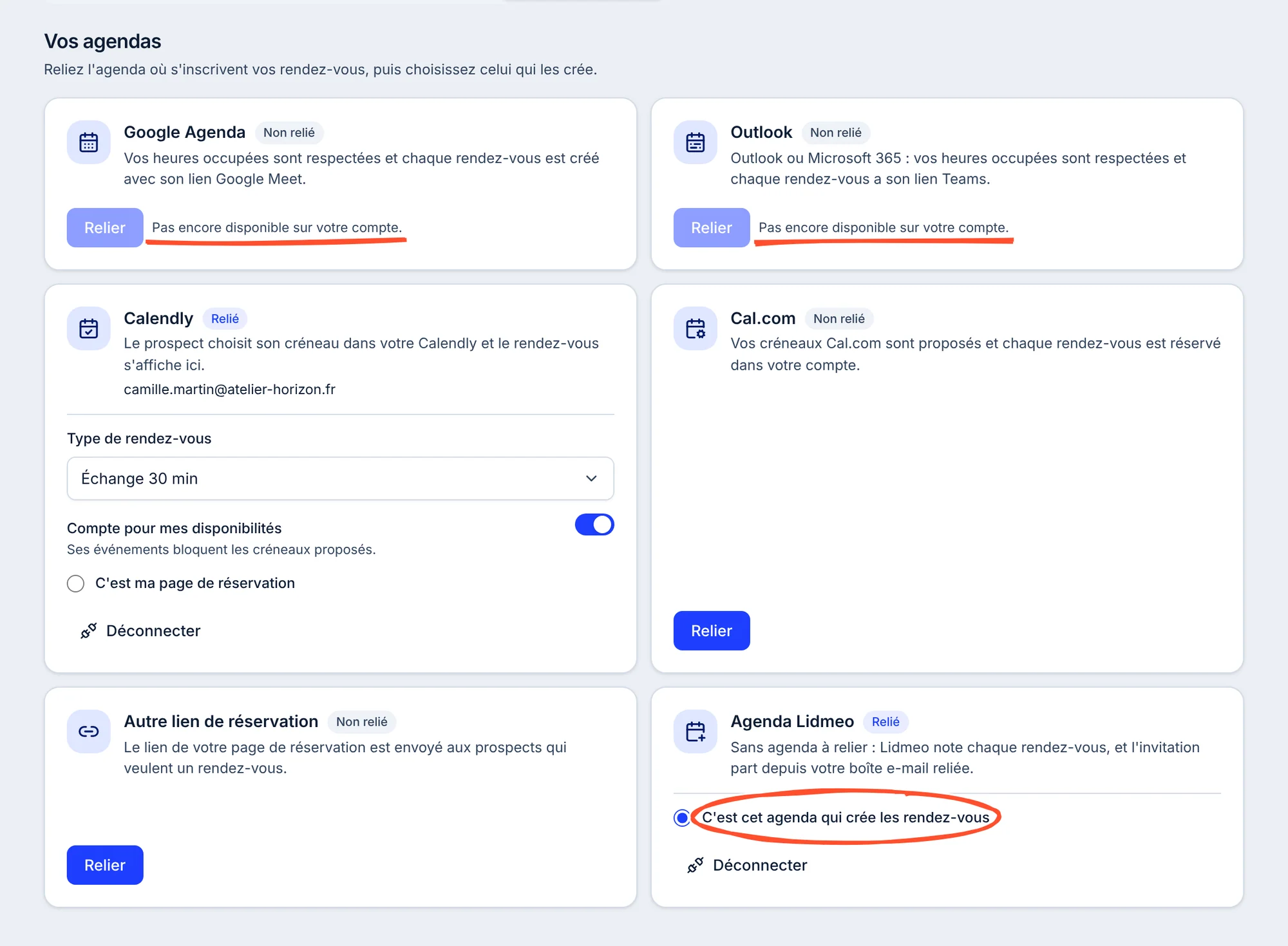
La vue Agendas reliés relie l'agenda où s'inscrivent vos rendez-vous, puis choisit celui qui les crée.
| Agenda | Ce qu'il fait |
|---|---|
| Google Agenda, Outlook | Vos heures occupées respectées, et chaque rendez-vous créé avec son lien Google Meet ou Teams. Aujourd'hui, leur carte affiche « Pas encore disponible sur votre compte. » : le bouton Relier est grisé. |
| Calendly | Le prospect choisit son créneau dans votre Calendly, et le rendez-vous s'affiche ici. Choisissez le Type de rendez-vous. |
| Cal.com | Vos créneaux Cal.com sont proposés, et chaque rendez-vous est réservé dans votre compte. |
| Autre lien de réservation | Le lien de votre page de réservation est envoyé aux prospects qui veulent un rendez-vous. Les rendez-vous pris sur ce lien ne sont pas suivis : ajoutez-les à la main. |
| Agenda Lidmeo | Sans agenda à relier : Lidmeo note chaque rendez-vous, et l'invitation part depuis votre boîte e-mail reliée. |
- Relier connecte un agenda ; Déconnecter le retire.
- Compte pour mes disponibilités : ses événements bloquent les créneaux proposés.
- Un seul agenda crée les rendez-vous : « C'est cet agenda qui crée les rendez-vous » (ou « C'est ma page de réservation » pour Calendly et un autre lien).
Quand votre boîte e-mail n'est pas reliée, une ligne le dit, avec Relier ma boîte e-mail (voir plus bas).
La page de réservation
L'agent peut envoyer le lien de votre page de réservation (selon votre réglage « Si votre objectif est un rendez-vous », dans L'agent). Vous pouvez aussi la partager vous-même. La personne y choisit un créneau, sans compte à créer.
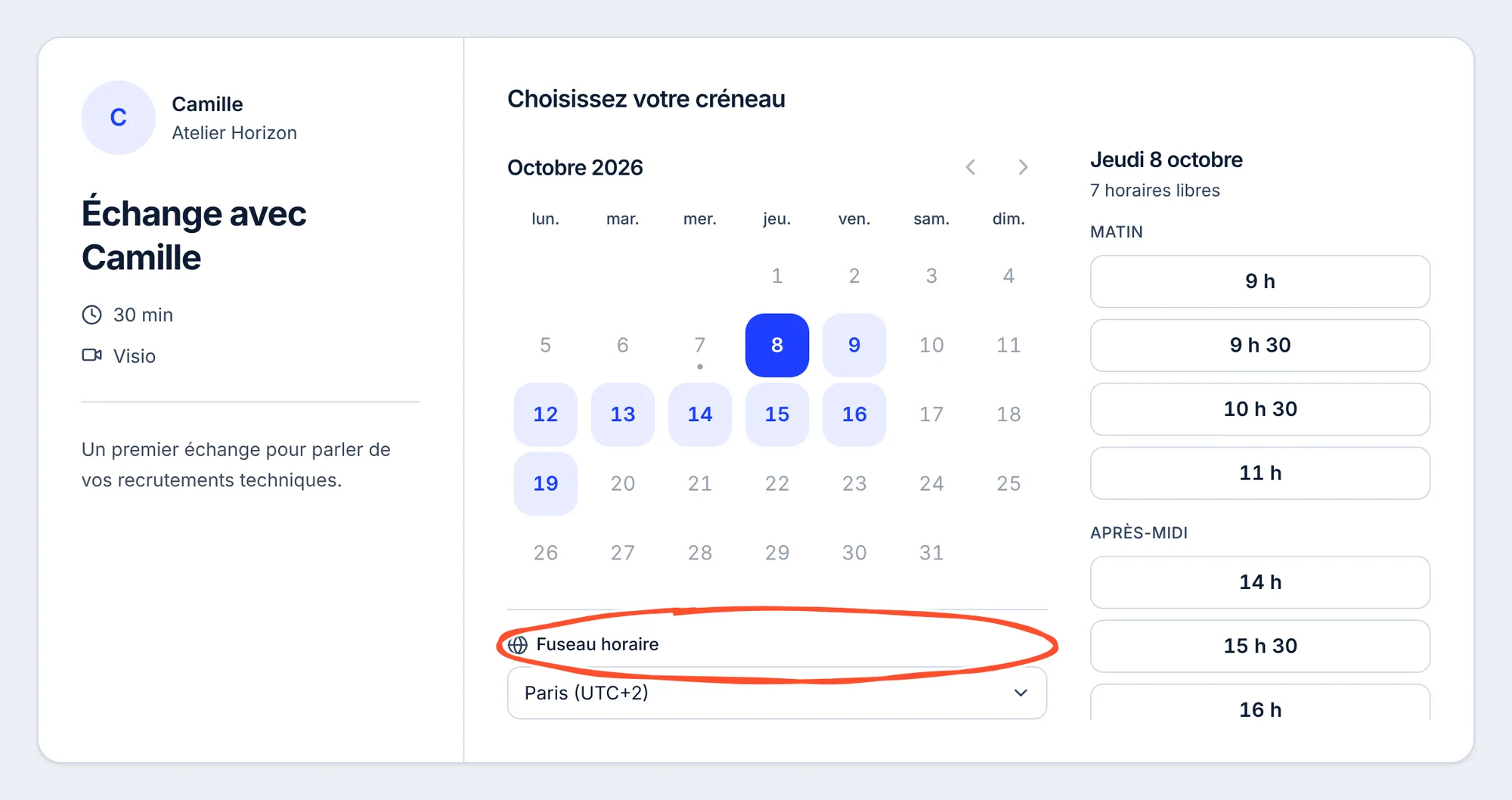
- La page montre votre prénom et votre photo (ou votre initiale), l'intitulé, la durée, le lieu et la description ; un calendrier du mois, puis les créneaux du jour choisi, à l'heure de la personne (elle peut changer de fuseau).
- Elle choisit un créneau, puis « Confirmez votre rendez-vous » : son nom, son e-mail, et Confirmer le rendez-vous. Elle peut ensuite l'ajouter à son agenda.
- La page ne montre pas le nom de Lidmeo. Avec Calendly ou un autre lien comme page de réservation, elle renvoie vers votre page.
Les e-mails et les rappels
| Pour qui | Ce qui part |
|---|---|
| Vous | Un e-mail à chaque nouveau rendez-vous (la personne, qui l'a pris, la date, Rejoindre la visio, Voir la conversation), puis un rappel 15 minutes avant. |
| La personne, si votre boîte e-mail est reliée | La confirmation, avec l'invitation, puis un rappel une heure avant, envoyés depuis votre adresse, sans la marque Lidmeo, signés de votre signature d'e-mail. |
Sans boîte e-mail reliée, rien ne part de votre part vers la personne (l'invitation envoyée par Cal.com lui arrive quand même), et l'Agenda vous propose Relier ma boîte e-mail. Votre boîte se relie dans les réglages d'une campagne (voir Les e-mails).
Aucun rappel ne part pour un rendez-vous annulé, effectué ou absent, ni vers une personne en « Ne plus contacter ». Un rendez-vous ajouté à la main n'envoie pas de rappel à la personne ; le vôtre part.
Questions fréquentes
Aller plus loin
Objectifs et suivi
Vers quoi l'agent mène vos prospects : un objectif principal et un objectif de repli (rendez-vous, inscription, essai, démo, achat, téléchargement, webinaire, appel, autre lien), par défaut ou par campagne, les ressources qu'il peut envoyer, la page de chaque objectif avec ses résultats, et le suivi de votre site.
Compte LinkedIn
L'état du compte LinkedIn qui envoie vos invitations et vos messages. Les six états et quoi faire, la reconnexion, la pause de la prospection et les alertes qui vous préviennent.