
Objectifs et suivi
Vers quoi l'agent mène vos prospects : un objectif principal et un objectif de repli (rendez-vous, inscription, essai, démo, achat, téléchargement, webinaire, appel, autre lien), par défaut ou par campagne, les ressources qu'il peut envoyer, la page de chaque objectif avec ses résultats, et le suivi de votre site.
Un objectif, c'est ce vers quoi l'agent mène la personne intéressée : un rendez-vous dans votre agenda, une inscription, un essai, une démo, un achat, un téléchargement, un webinaire, un appel, ou tout autre lien. Chaque lien que l'agent envoie est suivi : vous voyez qui l'ouvre, et qui va au bout.
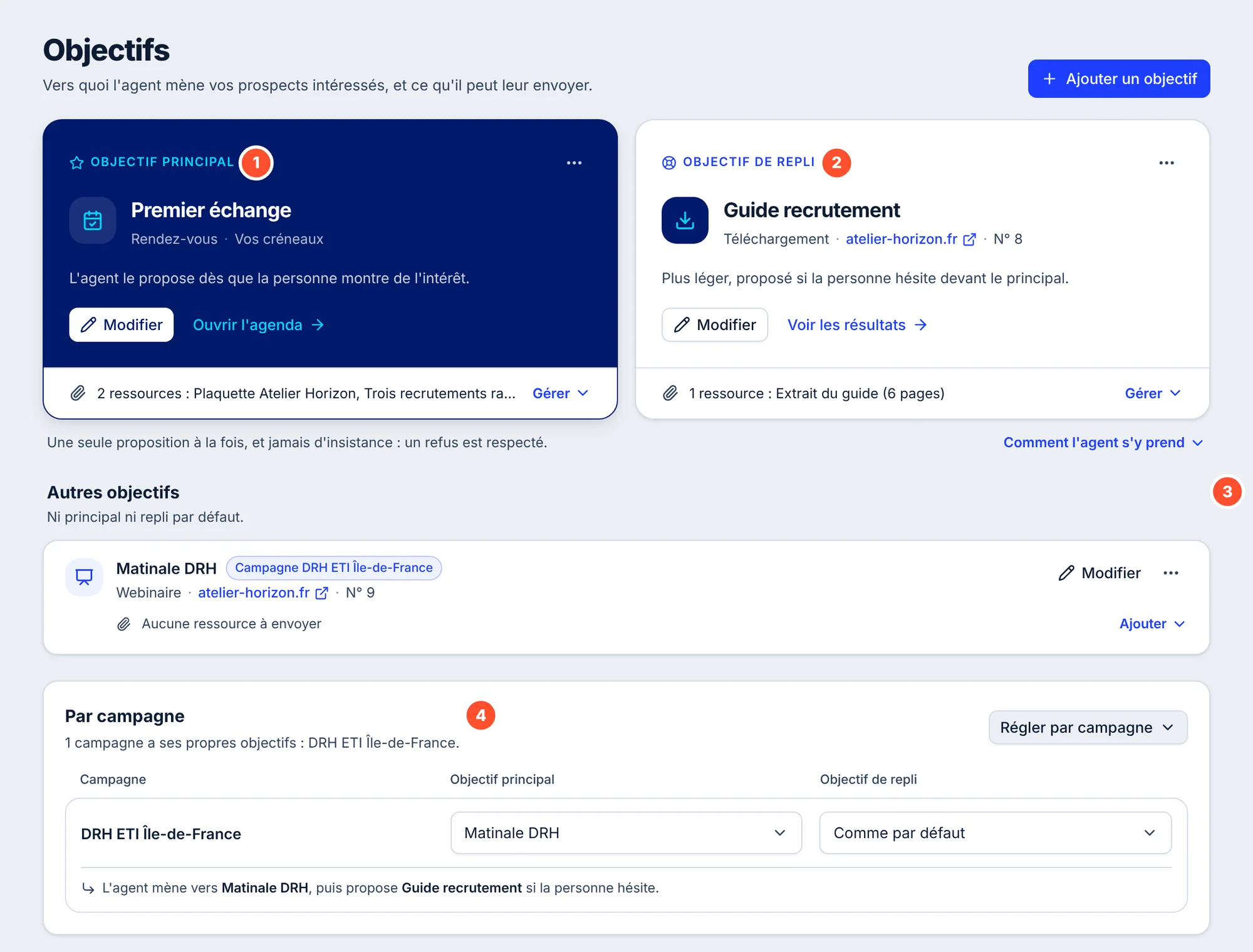
Objectif principal et objectif de repli
- Objectif principal : l'agent le propose dès que la personne montre de l'intérêt.
- Objectif de repli : plus léger (un court échange, une vidéo, un guide), il le propose à qui hésite devant le principal. Sans repli, Choisir un objectif de repli en prend un parmi vos objectifs, ou en crée un (Nouvel objectif de repli).
Chaque carte montre le type, le site de la page avec le numéro de l'objectif (« N° 8 »), Modifier, Voir les résultats (Ouvrir l'agenda pour un rendez-vous) et Plus d'actions (les trois points) : Rendre principal, Mettre en repli, Mettre en pause (l'objectif est écarté sans être supprimé) ou Réactiver, et Supprimer, qui demande confirmation.
Comment l'agent s'y prend, sous les deux cartes, se déplie d'un geste : une seule proposition à la fois, quand la personne montre de l'intérêt ; le lien envoyé une fois, puis il continue de répondre à ses questions ; une de vos ressources quand elle répond à ce que la personne demande ; l'objectif de repli à qui hésite ; jamais d'insistance, un refus est respecté.
Autres objectifs range ceux qui ne sont ni principal ni repli par défaut : choisis pour une campagne, « Gardé sous la main » ou « En pause », chacun avec Modifier et ses actions.
Sans aucun objectif, l'agent propose un rendez-vous si votre agenda est réglé ; sinon, il entretient la conversation sans rien proposer.
Ajouter un objectif
Ajouter un objectif, en haut de la page, ouvre la fenêtre de l'objectif :
| Champ | Ce qu'il dit |
|---|---|
| Type d'objectif | Rendez-vous, Inscription, Essai gratuit, Démo, Achat, Téléchargement, Webinaire, Appel téléphonique (l'agent obtient le numéro et le meilleur moment pour vous appeler) ou Autre lien. |
| Nom | Celui que vous voyez dans Copilote. |
| Comment l'agent en parle | Les mots qu'il glisse dans sa phrase, par exemple « l'essai gratuit de 14 jours ». |
| Adresse de la page | La page où la personne passe à l'action : inscription, essai, commande, téléchargement. Indiquez l'adresse complète (https://…). |
| Ce que l'agent doit savoir | Ce que la personne y trouve, le temps que cela prend, ce qu'il faut préparer : l'agent s'en sert pour répondre à ses questions. |
| Rôle de l'objectif | « Principal », « De repli », ou « Aucun » (gardé sous la main : l'agent ne le propose que si aucun objectif principal n'est actif). |
| Suivre les clics | Le lien envoyé porte un code court : vous voyez qui l'ouvre. Sinon, l'agent envoie l'adresse de votre page telle quelle. |
| Objectif actif | En pause, l'agent ne le propose plus. |
Le lien envoyé
Pour un objectif qui mène à une page, Le lien envoyé choisit ce que la personne reçoit :
- Lien de votre site : votre page avec un code court, par exemple
votre-site.fr/essai?r=k7Q2xp. La personne reconnaît votre adresse ; les ouvertures se comptent quand le code de suivi est posé sur la page (voir Le suivi du site). - Lien court : compté partout, sans rien poser sur votre site. Sur téléphone, il s'ouvre hors de LinkedIn.
Sans choix de votre part, Choisi pour vous marque celui que l'agent envoie : le lien de votre site dès que le code de suivi y a été vu, le lien court en attendant. Laisser Lidmeo choisir revient à ce choix, Vérifier la page confirme que le code y est posé.
Les aperçus automatiques des liens (LinkedIn, WhatsApp, les messageries) ne comptent pas comme une ouverture.
Les ressources à envoyer
Au pied de chaque objectif, une ligne résume ses ressources (« 2 ressources : … »). Gérer (Ajouter s'il n'y en a aucune) ouvre Ressources à envoyer : ce que l'agent peut partager quand la conversation s'y prête.
- Ajouter une ressource : un fichier (PDF, vidéo MP4, MOV ou WebM, PowerPoint, Word, Excel, image ; 50 Mo au plus), ou un lien (une vidéo YouTube, Loom ou Vimeo, une page de votre site, un document en ligne). Donnez-lui un titre et dites Quand l'envoyer, par exemple « quand la personne veut voir l'outil en action ».
- 8 ressources au plus par objectif. L'agent en envoie une à la fois, jamais deux fois la même, toujours en lien suivi.
- L'agent peut l'envoyer la met en pause : les liens déjà envoyés l'ouvrent toujours. Une ressource supprimée mène ses liens déjà envoyés à la page de l'objectif.
Par campagne
Si vous vendez plusieurs produits, chaque campagne peut mener vers ses propres objectifs. Par campagne dit d'abord ce qui diffère : « Toutes vos campagnes suivent ces objectifs », ou les campagnes qui ont leurs propres objectifs, montrées dessous.
Régler par campagne ouvre toutes vos campagnes, chacune avec son Objectif principal et son Objectif de repli :
- « Comme par défaut » suit les deux cartes du haut ;
- un de vos objectifs le remplace pour cette campagne ;
- « Aucun repli pour cette campagne » n'en propose aucun.
Une ligne résume ce que fera l'agent, par exemple : « L'agent mène vers Matinale DRH, puis propose Guide recrutement si la personne hésite. »
La page de chaque objectif
Dans la barre de Copilote, chaque objectif que l'agent propose a sa page (principal ou de repli, par défaut ou dans une campagne). Un rendez-vous a la sienne dans l'Agenda.
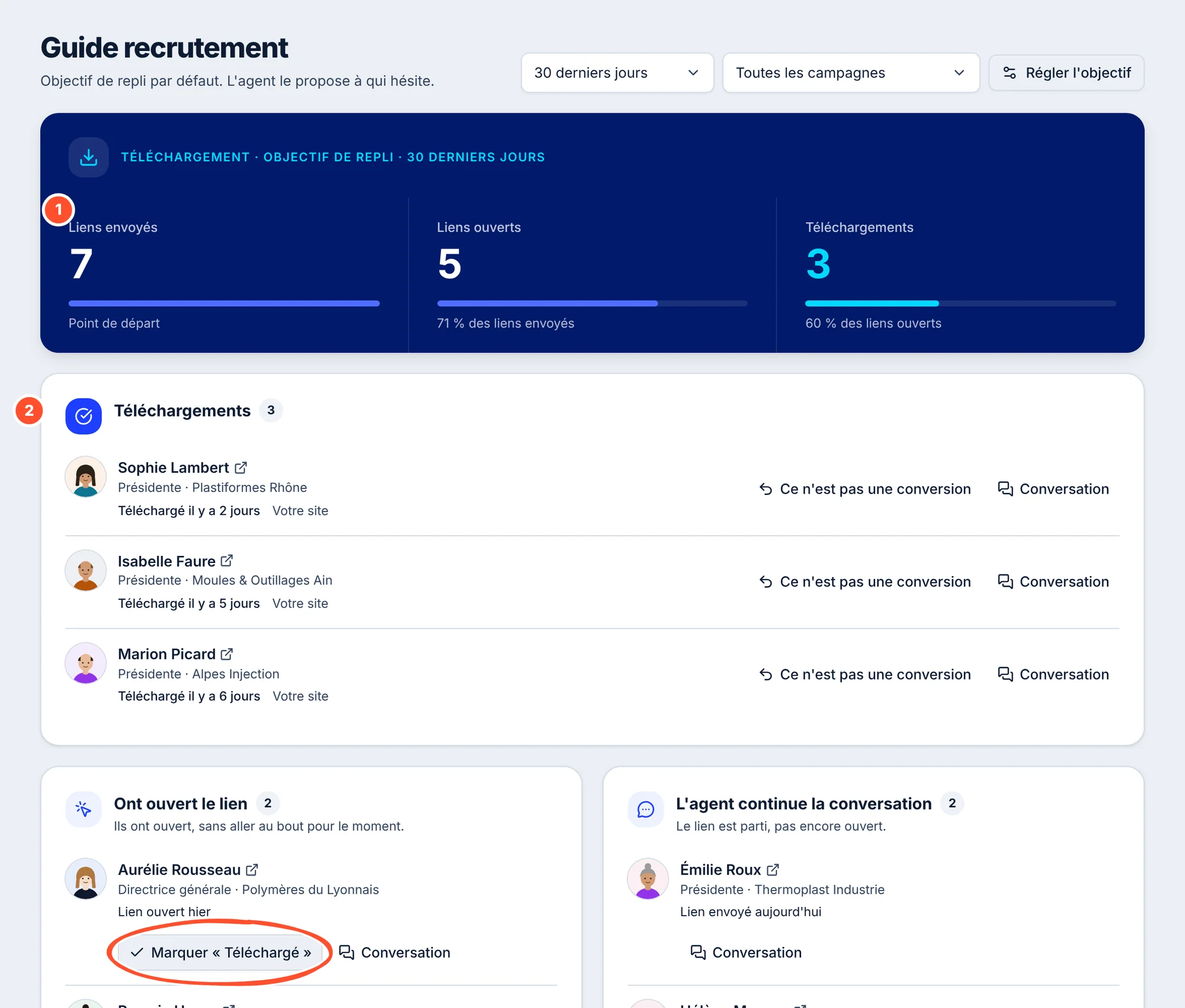
- Le parcours, en haut, sur la période choisie (7, 30 ou 90 derniers jours) et pour toutes vos campagnes ou une seule : les liens envoyés, les liens ouverts, puis le résultat, aux mots de l'objectif (« Téléchargements », « Inscrits », « Essais démarrés », « Achats »…).
- Chaque personne à son étape : celles qui sont allées au bout, celles qui ont ouvert sans aller au bout (« Ont ouvert le lien »), celles à qui le lien est parti (« L'agent continue la conversation »). Conversation l'ouvre dans la Messagerie.
- Un essai montre « En essai » (« Essai démarré il y a N jours ») et « Ont ouvert sans démarrer ». Un appel montre « À appeler » (Appeler quand le numéro est connu, puis Appelé) et « Appelés ».
- Marquer « Téléchargé » (aux mots de l'objectif) ajoute une conversion vue ailleurs ; Ce n'est pas une conversion en retire une.
- Régler l'objectif mène à sa carte dans Objectifs. Voir tous les objectifs, en bas, ouvre Tous les objectifs : sur la période, les réponses de l'agent, les liens envoyés et ouverts, les conversions et les rendez-vous, puis une ligne par personne avec Ouvrir la conversation.
Sans objectif, la barre propose Choisir un objectif. Un e-mail vous prévient quand un prospect atteint votre objectif (réglable dans les notifications de L'agent).
Le suivi du site
Pour qu'une inscription, un essai ou un achat fait sur votre site remonte tout seul sur la page de son objectif, posez deux codes sur votre site, une seule fois, vous-même ou la personne qui le gère.
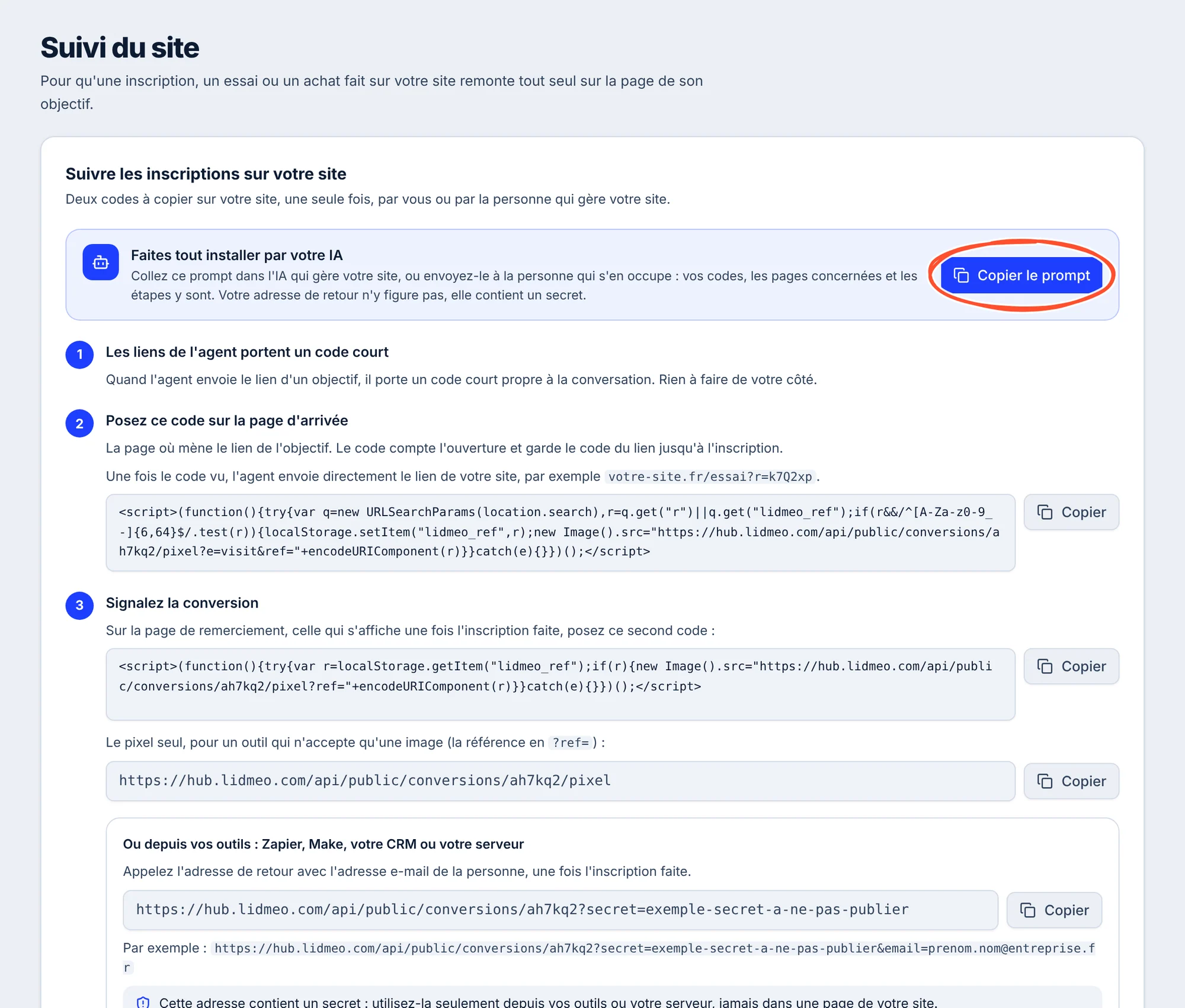
Les liens de l'agent portent un code court
Quand l'agent envoie le lien d'un objectif, il porte un code propre à la conversation. Rien à faire de votre côté.
Posez le premier code sur la page d'arrivée
La page où mène le lien de l'objectif. Le code compte l'ouverture et garde le code du lien jusqu'à l'inscription. Une fois le code vu, l'agent envoie directement le lien de votre site.
Posez le second code sur la page de remerciement
Celle qui s'affiche une fois l'inscription faite : le code signale la conversion. Pour un outil qui n'accepte qu'une image, la page donne aussi le pixel seul.
- Copier le prompt, en haut, copie un texte prêt à coller dans l'IA qui gère votre site (ou à envoyer à la personne qui s'en occupe) : vos deux codes, les pages de vos objectifs, où poser chaque code selon l'outil du site et les liens de test. Votre adresse de retour n'y figure jamais.
- Ou depuis vos outils (Zapier, Make, votre CRM ou votre serveur) : appelez l'adresse de retour avec l'adresse e-mail de la personne, une fois l'inscription faite. Plusieurs objectifs avec une page : ajoutez
&goal=suivi du numéro de l'objectif, indiqué sur sa carte. - Changer la clé remplace les codes et l'adresse de retour : les anciens cessent de fonctionner.
L'adresse de retour contient un secret
Utilisez-la seulement depuis vos outils ou votre serveur, jamais dans une page de votre site. Si elle a circulé là où elle ne devrait pas, changez la clé.
Aller plus loin
Connaissances
Ce que l'agent sait de votre offre : votre site, vos fichiers (plaquettes, fiches produit, grilles tarifaires, FAQ) et vos textes dans « Vos sources », puis vos réponses écrites. L'agent n'affirme que ce qu'elles disent.
Agenda
L'Agenda de Copilote : vos rendez-vous dans un vrai calendrier (Jour, Semaine, Mois), la liste des rendez-vous, vos disponibilités, vos agendas reliés, la page de réservation qu'ouvrent vos prospects, et les e-mails et rappels de chaque rendez-vous.