
L'agent
Mettre l'agent en route en six étapes, l'allumer, choisir « Validation » ou « Automatique », régler son style, sa façon d'amener votre objectif, sa relance douce et ses canaux, lui donner des réglages propres à une campagne, et l'essayer sans rien envoyer.
L'agent lit chaque réponse d'un prospect, sur LinkedIn, par e-mail ou sur WhatsApp, avec sa fiche, « Pourquoi lui », votre offre et toute la conversation, puis rédige une réponse dans votre style. Cette page règle comment il répond.
Dans l'espace Copilote, groupe « Réglages ». La carte « L'agent », en haut de la barre, y mène aussi.
La mise en route
À votre première visite de L'agent, la page laisse place à la Mise en route : six étapes, quelques minutes. Chaque choix s'enregistre aussitôt, et rien ne part avant que vous allumiez l'agent.
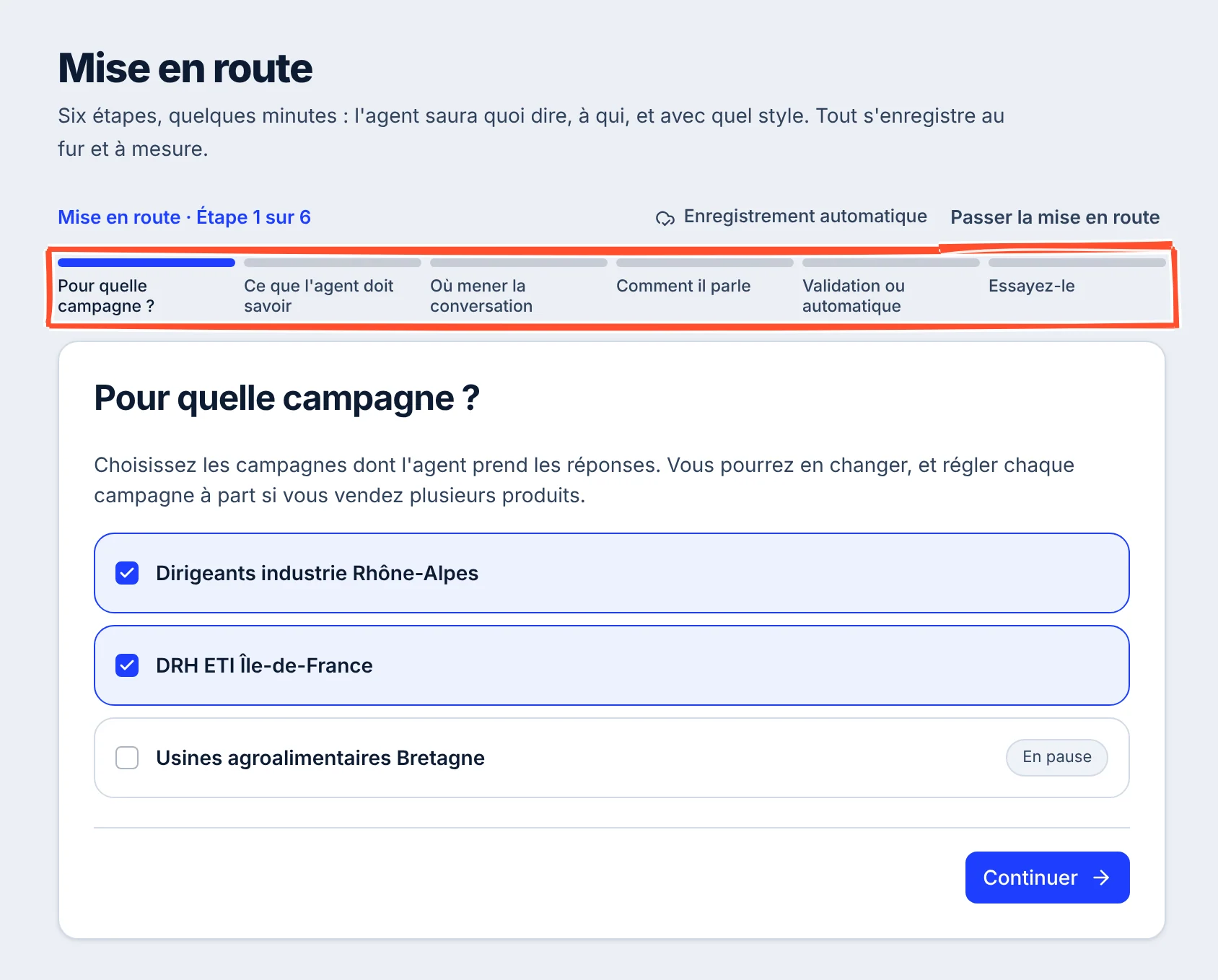
Pour quelle campagne ?
Cochez les campagnes dont l'agent prend les réponses. Il en faut au moins une.
Ce que l'agent doit savoir
Donnez l'adresse de votre site, et si vous voulez une plaquette ou une fiche produit : l'agent les lit pour répondre juste, sans rien inventer. Facultatif : vous en ajouterez à tout moment dans Connaissances.
Où mener la conversation
Choisissez votre objectif principal sur place : son type (un rendez-vous, une inscription, un essai, une démo…) et, si c'est une page, son adresse. Facultatif : sans objectif, l'agent entretient la conversation, et propose un rendez-vous dès que votre agenda est relié. Le reste (le nom, la façon d'en parler, un objectif de repli, les ressources) s'affine dans Objectifs.
Comment il parle
Le ton (« Conversationnel », « Professionnel », « Direct » ou « Chaleureux », chacun avec un exemple de phrase), le vouvoiement ou le tutoiement (« Comme dans la conversation » est conseillé : l'agent reprend le « vous » ou le « tu » de la personne) et la longueur des réponses.
Validation ou automatique
Choisissez qui a le dernier mot avant l'envoi (voir plus bas). Vous pourrez changer à tout moment.
Essayez-le
Un message de prospect est déjà écrit : Voir la réponse de l'agent montre ce qu'il répondrait avec vos choix, sans rien envoyer. Puis Allumer l'agent, ou Plus tard pour terminer en le laissant éteint.
L'agent, une fois en route
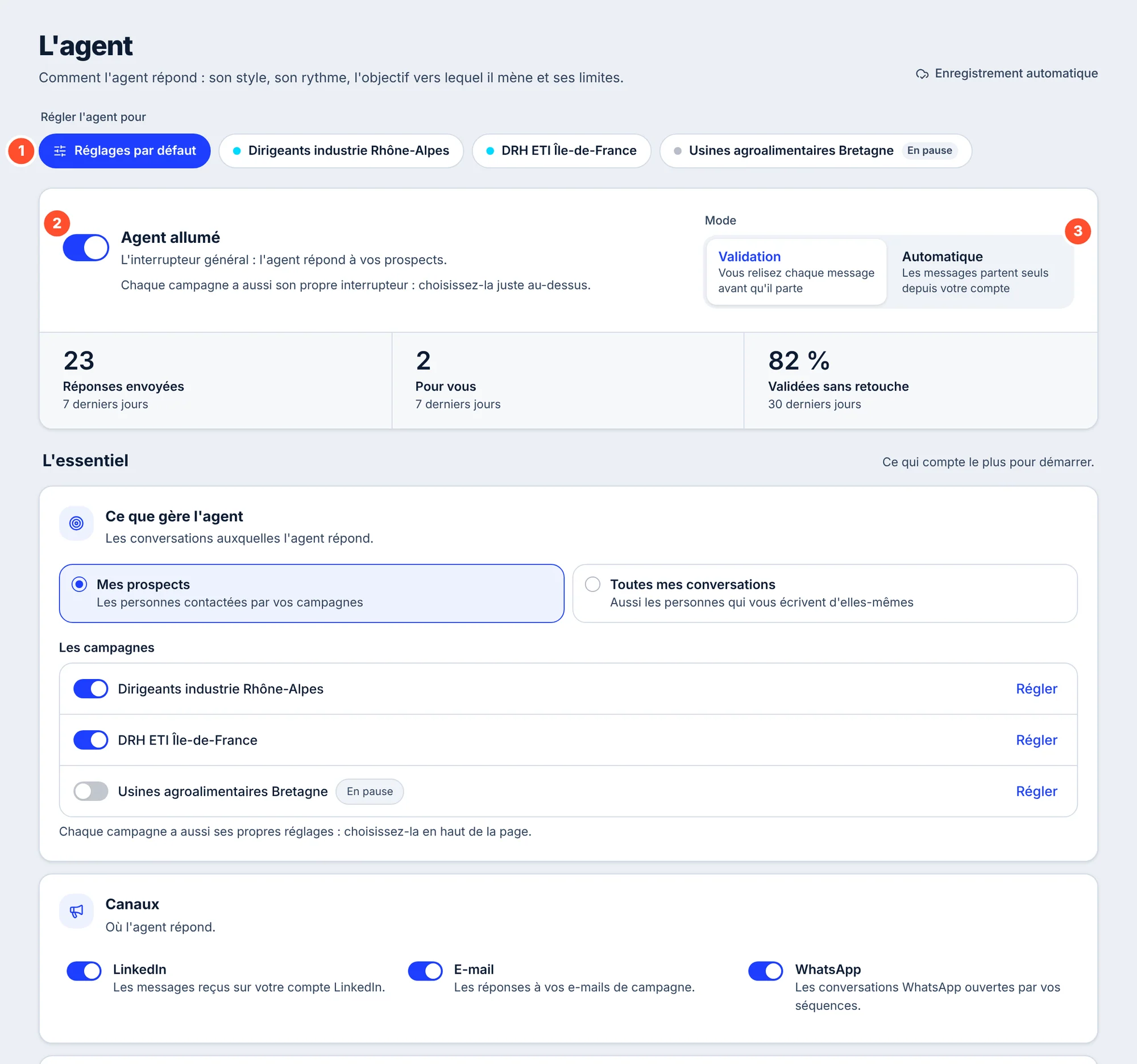
Tout s'enregistre automatiquement, sans bouton : « Enregistré » s'affiche en haut de la page.
- Agent allumé est l'interrupteur général : éteint, l'agent ne répond à personne, dans aucune campagne.
- Trois chiffres aident à le régler : « Réponses envoyées » et « Pour vous » sur les 7 derniers jours, « Validées sans retouche » sur les 30 derniers jours. Les autres chiffres sont sur la Vue d'ensemble.
Validation ou Automatique
| Mode | Ce qui se passe |
|---|---|
| Validation (par défaut) | Chaque réponse vous attend dans « À valider », dans Conversations. Rien ne part sans vous. |
| Automatique | La réponse part seule depuis votre compte, quelques minutes après le message, dans les heures choisies. Vous la retrouvez dans « Conversations ». |
Passer en Automatique ouvre d'abord une fenêtre « Passer en mode Automatique ? » : vous y choisissez d'ajouter, ou non, la mention IA à la fin de chaque message (par défaut : « (Message rédigé avec l'aide d'un assistant IA.) »). Rien ne change avant Passer en Automatique ; Rester en Validation referme la fenêtre. Dans les deux modes, l'agent vous passe la main dans les cas délicats que vous avez choisis.
Une conversation peut aussi avoir son propre mode : voir Conversations.
Les réglages
Sous l'état de l'agent, L'essentiel, puis les Réglages avancés, repliés : ouvrez une section pour la modifier. Chaque section repliée résume son réglage du moment.
L'essentiel
| Section | Ce qu'elle règle |
|---|---|
| Ce que gère l'agent | « Mes prospects » (les personnes contactées par vos campagnes) ou « Toutes mes conversations » (aussi les personnes qui vous écrivent d'elles-mêmes). Dessous, chaque campagne avec son interrupteur et Régler. |
| Canaux | Où l'agent répond : LinkedIn (les messages reçus sur votre compte), E-mail (les réponses à vos e-mails de campagne), WhatsApp (les conversations ouvertes par vos séquences). |
| Le style | Le ton, la longueur (« Très court », « Court », « Développé »), le vouvoiement ou le tutoiement, les émojis, la langue (« La langue de la personne » par défaut) et Écrire comme moi : l'agent reprend votre longueur, votre ponctuation et vos formules. |
| Le but | Rappelle votre objectif principal et votre objectif de repli (Modifier vos objectifs), puis : « Mener à votre objectif », « Qualifier, puis l'objectif » (l'agent pose d'abord vos questions, jusqu'à 5) ou « Entretenir la conversation » (il répond sans rien proposer de lui-même). |
| Comment il amène l'objectif | « Tout en douceur » (par défaut : il attend un vrai intérêt et n'insiste jamais), « Équilibré » ou « Plus direct ». Dans tous les cas : une seule proposition par message, le lien envoyé une fois, jamais d'insistance. |
| Relance douce | Quand la personne ne répond plus au dernier message de l'agent : une relance qui apporte quelque chose et laisse une porte de sortie, 4 jours après par défaut (de 1 à 21 jours), une par conversation par défaut et 3 au plus. Jamais après une conversion, jamais à quelqu'un qui a dit non. Sur LinkedIn, chaque relance compte dans votre limite de 30 messages par jour. |
Les réglages avancés
| Section | Ce qu'elle règle |
|---|---|
| Le rythme | Le délai avant d'envoyer (entre 8 et 35 minutes par défaut), « N'envoyer que pendant mes heures », les jours et les heures (du lundi au vendredi, de 8 h 30 à 19 h par défaut). En dehors, la réponse attend l'ouverture suivante. |
| Quand l'agent vous passe la main | Une question de prix, une personne mécontente, une question qui demande votre expertise, un doute de l'agent. La conversation arrive alors dans « Pour vous » au lieu d'une réponse. |
| Ne plus me contacter | Répondre une dernière fois, poliment, ou ne pas répondre. Dans les deux cas, la personne passe dans « Ne plus contacter ». |
| Une fois l'objectif atteint | « Continuer à répondre » (sans plus rien proposer), « Vous passer la main » ou « S'arrêter ». |
| Qui parle, et la signature | Au nom de qui l'agent écrit (laissé vide : au nom de votre compte) et la signature, ajoutée à la fin des e-mails seulement. |
| Vos consignes et les sujets à éviter | Tout ce que l'agent doit savoir ou faire, avec vos mots, et les sujets dont il ne parle jamais (un par ligne) : s'il en est question, il vous passe la conversation. |
| Si votre objectif est un rendez-vous | « Proposer des créneaux » (par défaut, 3 d'un coup), « Envoyer le lien de réservation » ou « Créneaux, puis le lien » ; « Demander l'adresse e-mail » pour l'invitation ; le titre du rendez-vous. |
| Mention IA | Ajouter, ou non, une mention à la fin de chaque message, et son texte. |
| Les limites | Les réponses au plus par jour (40 par défaut, 100 au plus, LinkedIn, e-mail et WhatsApp réunis), les messages de l'agent sans nouvelle réponse (2), les messages de l'agent au plus par conversation (12, puis il vous la passe). |
| Notifications par e-mail | Une réponse attend votre validation, l'agent vous passe une conversation, un rendez-vous est réservé, un prospect atteint votre objectif. |
Sans objectif, ou sans agenda
Sans objectif choisi, un bandeau le rappelle en haut de la page (Choisir un objectif) : l'agent entretient la conversation sans rien proposer. Si votre objectif est un rendez-vous et qu'aucun agenda n'est relié, le bandeau propose Relier mon agenda.
L'agent par campagne
Si vous vendez plusieurs produits, chaque campagne peut avoir son agent. Régler l'agent pour, en haut de la page (et de Connaissances), choisit « Réglages par défaut » ou une campagne. Le point cyan devant une campagne dit que son agent est actif.
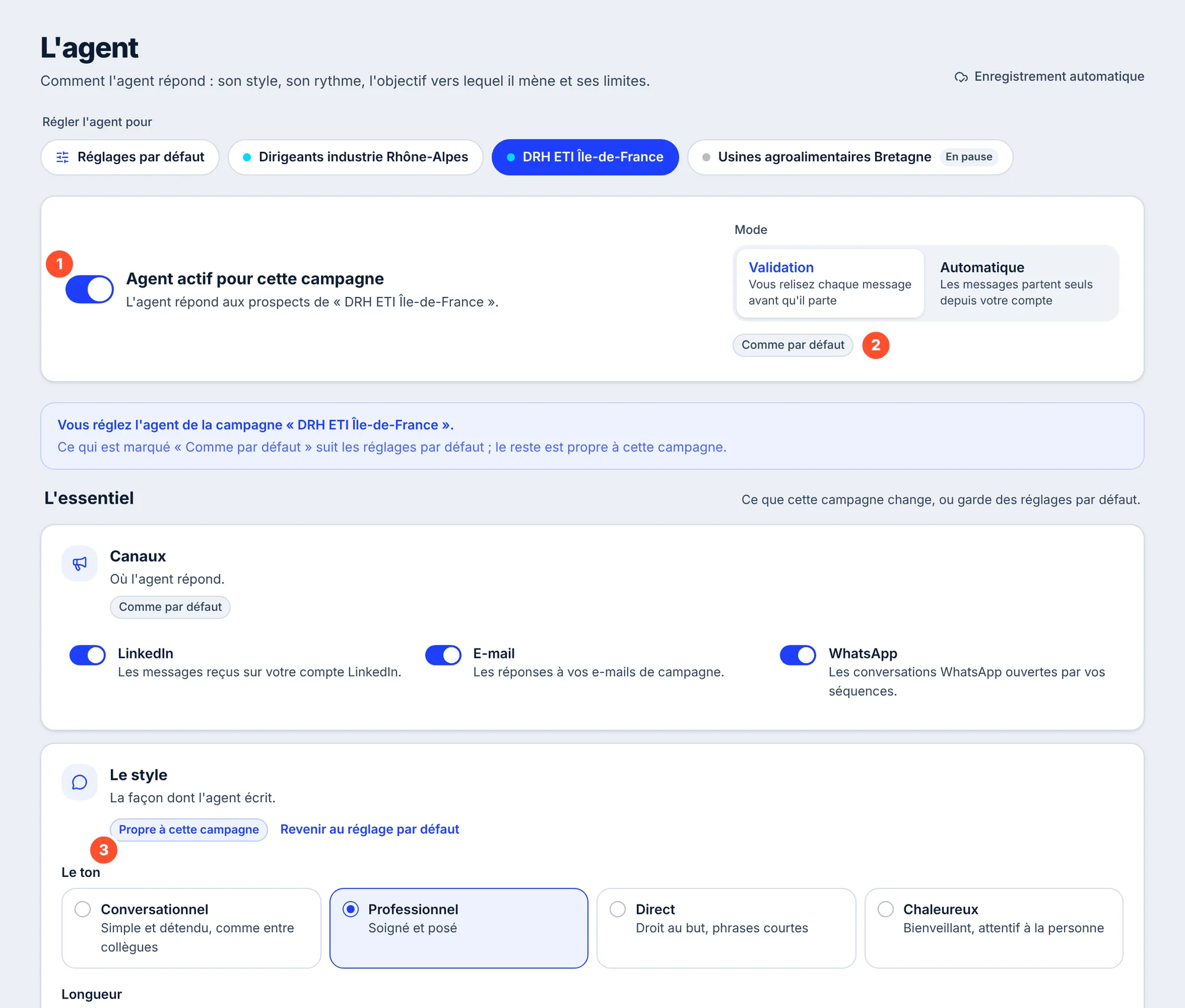
- Agent actif pour cette campagne est l'interrupteur de la campagne. L'interrupteur général doit aussi être allumé : sinon, la carte le dit, avec Aller aux réglages par défaut.
- Chaque section est marquée Comme par défaut (elle suit les réglages par défaut, et leurs changements) ou Propre à cette campagne. Changez une valeur pour la rendre propre à la campagne ; Revenir au réglage par défaut la fait suivre de nouveau.
- La campagne peut avoir son style, son but, ses objectifs, son rythme, ses connaissances. Les limites et les notifications sont communes à toutes les campagnes, comme l'interrupteur général et « Ce que gère l'agent ».
- Une nouvelle campagne suit les réglages par défaut.
Les objectifs d'une campagne se choisissent dans Objectifs.
Tester l'agent
Tester l'agent montre ce que l'agent répondrait à un message, sans rien envoyer.
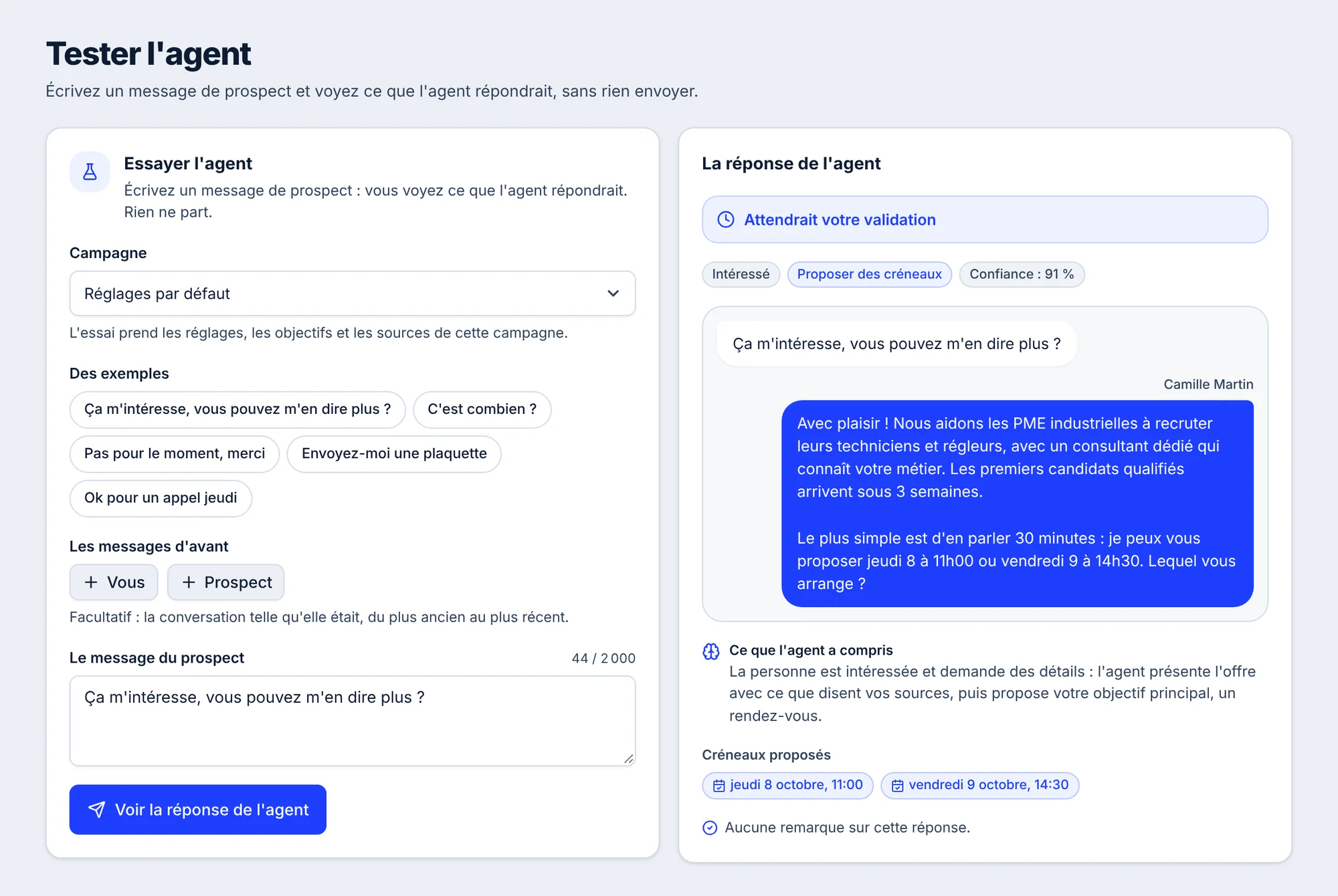
Choisissez la campagne
L'essai prend les réglages, les objectifs et les sources de la campagne choisie (« Réglages par défaut » sinon).
Écrivez le message du prospect
Ou cliquez sur un exemple. Les messages d'avant (+ Vous, + Prospect) recréent, si vous le voulez, la conversation telle qu'elle était, du plus ancien au plus récent.
Voir la réponse de l'agent
La réponse s'affiche à droite, avec ce qui se passerait en vrai (« Attendrait votre validation », « Partirait automatiquement » ou « Vous serait passée »), ce que l'agent a compris, les créneaux qu'il proposerait et ses remarques éventuelles.
Questions fréquentes
Aller plus loin
Copilote
L'offre Copilote : un agent répond à vos prospects à votre place, dans votre style, sur LinkedIn, par e-mail et sur WhatsApp, et les mène vers votre objectif (un rendez-vous, un essai, une inscription). 149 € HT par mois, 14 jours offerts aux clients qui paient déjà.
Conversations
Les réponses de l'agent rangées comme une boîte de réception, une ligne par personne : valider, modifier ou refuser une réponse, ce que l'agent vous passe dans « Pour vous », le mode de chaque conversation (« Validation », « Automatique », « Je réponds ») et ce que montre la Messagerie.