
Conversations
Les réponses de l'agent rangées comme une boîte de réception, une ligne par personne : valider, modifier ou refuser une réponse, ce que l'agent vous passe dans « Pour vous », le mode de chaque conversation (« Validation », « Automatique », « Je réponds ») et ce que montre la Messagerie.
Conversations range les réponses de l'agent à vos prospects : celles à valider, celles parties, celles qui vous reviennent. À gauche, une ligne par personne ; à droite, toute la conversation avec elle, et la réponse de l'agent à sa place.
Dans l'espace Copilote, sous « Vue d'ensemble ». Son nombre cyan compte les réponses à valider.
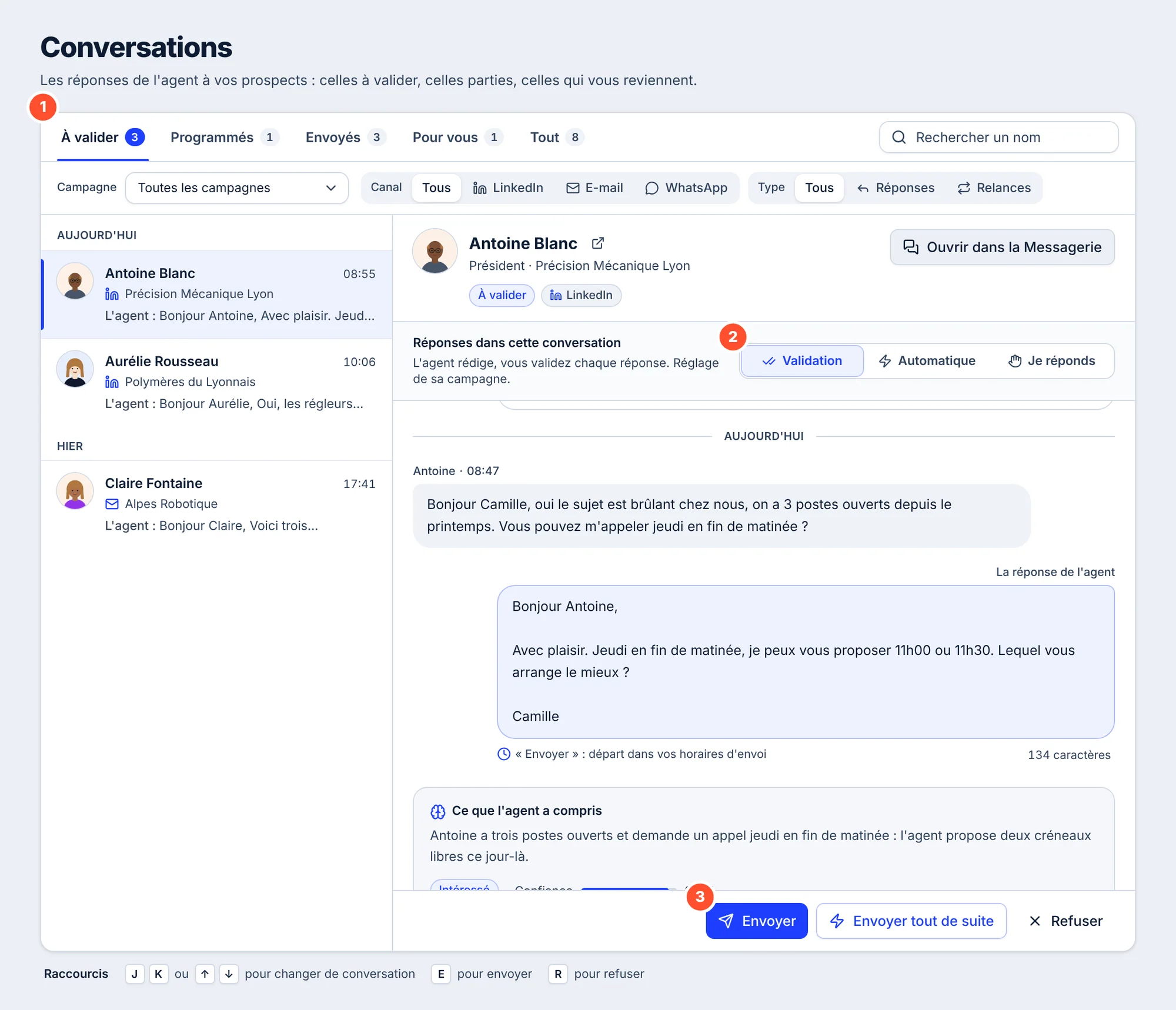
Les onglets et les filtres
| Onglet | Ce qu'il montre |
|---|---|
| À valider | Les réponses qui attendent votre accord (mode « Validation »). |
| Programmés | Les réponses qui vont partir, dans vos horaires d'envoi. |
| Envoyés | Ce que l'agent a envoyé. |
| Pour vous | Les conversations que l'agent vous passe (et un envoi qui n'a pas abouti). |
| Tout | Toutes les conversations de l'agent. |
- Une ligne par personne, à la dernière réponse de l'agent : ses messages sur LinkedIn, par e-mail et sur WhatsApp sont réunis. Les nombres des onglets comptent des personnes.
- Les filtres Campagne, Canal (LinkedIn, E-mail, WhatsApp) et Type (« Réponses » ou « Relances », les relances douces), et Rechercher un nom.
- La liste est rangée par jour (« Aujourd'hui », « Hier »…). Chaque ligne montre le début de la réponse (« L'agent : … »), et une pastille pour ce qui attend : « À valider », « Pour vous », « Programmé », « Non envoyé ».
- La page s'ouvre sur ce qui vous attend : « À valider » s'il y a des réponses à valider, sinon « Pour vous » s'il y a des conversations pour vous, sinon « Tout ».
La conversation et la réponse de l'agent
À droite, toute la conversation avec la personne, du plus ancien au plus récent, rangée par jour : ses messages en gris, les vôtres en clair, ceux de l'agent en bleu. « Voir les messages précédents » déplie le début d'un long échange. La réponse de l'agent est à sa place, juste après le message auquel elle répond.
En « À valider », la réponse est modifiable sur place : « Modifié » s'affiche, avec Revenir au texte de l'agent et Enregistrer. Dessous, Ce que l'agent a compris (la phrase qui résume le message de la personne et sa réponse) et les créneaux proposés quand il propose un rendez-vous.
| Bouton | Ce qu'il fait |
|---|---|
| Envoyer | La réponse part dans vos horaires d'envoi : sous deux minutes s'ils sont ouverts, sinon dès leur reprise. |
| Envoyer tout de suite | Elle part maintenant, même en dehors de vos horaires d'envoi. |
| Refuser | Rien ne part. |
Une réponse programmée se fait partir avec Envoyer tout de suite, ou s'annule avec Annuler. Un envoi qui n'a pas abouti se relance avec Réessayer.
Ouvrir dans la Messagerie ouvre la même conversation dans la Messagerie.
Au clavier
J et K (ou les flèches) passent d'une conversation à l'autre, E envoie, R refuse.
Pour vous : ce que l'agent vous passe
Dans les cas délicats que vous avez choisis (une question de prix, une personne mécontente, une question d'expert, un doute), l'agent ne répond pas : la conversation arrive dans Pour vous.
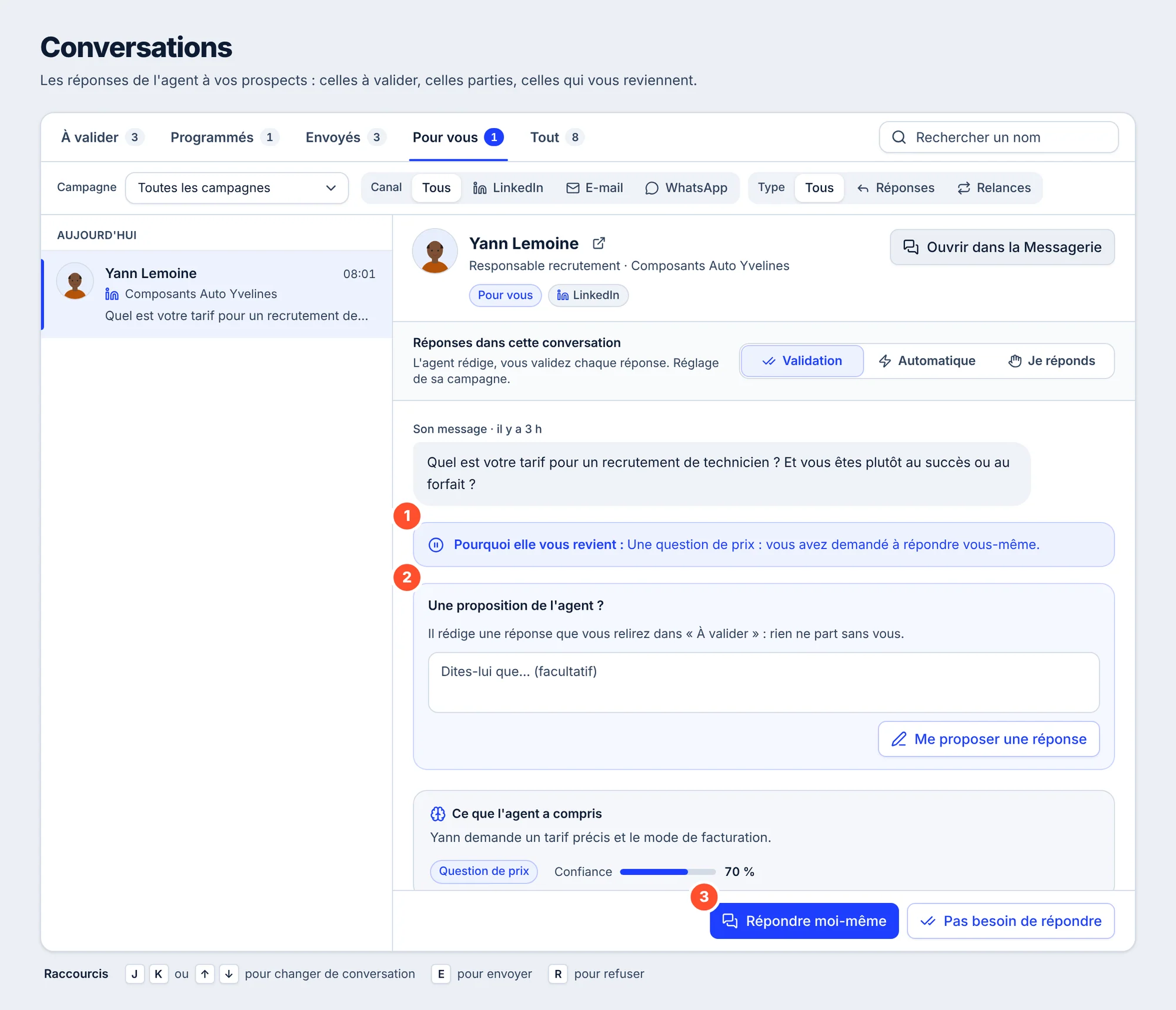
Trois choix :
- Répondre moi-même ouvre la conversation dans la Messagerie.
- Pas besoin de répondre range la conversation, sans rien envoyer. Elle revient si la personne vous écrit.
- Me proposer une réponse : l'agent rédige une réponse, en suivant votre consigne si vous en donnez une (« Dites-lui que… »). Elle vous attend dans « À valider » : rien ne part sans vous.
Si vous répondez vous-même, depuis la Messagerie ou depuis LinkedIn, la conversation quitte « Pour vous ».
Le mode d'une conversation
Pour une seule conversation, Réponses dans cette conversation, sous le nom de la personne, propose trois boutons. Celui qui est enfoncé est le mode en vigueur.
| Bouton | Dans cette conversation |
|---|---|
| Validation | L'agent rédige, vous validez chaque réponse. |
| Automatique | Les réponses de l'agent partent seules, dans vos horaires. |
| Je réponds | Vous répondez vous-même : l'agent n'écrit plus dans cette conversation. |
Une phrase dit ce que fait le choix, et d'où il vient : « Réglage de sa campagne. », ou « Pour cette conversation seulement (sa campagne : Validation). ». Choisir le mode de la campagne revient à la suivre (et ses changements) ; l'autre ne vaut que pour cette conversation. « Automatique » ne passe jamais outre vos cas délicats : une question de prix vous revient toujours si vous l'avez demandé.
Si vous répondez vous-même avant l'agent, sa réponse prévue est annulée, et il ne réécrit que si la personne vous répond.
Dans la Messagerie
La Messagerie sait ce que fait l'agent : une conversation a un seul responsable à la fois, l'agent ou vous.
- Une conversation dont l'agent s'occupe porte L'agent s'en occupe : elle sort de « À répondre » et du nombre rouge de Messagerie. Celles qu'il vous passe portent Pour vous et y restent.
- En l'ouvrant, un bandeau dit où en est sa réponse (à valider, l'heure à laquelle elle part, envoyée), avec Voir dans Copilote (la bonne vue de Conversations), Reprendre la main et le choix « Validation », « Automatique » ou « Je réponds » de la conversation.
- Dès que vous écrivez dans la zone de réponse : « Votre message remplace la réponse prévue de l'agent : vous reprenez la main. »
- Filtres ajoute Qui répond : « L'agent » ou « Vous ».
- Agent éteint, une ligne le signale en haut de la liste, par exemple « Votre agent pourrait répondre à ces 12 personnes : l'allumer ». Le lien mène à ses réglages ; la ligne s'écarte.
Avec plusieurs comptes LinkedIn, « À répondre » de « Mes comptes » suit la même règle.
Aller plus loin
L'agent
Mettre l'agent en route en six étapes, l'allumer, choisir « Validation » ou « Automatique », régler son style, sa façon d'amener votre objectif, sa relance douce et ses canaux, lui donner des réglages propres à une campagne, et l'essayer sans rien envoyer.
Connaissances
Ce que l'agent sait de votre offre : votre site, vos fichiers (plaquettes, fiches produit, grilles tarifaires, FAQ) et vos textes dans « Vos sources », puis vos réponses écrites. L'agent n'affirme que ce qu'elles disent.