
Plusieurs comptes LinkedIn
Plus de prospects par jour avec plusieurs comptes LinkedIn sur un même abonnement (Essential, Pro ou Copilote) : ajouter un compte, lui faire reprendre la configuration d'un autre, et suivre toute l'équipe depuis Mes comptes.
Chaque compte LinkedIn reçoit au plus 15 nouveaux prospects par jour : c'est la limite qui le protège. Pour en contacter davantage, ajoutez des comptes LinkedIn à votre abonnement, ceux de vos collègues par exemple. Chaque compte prospecte de son côté, à son nom, avec sa limite du jour, ses campagnes et ses crédits ; vous payez tout sur une seule facture, et vous suivez tous vos comptes depuis la page Mes comptes.
En bas de la barre de gauche, juste au-dessus de « Gagne de l'argent ». Avec un seul compte, la carte bleue s'appelle « Booster ma prospection » ; dès deux comptes, l'entrée devient « Mes comptes ». Sur téléphone, au même endroit dans le menu.
Sur Essential, Pro ou Copilote, un compte LinkedIn de plus est une tranche de 15 prospects par jour : 49 € HT par mois (147 € HT tous les 3 mois, 588 € HT par an), sur la même facture, jusqu'à 4 comptes de plus (75 prospects par jour). La grille des offres le dit sur chaque carte : « 1 compte LinkedIn, 49 € HT par mois par compte en plus ».
Le compte ajouté reçoit les crédits de votre offre : 50 par mois avec Essential, 100 avec Pro ou Copilote. Il suit aussi votre façon d'envoyer : avec Essential, chaque envoi attend votre validation.
Plus de prospects sans compte LinkedIn de plus
Les tranches de prospects se prennent aussi en cold mailing : 15 prospects de votre cible par jour, contactés par des e-mails envoyés depuis votre boîte e-mail, au même prix. Voir Prospects par jour.
Ajouter un compte LinkedIn
Seul le titulaire de l'abonnement ajoute un compte.
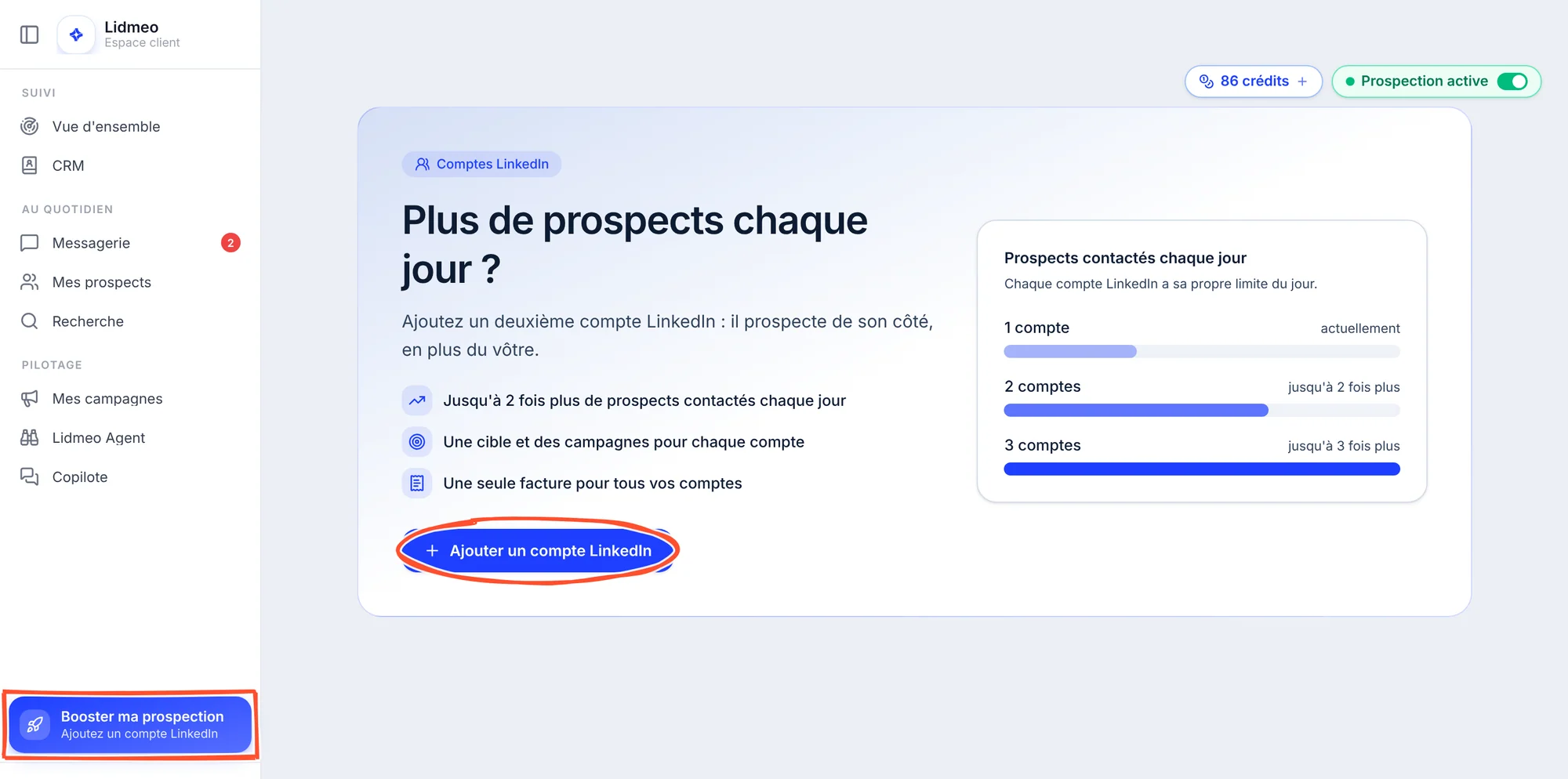
Cliquez sur Booster ma prospection, en bas de la barre de gauche, puis sur Ajouter un compte LinkedIn. Le même bouton est sur la page Abonnement et crédits, dans la carte de vos comptes, et sur Mes comptes une fois que vous en avez plusieurs (Ajouter un compte).
Saisissez le prénom et l'adresse e-mail de la personne qui utilise ce compte LinkedIn. Elle ne doit pas déjà avoir de compte Lidmeo.
Choisissez dans Reprendre la configuration de : votre compte, proposé d'office (« Camille (vous) »), un autre de vos comptes, ou Partir de zéro. Voir plus bas.
Lisez le montant, puis cliquez sur Payer … (ou Ajouter le compte quand il n'y a rien à payer).
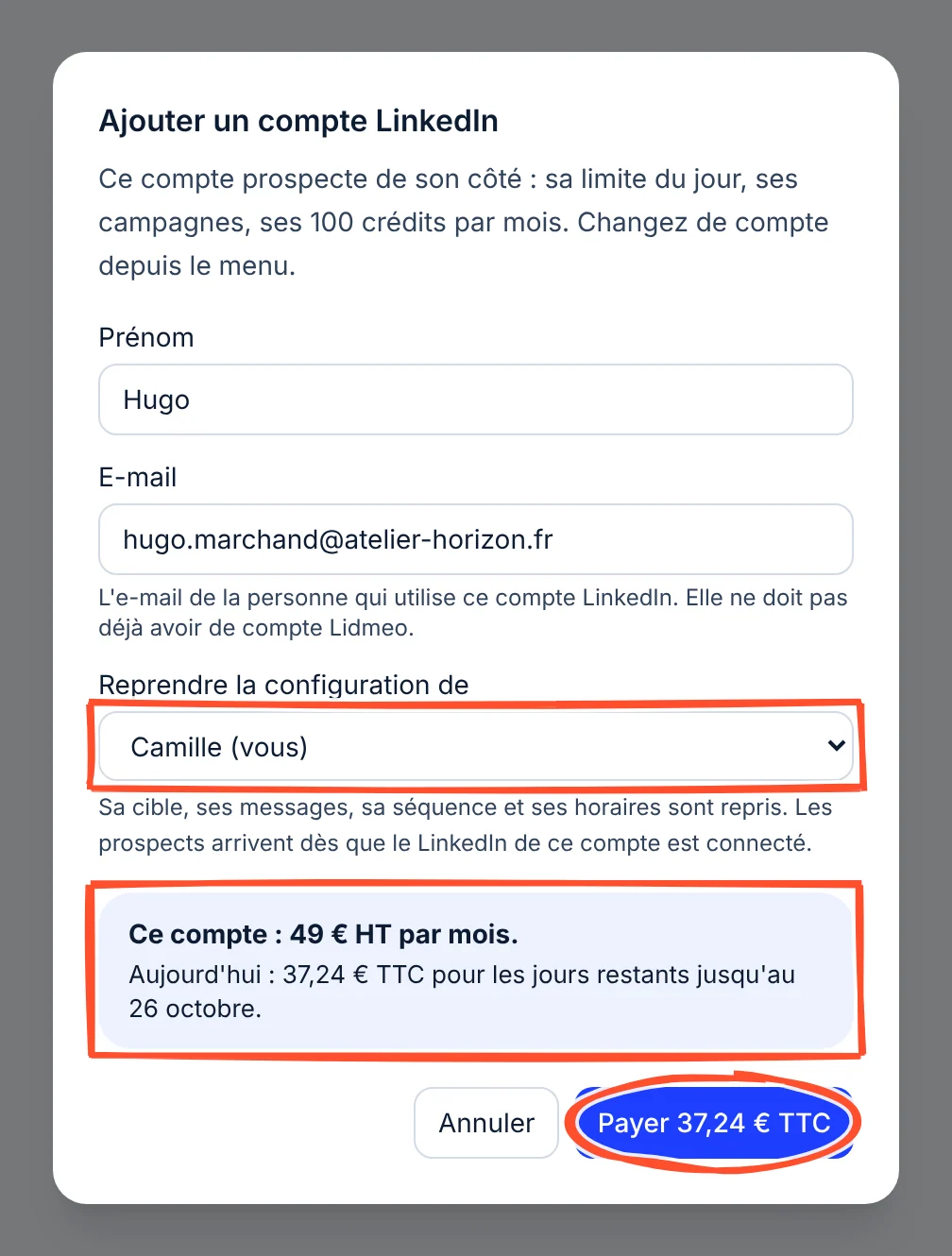
La fenêtre dit, avant le clic, ce que vous payez :
- Le prix du compte : « Ce compte : 49 € HT par mois. » (au rythme de votre abonnement), et ce qui est prélevé aujourd'hui, pour les jours restants de votre période.
- Rien à payer si votre abonnement porte déjà une tranche libre, prise sur la page d'offre ou dans « Prospects par jour » : « Aujourd'hui : rien à payer, ce compte est déjà compris dans vos prospects par jour. »
- Pendant l'essai gratuit, ajouter un compte met fin à votre essai le jour même : une case vous le fait accepter (« Ajouter un compte met fin à votre essai gratuit aujourd'hui : … Je l'accepte. »).
Une fois le compte ajouté, la fenêtre « Compte ajouté » vous propose trois gestes : Connecter LinkedIn maintenant (ou Configurer maintenant si vous êtes parti de zéro), qui vous place dans l'espace de ce compte ; Inviter Hugo, qui envoie un e-mail à la personne pour qu'elle le fasse elle-même (elle doit créer son accès avec cette adresse exacte) ; ou Plus tard. La connexion LinkedIn demande les identifiants de la personne : faites-la avec elle.
Les prospects d'un compte ajouté commencent le jour où son LinkedIn est connecté, quand vous voulez.
Abonné à Pro, le lien Ajouter un compte LinkedIn, sous vos campagnes, ouvre la page Abonnement et crédits sur la carte de vos comptes, seule : voir Ajouter un compte depuis vos campagnes.
Reprendre la configuration d'un autre compte
Un compte ajouté peut repartir de la configuration d'un de vos comptes : il ne reste alors qu'à connecter son LinkedIn.
| Ce qui est repris | Ce qui n'est jamais repris |
|---|---|
| La cible (postes, secteurs, tailles, zone, sociétés à écarter), votre offre, les questions de fin | Les prospects, le CRM, les conversations |
| Chaque campagne de nouveaux prospects : sa cible, sa séquence et ses messages, sa langue, son ton | Le compte LinkedIn, la boîte e-mail et ses réglages, les crédits |
| Les horaires d'envoi | Lidmeo Agent, « Ne plus contacter », les campagnes parties de vos contacts |
- Le prénom de l'expéditeur écrit dans les messages repris devient celui du nouveau compte : la fenêtre le dit (« Dans les messages repris, le prénom Camille est remplacé par Hugo. »). Quand le prénom fait partie du nom de votre entreprise, rien n'est remplacé et la fenêtre vous demande de relire vos messages dans Mes campagnes.
- Avec Essential, les campagnes reprises partent en validation, et 2 campagnes au plus restent actives.
- Tant que son LinkedIn n'est pas connecté, le compte s'affiche « LinkedIn à connecter » : rien ne part.
- Un compte qui n'a encore rien (« À configurer », « Invitation envoyée ») le propose aussi sur sa carte de Mes comptes : Reprendre une configuration, puis Reprendre la configuration. « Configuration reprise. Il reste à connecter son LinkedIn. »
- Un compte qui a déjà sa cible ou ses campagnes ne la remplace jamais (« Ce compte a déjà sa cible ou ses campagnes : rien n'a été remplacé. »).
La configuration reprise est celle du moment : elle ne suit pas les changements faits ensuite sur le compte d'origine.
Qui configure le compte : vous ou son titulaire
Un compte ajouté doit être configuré : connecter son LinkedIn, puis décrire sa cible et ses messages (ou reprendre une configuration). Deux façons de faire.
Vous le faites vous-même. Cliquez sur Ouvrir ce compte, sur sa carte de Mes comptes : vous basculez dans l'espace de ce compte et suivez les mêmes étapes que pour le vôtre (voir Connecter LinkedIn). La connexion LinkedIn demande les identifiants de son titulaire : faites-la avec lui.
Son titulaire le fait. Dans le menu … de la carte du compte, cliquez sur Inviter … (« Inviter Inès Robert »), puis sur Envoyer l'invitation.
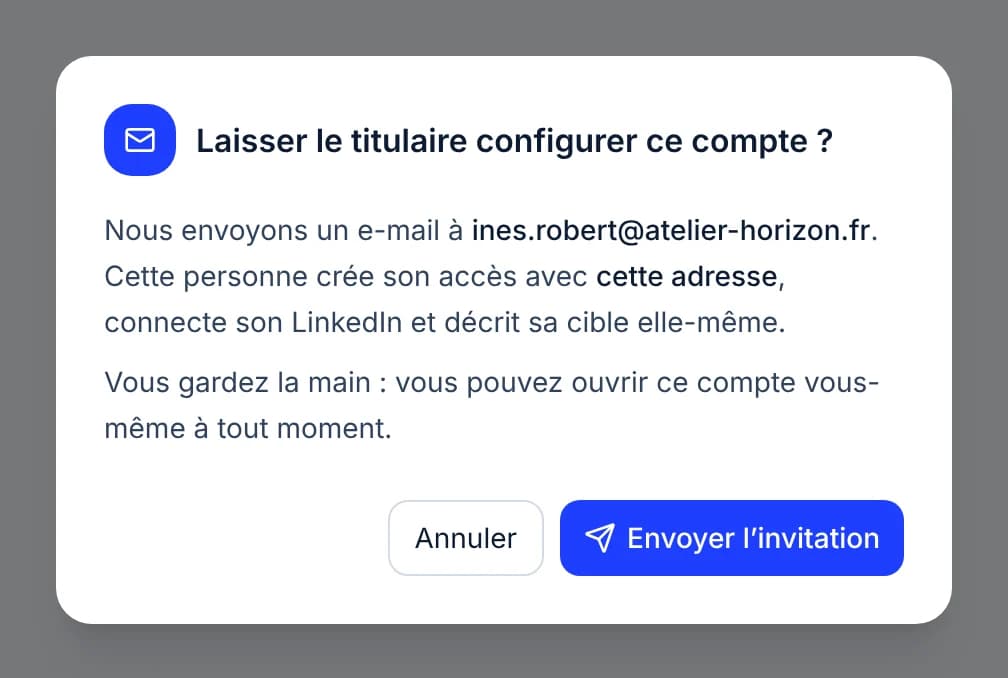
- La personne reçoit un e-mail. Elle crée son accès à Lidmeo, connecte son LinkedIn et décrit sa cible elle-même.
- Elle doit créer son compte avec l'adresse exacte de l'invitation : c'est elle qui la relie au compte que vous avez préparé. Avec une autre adresse, elle repartirait de zéro et la carte resterait « À configurer ».
- Vous gardez la main : vous pouvez ouvrir le compte vous-même à tout moment.
- Pas de réponse ? Le menu propose Renvoyer l'invitation ; une nouvelle invitation peut partir 24 heures après la précédente.
- Vous avez déjà préparé le compte ? La fenêtre s'appelle alors « Donner l'accès à son titulaire ? » : la personne retrouve le compte tel que vous l'avez laissé.
La page Mes comptes
Dès deux comptes, Mes comptes (« Mes comptes LinkedIn ») réunit ce que rapportent tous vos comptes.
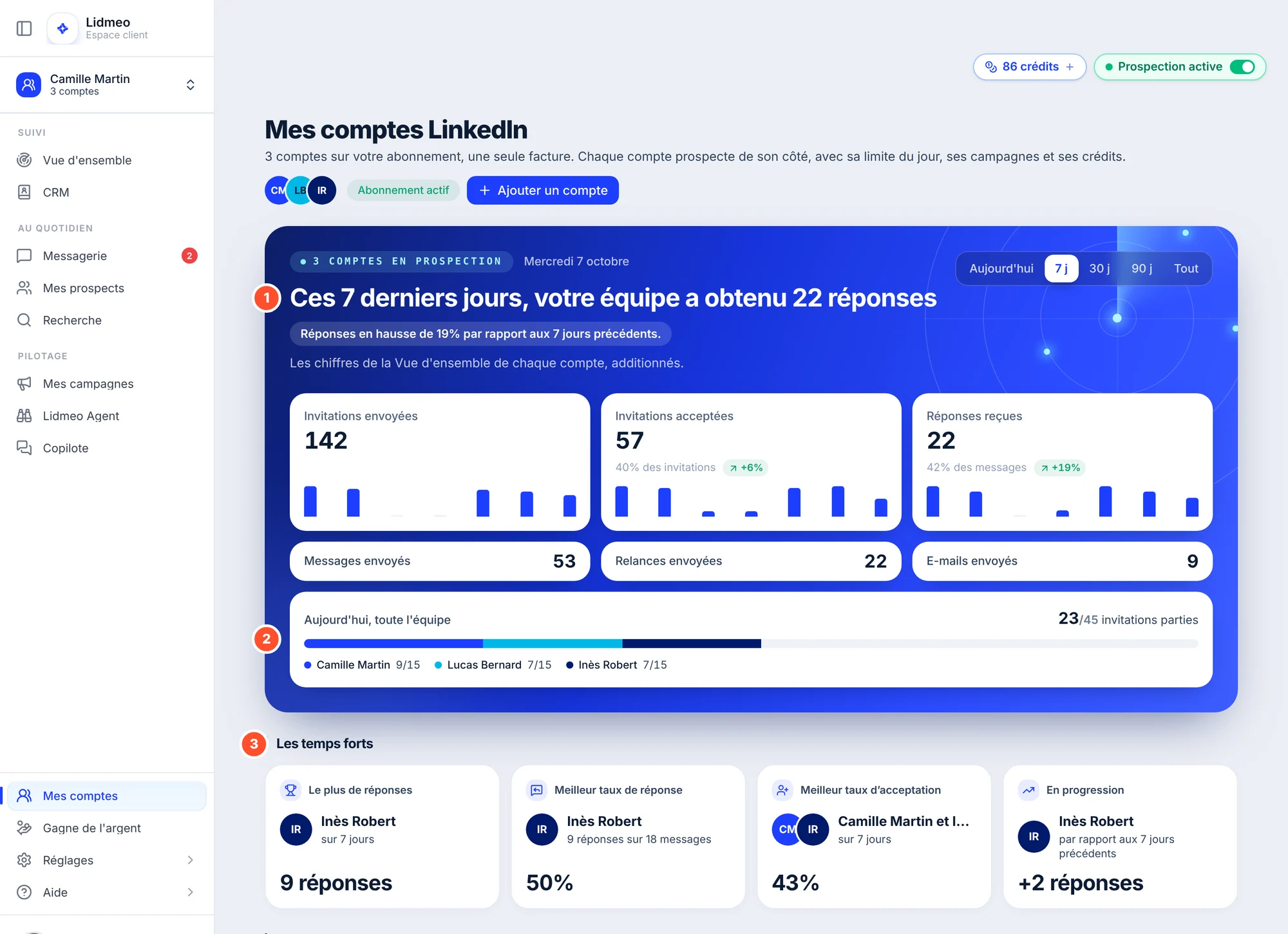
De haut en bas :
- L'en-tête : « 3 comptes sur votre abonnement, une seule facture. », vos comptes en pastilles de couleur, l'état de l'abonnement et Ajouter un compte.
- Ce qui attend un geste, seulement s'il y en a : les comptes qui ne prospectent plus (bloqués, ou dont le LinkedIn est déconnecté), nommés un à un avec Ouvrir ce compte (« 1 compte attend une action de votre part »).
- Le bandeau de l'équipe : la période (Aujourd'hui, 7 j, ouverte d'avance, 30 j, 90 j, Tout), ce que votre équipe a obtenu (« Ces 7 derniers jours, votre équipe a obtenu 22 réponses ») et son évolution, puis les chiffres de la Vue d'ensemble de chaque compte, additionnés : invitations envoyées, acceptées et réponses reçues en grand, avec leurs barres jour par jour ; messages, relances et e-mails dessous. Aujourd'hui, toute l'équipe montre les invitations parties aujourd'hui, compte par compte, sur leurs limites du jour.
- Les temps forts : le compte qui a obtenu le plus de réponses, les meilleurs taux de réponse et d'acceptation (à partir de 10 messages ou 10 invitations) et la plus forte progression. À égalité, deux comptes sont nommés ensemble.
- Vos comptes, une carte par compte (voir plus bas).
- Activité de l'équipe et À répondre (voir plus bas).
Chaque compte a sa couleur, la même partout sur la page.
Comment se lit l'évolution
La flèche et le pourcentage (en vert en hausse, en rouge en baisse) comparent la période aux jours d'avant (« 7 j » : les 7 jours précédents), sur des journées terminées : aujourd'hui n'y entre pas. Il n'y en a pas sur « Aujourd'hui » ni sur « Tout », ni sur les invitations envoyées (leur nombre suit les limites du jour), ni sur un petit nombre (moins de 5 la période d'avant). Un compte dont les chiffres n'ont pas pu être lus n'affiche pas de chiffre (un simple trait) et n'entre pas dans les totaux.
Vos comptes
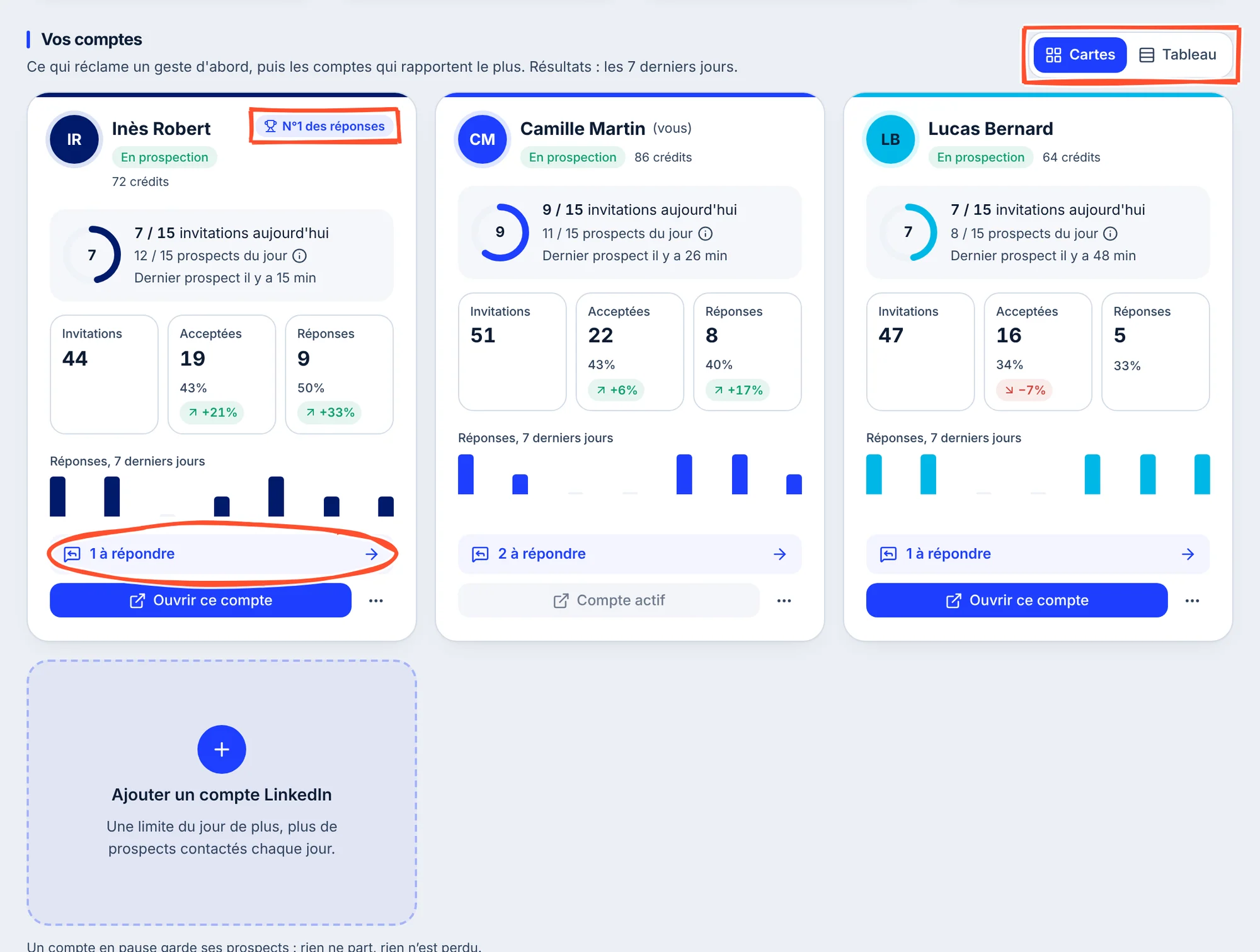
Chaque carte montre :
- le nom du compte, « (vous) » pour le vôtre, son état (voir le tableau), « LinkedIn déconnecté » s'il l'est, et ses crédits ;
- sa journée : les invitations parties aujourd'hui sur sa limite (l'anneau), les prospects du jour et l'heure du dernier ;
- ses résultats sur la période choisie en tête de page : invitations, acceptées et réponses, avec leurs taux et leur évolution, puis ses réponses jour par jour ; « N°1 des réponses » sur le compte qui en a obtenu le plus ;
- « 1 à répondre » : un clic passe sur ce compte et ouvre sa Messagerie sur « À répondre » ;
- Ouvrir ce compte (« Compte actif » sur le compte affiché), et le menu … : Mettre en pause (ou Reprendre), Inviter … ou Renvoyer l'invitation pour un compte que son titulaire n'a pas encore rejoint, et Retirer ce compte.
Les comptes qui réclament un geste viennent d'abord, puis ceux qui rapportent le plus. Tableau, à côté du titre, met les comptes en lignes, avec les mêmes chiffres et les mêmes gestes ; Cartes y revient, et votre navigateur retient le choix. Un compte invité ou à configurer montre sa phrase d'état à la place des chiffres.
Les états d'un compte
| État | Ce que ça veut dire |
|---|---|
| « À configurer » | Le compte n'a pas encore son LinkedIn ni sa cible : ouvrez-le, reprenez une configuration, ou invitez son titulaire |
| « Invitation envoyée » | Son titulaire a reçu l'invitation et ne l'a pas encore utilisée |
| « LinkedIn à connecter » | Sa configuration est prête : connectez son LinkedIn pour lancer la prospection, ou invitez son titulaire à le faire |
| « Premiers prospects en route » | Le compte vient d'être lancé, ses premiers prospects arrivent |
| « En prospection » | Tout tourne |
| « En pause » | Rien ne part, rien n'est perdu |
| « Aucune campagne active » | Ouvrez le compte pour réactiver ou créer une campagne |
| « Abonnement inactif » | L'abonnement ne couvre plus ce compte : rien ne part |
Activité de l'équipe et À répondre
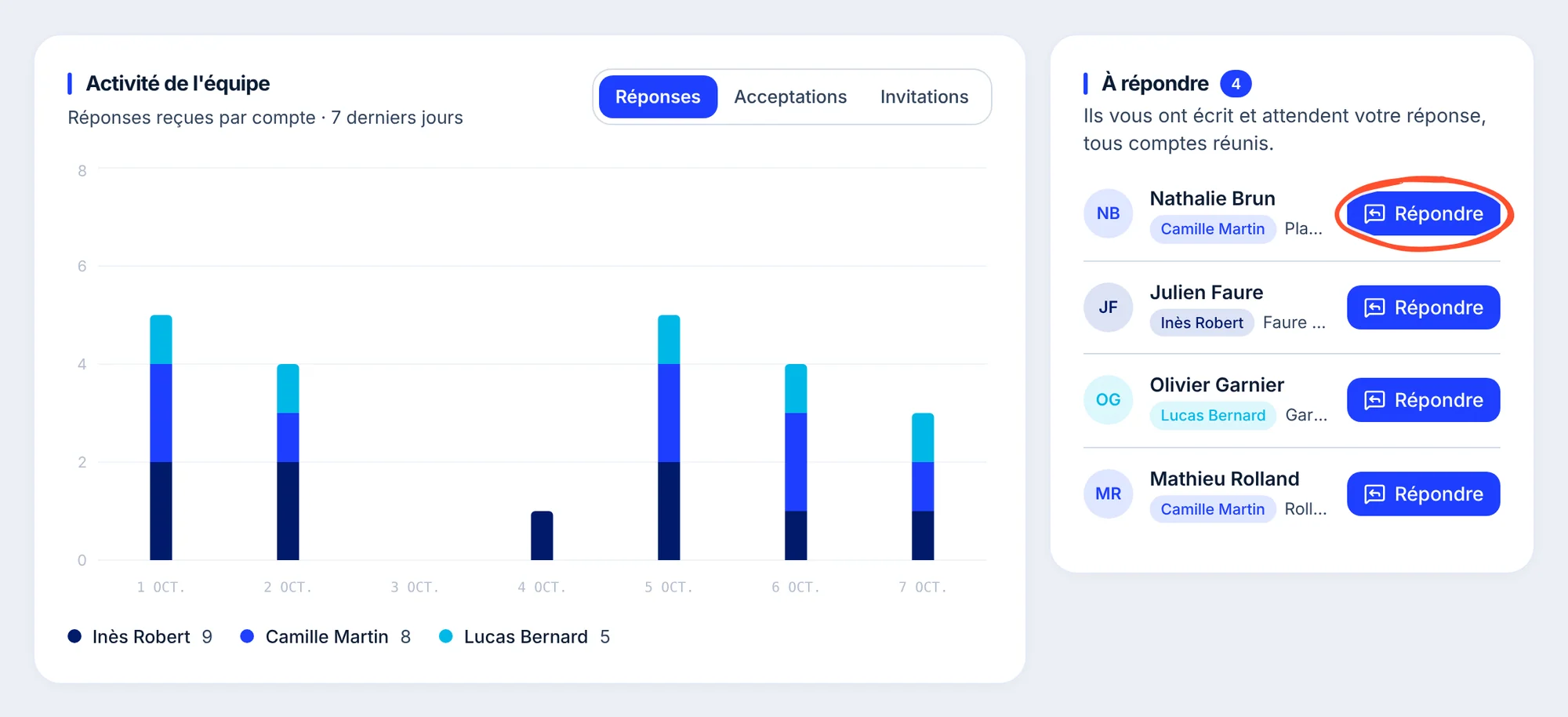
- Activité de l'équipe : les réponses reçues de chaque compte, jour par jour (ou, au choix, les invitations acceptées ou envoyées), chacun dans sa couleur. Sur 90 jours et « Tout », par semaine.
- À répondre : les personnes qui vous ont écrit, sur l'un de vos comptes, et attendent votre réponse, les plus récentes d'abord, avec le compte où elles attendent. Répondre passe sur ce compte et ouvre la conversation dans sa Messagerie.
Sur votre Vue d'ensemble, une ligne le résume aussi : « Vos 3 comptes LinkedIn : 22 réponses ces 7 derniers jours. », avec Voir tous mes comptes.
Passer d'un compte à l'autre
En haut de la barre de gauche, le sélecteur de compte montre le compte affiché (« Camille Martin, 3 comptes »). Un clic ouvre « Comptes LinkedIn » : choisissez un nom, et tout l'espace bascule sur ce compte. La page affichée reste la même quand chaque compte l'a (la Messagerie, le CRM…) ; une campagne ouverte revient à Mes campagnes.
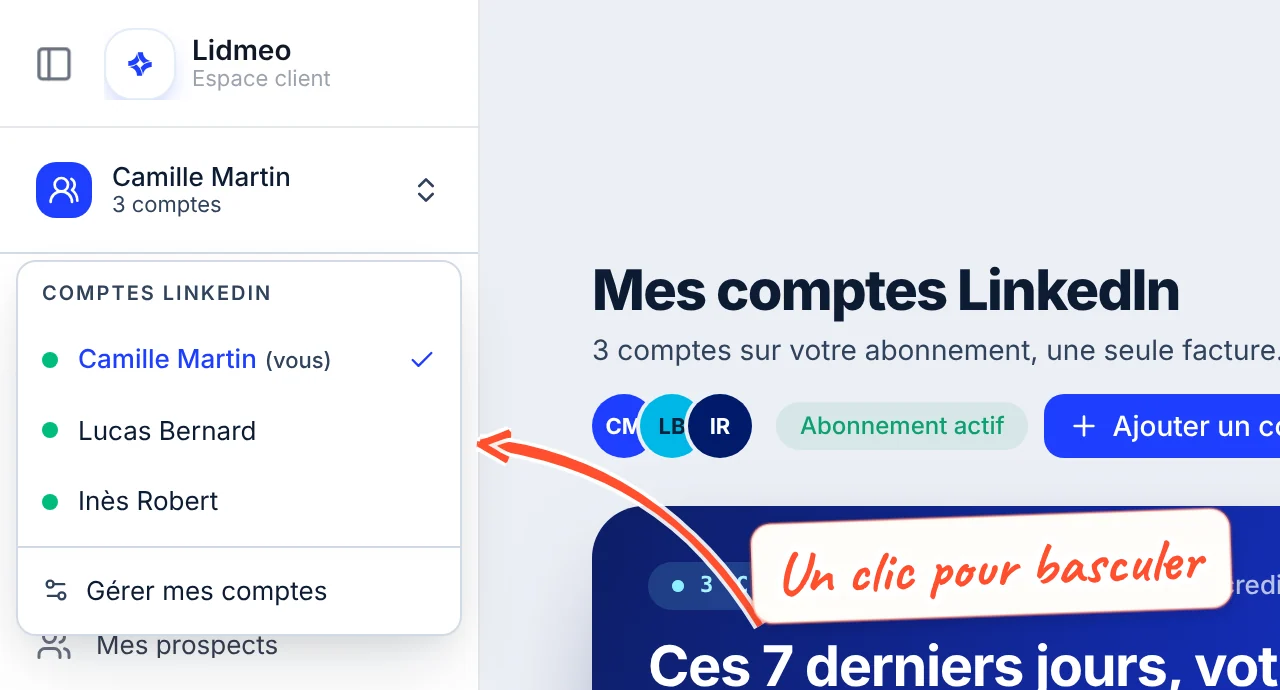
La pastille devant chaque nom donne l'état de son LinkedIn : verte s'il est connecté, rouge s'il faut le reconnecter, grise s'il n'est pas encore relié. Gérer mes comptes ramène à Mes comptes.
Quand un compte LinkedIn se déconnecte
Si l'un de vos comptes LinkedIn se déconnecte, ce compte n'envoie plus rien, mais vos autres comptes ne sont pas concernés. Lidmeo vous prévient :
- par e-mail, environ une heure après l'avoir constaté, une seule fois par déconnexion : « Le compte LinkedIn de … est déconnecté de Lidmeo ». La personne du compte reçoit aussi le sien quand elle a son propre accès. Le bouton Reconnecter ce compte LinkedIn de l'e-mail ouvre directement ce compte sur sa page Compte LinkedIn, où Reconnecter mon compte le relie de nouveau (avec les identifiants LinkedIn de ce compte) ;
- sur Mes comptes : le compte passe en tête de page, « LinkedIn déconnecté : à reconnecter depuis son compte », avec Ouvrir ce compte ;
- dans le sélecteur : sa pastille passe au rouge.
Jamais deux comptes sur la même personne
Vos comptes LinkedIn réunis sur un même abonnement ne prospectent jamais la même personne : un prospect déjà suivi par l'un de vos comptes est écarté chez les autres, et un autre prospect prend sa place.
Mettre en pause ou retirer un compte
Pause. Dans le menu de sa carte, Mettre en pause arrête la prospection de ce compte seulement ; Reprendre la relance. « Un compte en pause garde ses prospects : rien ne part, rien n'est perdu. »
Retirer un compte. Retirer ce compte, en dernier dans le menu, ouvre « Retirer ce compte ? ». Lisez-la avant de confirmer, car ce geste n'est pas réversible :
- son compte LinkedIn est déconnecté définitivement : plus aucune invitation ni aucun message ne part de ce profil ;
- la période en cours reste due, sans remboursement : ce compte quitte votre facture à la prochaine échéance ;
- ses prospects et ses conversations sont conservés, mais plus rien ne tourne dessus.
Vous pourrez ajouter cette adresse à nouveau plus tard : la personne retrouvera son compte. Votre propre compte ne peut pas être retiré. Revenu à un seul compte, vous retrouvez votre espace habituel.
Questions fréquentes
Aller plus loin
Crédits d'enrichissement
Trouver l'adresse e-mail professionnelle, le téléphone ou le mobile d'un prospect avec vos crédits, les crédits inclus chaque mois, les packs et la recharge automatique.
Gagne de l'argent et avis
Recommandez Lidmeo avec un lien à votre nom : 25 % de chaque paiement des personnes venues par votre lien, ou un mois offert pour chacune. Et laissez un avis pour gagner 7 jours d'essai ou 10 % sur votre prochaine facture.