
La page Leads
Découvrez comment gérer vos prospects au quotidien depuis votre tableau de bord centralisé.
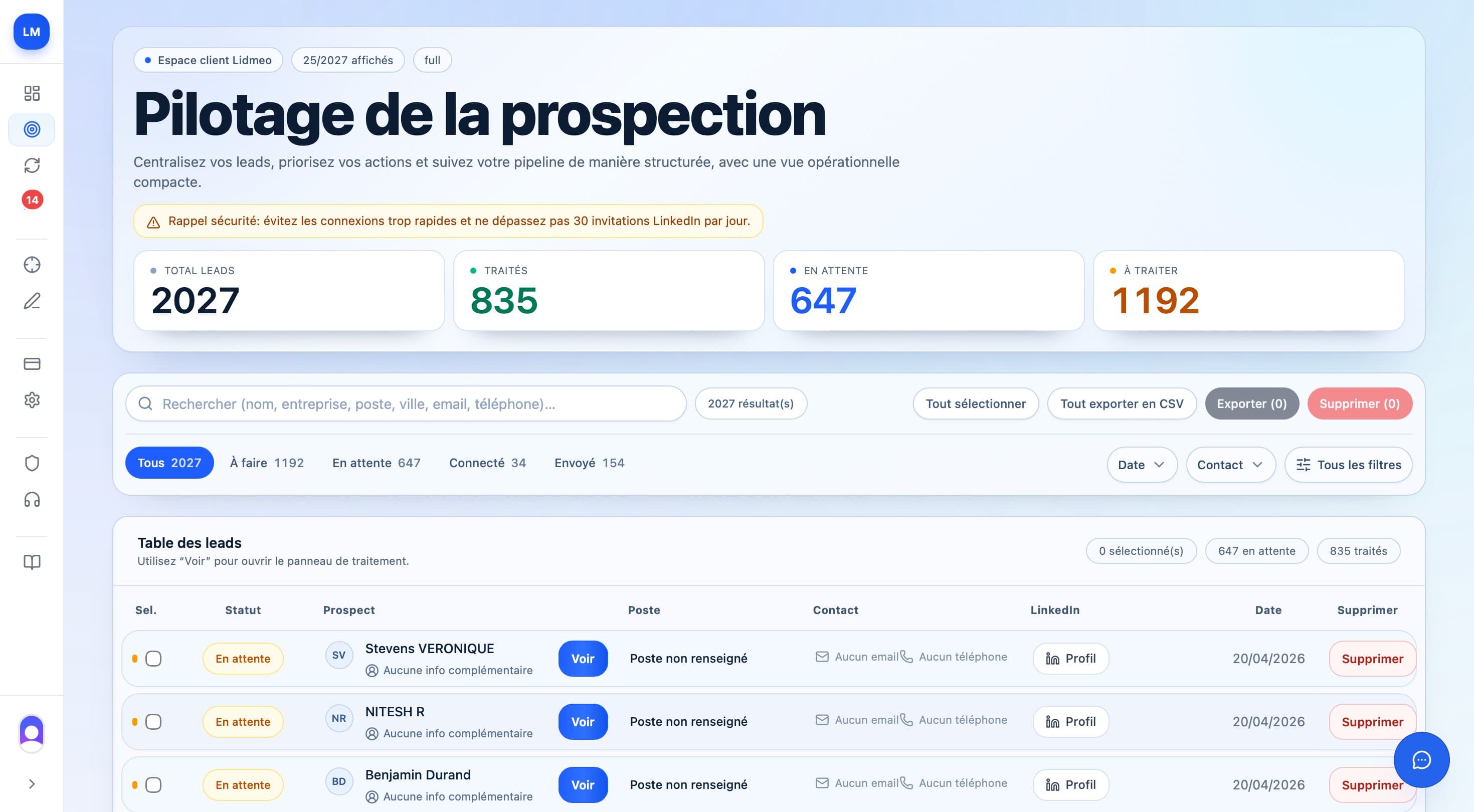
La page Leads est votre centre de contrôle pour toute votre prospection. C'est ici que vous retrouvez tous vos prospects générés par votre ICP, avec leurs coordonnées, leur statut, et toutes les actions possibles pour les contacter.
Tout ce que vous faites au quotidien passe par cette page : envoyer une invitation, rédiger un message, suivre l'avancée d'un prospect, exporter votre liste.
Accéder à la page Leads
Depuis le menu latéral, cliquez sur Leads ou accédez directement à /dashboard/leads.
Si votre page Leads est vide
C'est normal si vous venez de valider votre ICP. Les prospects sont importés une fois par jour entre 7h et 8h du matin. Patientez jusqu'au lendemain matin pour les voir apparaître.
Pour comprendre ce fonctionnement, voir Définir son ICP.
Comprendre la vue Leads
La page se compose de trois zones principales :
- La barre d'outils en haut pour rechercher, filtrer et effectuer des actions groupées
- Le tableau central qui liste tous vos prospects avec leurs informations clés
- La sidebar latérale qui s'ouvre quand vous cliquez sur un prospect, pour voir ses détails complets
Les colonnes du tableau
Pour chaque prospect, vous voyez :
- Statut : où en est le prospect dans votre workflow (voir ci-dessous)
- Prospect : prénom, nom, entreprise
- Poste : intitulé LinkedIn du poste, traduit automatiquement en français
- Contact : email et téléphone si disponibles
- LinkedIn : lien direct vers le profil
- Date : date d'import du prospect
Les 4 statuts d'un prospect
Chaque prospect passe par une série de statuts qui suivent son avancement.
| Statut | Signification |
|---|---|
| à faire | Prospect non traité, en attente de votre action |
| En attente | Invitation LinkedIn envoyée, attente d'acceptation |
| Connecté | Invitation acceptée, prêt pour un message direct |
| Envoyé | Message direct envoyé, attente de réponse |
Le statut évolue automatiquement quand vous envoyez une action, mais vous pouvez aussi le modifier manuellement en cliquant sur le badge statut du prospect.
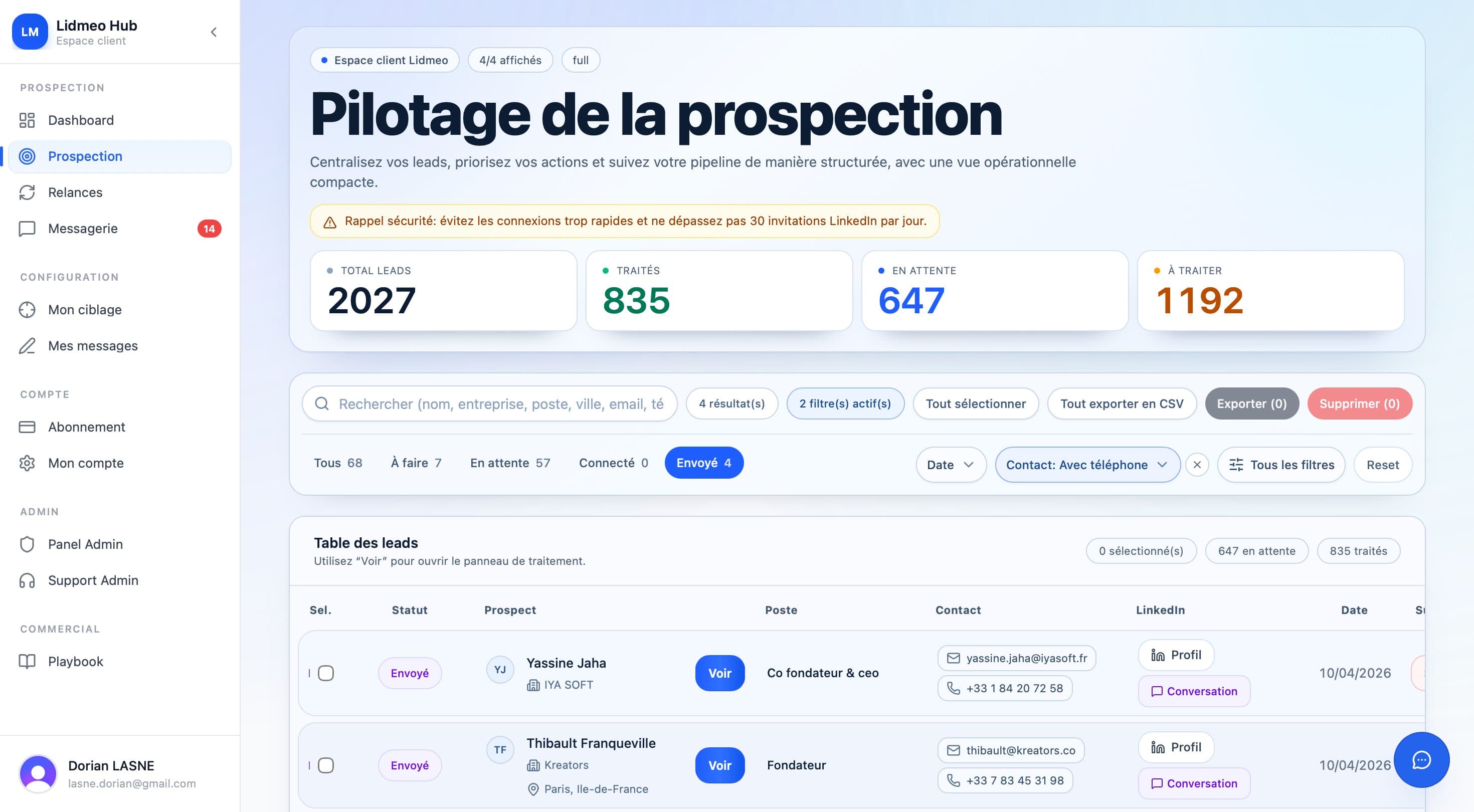
Rechercher et filtrer vos prospects
Avec plusieurs centaines de prospects dans votre base, la recherche et les filtres sont indispensables pour retrouver rapidement ce que vous cherchez.
La recherche
La barre de recherche en haut de page recherche dans tous les champs : nom, entreprise, poste, ville, email, téléphone. Tapez quelques caractères et la liste se filtre en temps réel.
Les filtres disponibles
Cliquez sur le bouton Filtres pour affiner votre vue :
- Par statut : afficher uniquement les prospects à faire, En attente, Connecté ou Envoyé
- Par contact : uniquement ceux avec un email, uniquement ceux avec un téléphone
- Par date : derniers 7 jours, 30 jours, 90 jours, ou plage personnalisée
Les filtres peuvent être combinés pour cibler précisément une sous-population de prospects.
Agir sur un prospect : la sidebar
Cliquez sur n'importe quelle ligne du tableau (ou sur le bouton Voir) pour ouvrir la sidebar latérale. C'est depuis cette sidebar que vous réalisez la majorité de vos actions.
Section Contact
En haut de la sidebar, vous voyez toutes les informations enrichies du prospect :
- Email professionnel (si disponible)
- Téléphone (si disponible)
- Entreprise et poste
- Localisation
Vous pouvez copier chaque information en un clic, ou ouvrir directement votre client email en cliquant sur l'adresse.
Section LinkedIn
Cette section regroupe les actions LinkedIn :
- Voir le profil : ouvre le profil LinkedIn du prospect dans un nouvel onglet
- Envoyer une invitation : envoie la demande de connexion avec votre message
- Envoyer un message direct : disponible uniquement si l'invitation a été acceptée
Pour comprendre comment utiliser ces actions, voir Le parcours d'une prospection.
Éditeur de messages
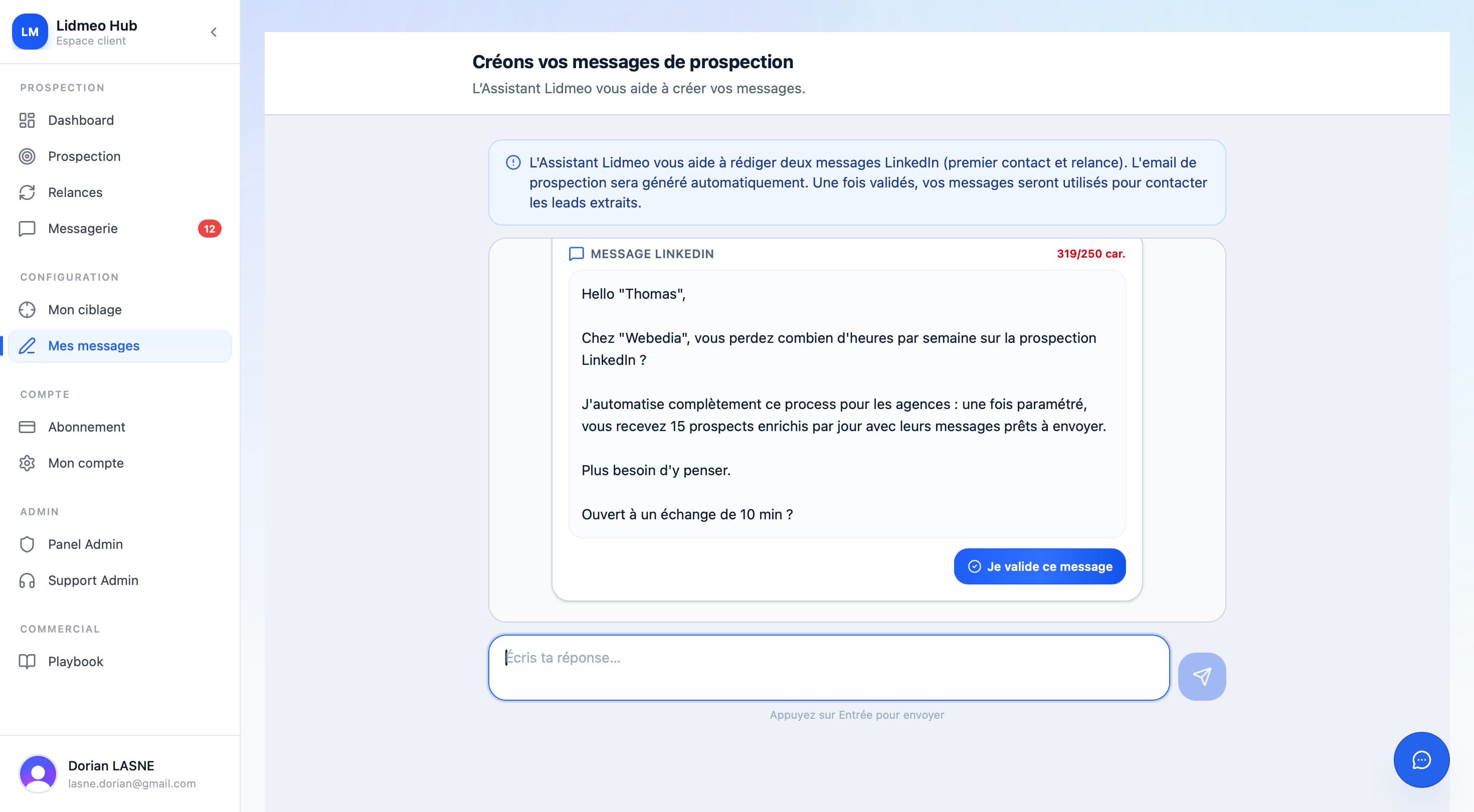
Deux éditeurs vous permettent de personnaliser vos messages avant envoi :
- Message LinkedIn : texte qui sera envoyé avec l'invitation ou en message direct
- Message email : texte pré-rempli quand vous ouvrez votre client email depuis Lidmeo
Les modifications sont sauvegardées automatiquement dès que vous arrêtez de taper. Vous pouvez utiliser des variables dynamiques comme {firstname} ou {company} pour personnaliser chaque message.
Pour tout savoir sur l'édition des messages, voir Configurer son message.
Actions groupées sur plusieurs prospects
Pour gagner du temps, vous pouvez agir sur plusieurs prospects simultanément.
Sélectionner plusieurs prospects
Trois méthodes de sélection :
- Cocher les cases individuellement à gauche de chaque ligne
- Cocher la case d'en-tête pour sélectionner tous les prospects visibles sur la page
- Cliquer sur "Tout sélectionner" pour sélectionner l'intégralité des prospects filtrés (y compris ceux non visibles à l'écran)
Actions disponibles en masse
Une fois votre sélection faite, une barre d'actions apparaît en bas de page :
- Exporter en CSV : télécharge un fichier Excel contenant tous les prospects sélectionnés et leurs informations
- Supprimer : supprime définitivement les prospects sélectionnés après confirmation
Suppression définitive
La suppression est irréversible. Les prospects supprimés ne peuvent pas être récupérés, même en régénérant votre ICP. Utilisez cette action avec précaution.
Export CSV
L'export CSV est utile pour travailler vos prospects en dehors de Lidmeo (CRM, tableur, campagne email externe). Le fichier exporté contient :
- Nom, prénom, entreprise, poste
- Email et téléphone
- URL LinkedIn
- Localisation
- Date d'import
- Statut actuel
Les en-têtes sont en français pour faciliter la lecture. L'export respecte les filtres actifs : si vous filtrez sur "Connecté", seuls les prospects connectés seront exportés.
Vue mobile
La page Leads est entièrement accessible sur mobile. Les prospects s'affichent sous forme de cartes avec les actions principales accessibles d'un tap.
Deux modes d'affichage sont disponibles :
- Mode compact : plus de prospects à l'écran, moins d'informations par carte
- Mode confort : moins de prospects à l'écran, toutes les informations clés visibles
Bonnes pratiques au quotidien
Quelques habitudes qui font gagner beaucoup de temps :
- Commencez par filtrer sur "Ã faire" chaque matin pour voir ce qui attend votre action
- Travaillez par lots plutôt que prospect par prospect : sélectionnez 10 à 15 personnes et traitez-les d'affilée
- Utilisez la recherche plutôt que le scroll quand vous cherchez un prospect précis (plus rapide avec une base importante)
- Exportez régulièrement votre base pour en garder une copie externe, surtout avant une suppression en masse
Prochaine étape
Maintenant que vous connaissez la page Leads, passez à l'action concrète : découvrir le parcours complet d'une prospection.
Configurer son message
Rédigez et personnalisez vos messages LinkedIn avant de lancer vos premiers envois, avec les variables dynamiques et les bonnes pratiques qui convertissent.
Gérer ses relances
Planifiez, envoyez et configurez vos relances LinkedIn pour maximiser votre taux de réponse sans effort.