
Gérer ses relances
Planifiez, envoyez et configurez vos relances LinkedIn pour maximiser votre taux de réponse sans effort.
La relance est l'action la plus sous-estimée en prospection LinkedIn, et pourtant l'une des plus efficaces. Environ 30% des réponses positives arrivent après une relance, pas après le premier message.
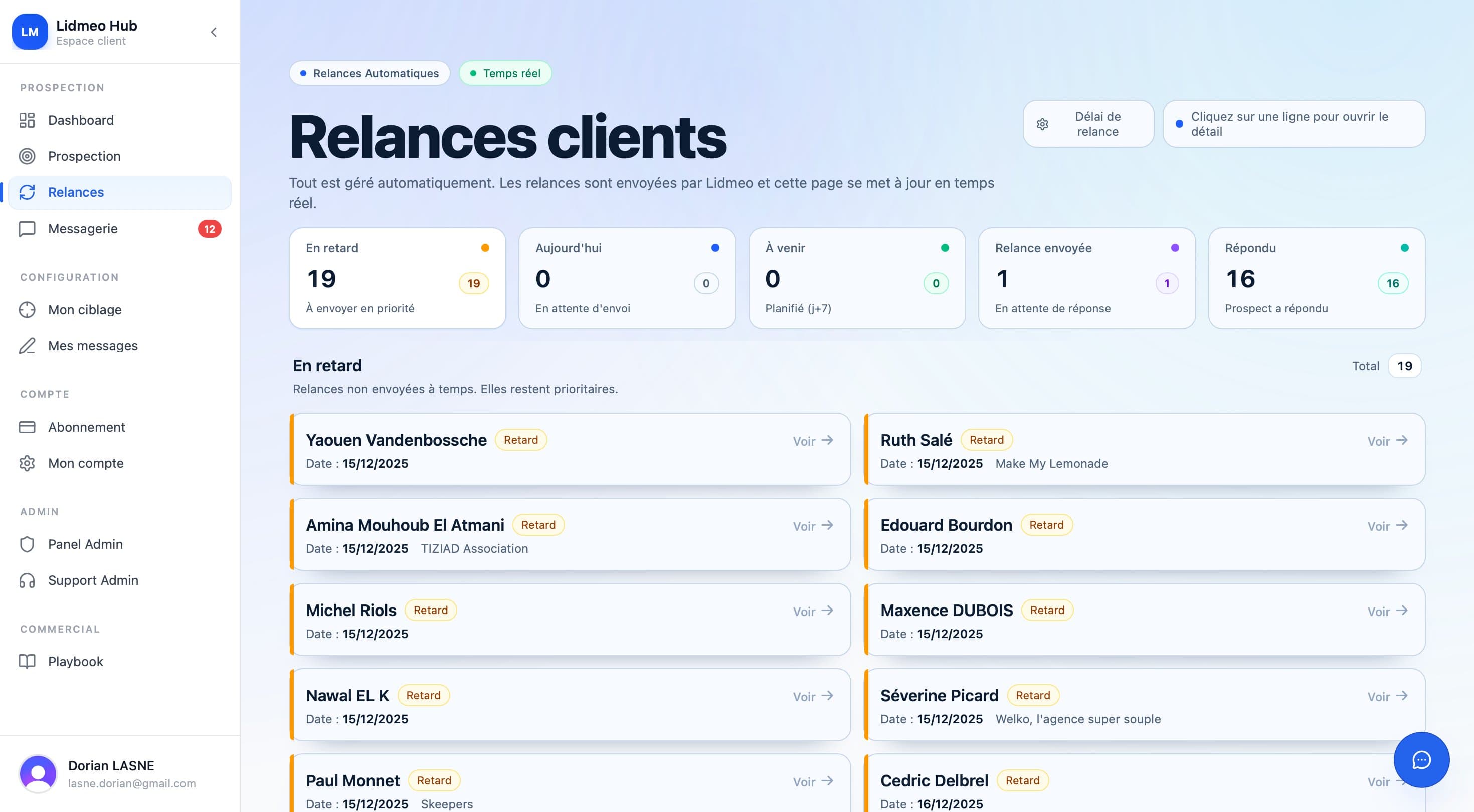
La page Relances de Lidmeo centralise toutes vos relances à venir, en retard, ou planifiées pour les prochains jours, avec les actions nécessaires pour les traiter efficacement.
Accéder à la page Relances
Depuis le menu latéral, cliquez sur Relances ou accédez directement à /dashboard/followups.
Comment les relances sont créées
Les relances ne sont pas créées manuellement : elles sont générées automatiquement par Lidmeo.
Dès que vous envoyez un message direct à un prospect (ou dès que Lidmeo l'envoie pour vous en plan Full Automatisé), une relance est automatiquement programmée 7 jours plus tard par défaut.
Ce délai peut être modifié directement depuis la page Relances pour s'adapter à votre cycle commercial.
Pourquoi 7 jours par défaut
Au-delà de 7 jours, un prospect qui n'a pas répondu est généralement passé à autre chose. La relance intervient donc pile dans la fenêtre où le souvenir de votre premier message est encore frais, sans paraître insistant.
Les trois statuts d'une relance
Chaque relance dans votre page est classée selon sa date prévue :
| Statut | Signification |
|---|---|
| En retard | Relance qui aurait dû être envoyée (uniquement plan Essential) |
| Aujourd'hui | Relance programmée pour la journée en cours |
| à venir | Relance programmée pour les prochains jours |
Sur le plan Full Automatisé, le statut En retard n'apparaît pas puisque Lidmeo envoie les relances automatiquement à la date prévue.
Traiter ses relances au quotidien
Sur le plan Essential
Sur Essential, vous devez traiter vous-même vos relances chaque jour.
- Ouvrez la page Relances
- Commencez par le filtre En retard pour rattraper ce qui a été oublié
- Puis traitez le filtre Aujourd'hui pour les relances du jour
- Pour chaque prospect, cliquez sur son nom pour ouvrir sa sidebar
- Vérifiez le message de relance dans la section prévue
- Cliquez sur Envoyer la relance pour déclencher l'envoi
Le prospect disparaît alors de la liste des relances à traiter.
Sur le plan Full Automatisé
Sur Full Automatisé, vous n'avez rien à faire sur cette page pour les envois : les relances sont envoyées automatiquement à la date prévue.
Votre seule utilité sur la page Relances est de :
- Consulter ce qui va être envoyé dans les prochains jours
- Modifier le contenu d'une relance spécifique avant son envoi
- Reprogrammer ou annuler une relance si nécessaire
Actions possibles sur une relance
Marquer un prospect comme répondu
Si un prospect vous a déjà répondu (sur LinkedIn directement, ou hors plateforme), vous pouvez le sortir du cycle de relances en cliquant sur Marquer comme répondu. Le prospect disparaît alors de votre liste.
Reprogrammer une relance
Vous pouvez décaler la date d'une relance si le timing ne convient pas (par exemple, le prospect est en vacances, ou vous voulez attendre un événement particulier). Cliquez sur la date affichée et choisissez une nouvelle date dans le calendrier.
Éditer le message de relance
Chaque prospect a son propre message de relance éditable depuis sa sidebar. Les modifications sont sauvegardées automatiquement.
Le message de relance doit être plus court que le message initial et adopter un ton plus direct. Voir la section "Bonnes pratiques" plus bas.
Configurer le délai par défaut
Par défaut, Lidmeo programme chaque relance 7 jours après l'envoi du message direct. Ce délai est librement modifiable depuis la page Relances : vous pouvez saisir n'importe quelle valeur en jours pour adapter le délai à votre cycle commercial.
à titre indicatif, voici les repères les plus couramment utilisés par nos clients :
- 3 jours : pour les cycles commerciaux rapides (B2C ou ventes impulsives)
- 7 jours : délai par défaut, équilibré entre proximité et recul
- 14 jours : pour les secteurs à cycle long (grands comptes, ventes complexes)
La modification s'applique aux nouvelles relances créées à partir de ce moment. Les relances déjà planifiées conservent leur date initiale.
Bonnes pratiques pour les relances
Quelques règles qui maximisent le taux de réponse après relance.
Gardez le message court
Une relance doit tenir en 2 à 3 lignes. Votre prospect a déjà reçu votre premier message : pas besoin de réexpliquer qui vous êtes et ce que vous faites.
Apportez un élément nouveau
Au lieu de répéter votre demande initiale, ajoutez un contexte supplémentaire : une question différente, un lien vers un article pertinent, un chiffre surprenant de votre secteur. Cela évite l'impression de "harcèlement commercial".
Adoptez un ton plus direct
Le premier message peut être ouvert et exploratoire. La relance doit être plus assumée :
{firstname}, je me permets de revenir vers toi.

Toujours d'actualité pour un échange de 15 minutes cette semaine ?
Ne relancez qu'une seule fois
Lidmeo ne déclenche qu'une seule relance automatique par prospect. Si après cette relance vous n'avez toujours pas de réponse, considérez le prospect comme non intéressé et passez au suivant.
Multiplier les relances sur un même prospect nuit à votre image et à votre taux d'acceptation global sur LinkedIn.
Vue mobile
La page Relances est pleinement accessible sur mobile, avec des cartes swipables pour agir rapidement depuis un smartphone.
Prochaine étape
Vos prospects commencent à répondre ? Découvrez comment gérer vos conversations depuis votre inbox Lidmeo.