
Comprendre le dashboard
Votre dashboard Lidmeo regroupe tous les indicateurs clés de votre prospection en un coup d'Åil.
Le dashboard est votre page d'accueil sur Lidmeo. Il vous donne en un coup d'Åil l'état de votre prospection : combien de prospects vous avez générés, combien attendent votre action, combien ont répondu, et ce que vous devez faire en priorité.
C'est la première page que vous voyez en vous connectant et celle à laquelle vous revenez plusieurs fois par jour pour piloter votre activité.
Accéder au dashboard
Depuis n'importe quelle page de Lidmeo, cliquez sur Dashboard dans le menu latéral ou accédez directement à /dashboard.
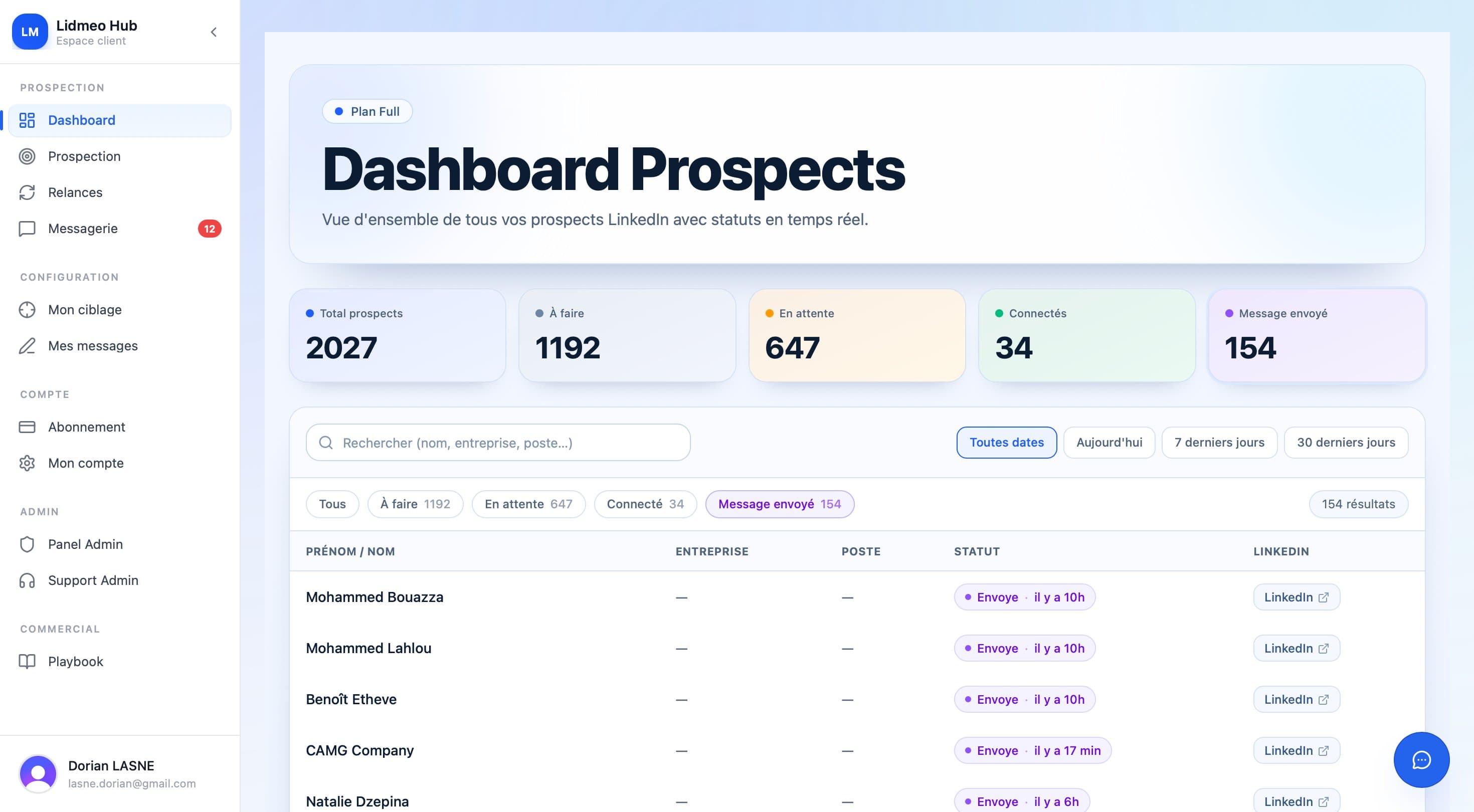
Les indicateurs affichés
Le dashboard se divise en trois grandes zones qui suivent le cycle de prospection : acquisition, relances, messagerie.
Zone Acquisition
Cette zone vous indique la dynamique de génération et de traitement de vos prospects.
- Leads acquis aujourd'hui : nombre de nouveaux prospects importés dans la journée
- Leads acquis cette semaine : total sur les 7 derniers jours
- Taux de traitement : pourcentage de vos prospects qui ont été contactés (invitation envoyée) par rapport au total disponible
Un taux de traitement élevé signifie que vous utilisez bien votre base de prospects. S'il reste bas, c'est que vous accumulez des leads sans agir dessus.
Zone Relances
Cette zone centralise tout ce qui demande votre attention côté relances et suivis.
- Relances à effectuer : prospects à relancer aujourd'hui ou dans les prochains jours
- Relances en retard : relances que vous auriez dû envoyer mais qui ne l'ont pas été (uniquement sur plan Essential)
- Invitations en attente : invitations envoyées qui attendent encore une acceptation
Sur le plan Full Automatisé, les relances sont envoyées automatiquement et ne s'accumulent pas en retard.
Zone Messagerie
Cette zone vous alerte sur les conversations en cours qui demandent votre attention.
- Messages non lus : prospects qui vous ont répondu et attendent votre retour
- Connexions acceptées (30 derniers jours) : volume de prospects qui ont accepté votre invitation sur le mois glissant
- Taux de réponse : pourcentage de prospects ayant répondu à votre message direct
Le taux de réponse est un indicateur clé de la qualité de votre message : s'il est bas (moins de 10%), il faut retravailler votre accroche.
Agir depuis le dashboard
Chaque indicateur est cliquable : en cliquant sur un KPI, vous arrivez directement sur la liste filtrée des prospects concernés.
Par exemple :
- Cliquer sur Relances à effectuer ouvre la page Relances filtrée sur "Aujourd'hui"
- Cliquer sur Messages non lus ouvre votre inbox sur les conversations non lues
- Cliquer sur Invitations en attente ouvre la page Leads filtrée sur le statut "En attente"
Cela vous permet de passer directement du constat à l'action sans naviguer manuellement.
Vue mobile
Le dashboard est entièrement optimisé pour mobile, avec les mêmes indicateurs affichés sous forme de cartes empilées.
C'est particulièrement utile pour jeter un Åil à votre activité depuis un smartphone, entre deux rendez-vous.
Bonnes pratiques au quotidien
Quelques habitudes qui tirent le meilleur parti du dashboard :
- Commencez votre journée par le dashboard pour voir où se situent les priorités
- Surveillez votre taux de traitement : s'il chute, c'est que vous n'avez pas traité vos leads du jour
- Traitez d'abord les messages non lus : un prospect qui vous a répondu est en mode "ouvert", il faut répondre vite
- Gardez un Åil sur le taux de réponse : c'est l'indicateur de santé de votre message, au-delà du volume
Prochaine étape
Pour comprendre en détail le fonctionnement des plans et ce qu'ils incluent, voir la page dédiée.