
Démarrer depuis votre assistant IA
Préparer votre première campagne sans quitter Claude ou ChatGPT : ajouter Lidmeo à votre assistant, vous connecter, répondre à ses questions, vérifier votre cible et vos premières opportunités dans l'écran de Lidmeo, puis activer votre essai gratuit de 7 jours pour lancer la campagne.
Vous pouvez commencer Lidmeo sans quitter votre assistant IA, Claude ou ChatGPT. Votre assistant vous pose les questions de Lidmeo une par une, puis vous montre les écrans de Lidmeo pour vérifier votre cible et découvrir vos premiers prospects. Votre carte ne vous est demandée qu'au lancement de votre première campagne, avec 7 jours d'essai gratuit.
Le parcours, dans l'ordre :
- vous ajoutez Lidmeo à votre assistant ;
- vous vous connectez à Lidmeo : votre compte se crée à ce moment, sans carte ;
- vous écrivez à votre assistant, qui vous pose les questions de Lidmeo ;
- vous vérifiez votre cible, puis vos premières opportunités, dans l'écran de Lidmeo ;
- vous activez votre essai gratuit et connectez LinkedIn : Lidmeo lance la campagne et vous ramène dans votre assistant.
Vous êtes déjà client ?
Votre assistant se connecte à votre compte avec la même adresse : voir Assistant IA et intégrations. Cette page décrit le démarrage d'un nouveau compte. Vous préférez démarrer dans votre navigateur ? Voir Créer son compte.
Ajoutez Lidmeo à votre assistant
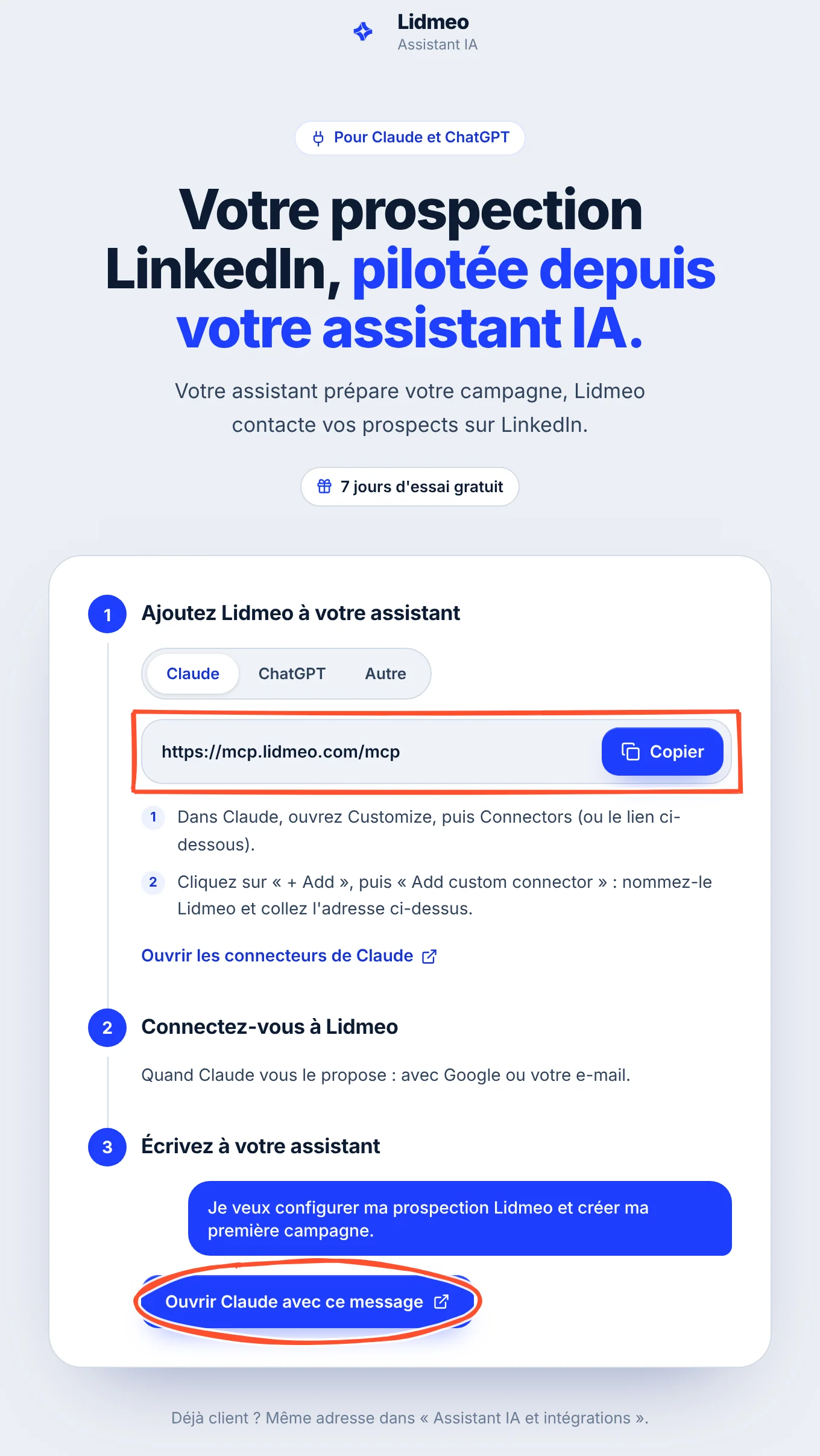
Ouvrez hub.lidmeo.com/ia. La page Ajoutez Lidmeo à votre assistant tient en trois étapes. Choisissez d'abord votre assistant : Claude, ChatGPT ou Autre. L'adresse du connecteur est la même pour tous : https://mcp.lidmeo.com/mcp. Cliquez sur Copier : le bouton affiche « Copié ».
Puis ajoutez le connecteur dans votre assistant :
| Votre assistant | Où l'ajouter |
|---|---|
| Claude | Ouvrez Customize, puis Connectors (le lien Ouvrir les connecteurs de Claude y mène). Cliquez sur + Add, puis Add custom connector : nommez-le Lidmeo et collez l'adresse. |
| ChatGPT | Ouvrez les réglages de ChatGPT, rubrique des applications et connecteurs. Créez une connexion et collez l'adresse. Selon votre offre ChatGPT, il faut d'abord activer le mode développeur. |
| Un autre assistant | Ouvrez ses réglages, là où il ajoute un connecteur, et collez l'adresse. |
Ces gestes sont plus simples depuis un ordinateur. Un connecteur ajouté sur claude.ai suit votre compte Claude : vous le retrouvez dans l'application de bureau et sur mobile.
Connectez-vous à Lidmeo
Quand votre assistant vous le propose, connectez-vous à Lidmeo, avec Google ou avec votre e-mail. Vous n'avez pas encore de compte ? Il se crée à ce moment, sans carte.
L'écran Autoriser une application s'ouvre ensuite (« Claude souhaite accéder à votre compte Lidmeo. »). Sous Compte à connecter, votre nouveau compte porte la mention « Préparez votre première campagne avec votre assistant. La carte vous sera demandée au moment de la lancer. ». Sous Ce que l'application pourra faire, chaque droit se coche ou se décoche. Cliquez sur Autoriser : vous revenez dans votre assistant.
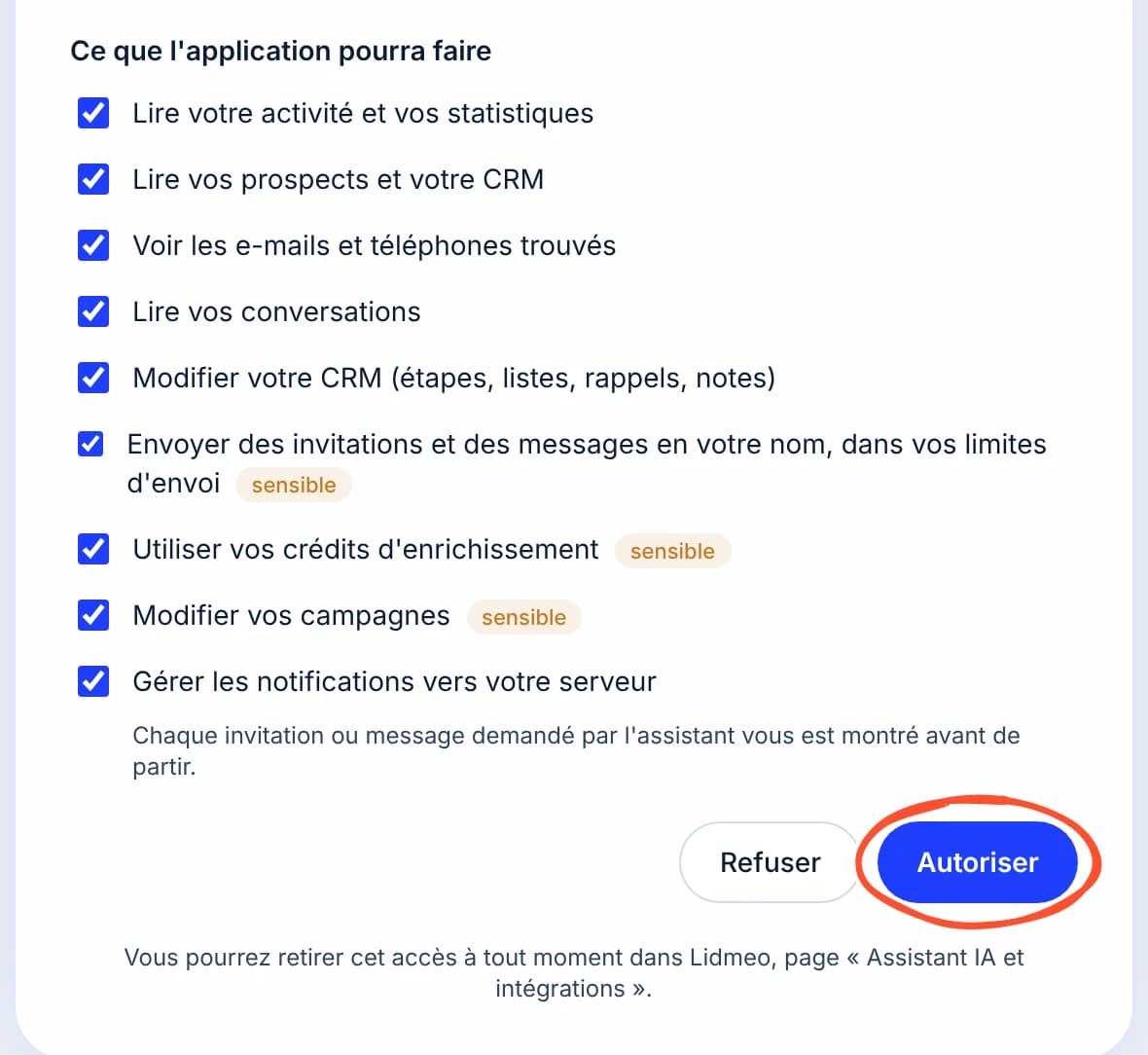
Vous pourrez retirer cet accès à tout moment, dans Lidmeo, page Assistant IA et intégrations.
Écrivez à votre assistant
Écrivez-lui : « Je veux configurer ma prospection Lidmeo et créer ma première campagne. ». Sur la page de l'étape 1, Ouvrir Claude avec ce message (ou Ouvrir ChatGPT avec ce message) ouvre une nouvelle conversation avec ce message déjà écrit ; pour un autre assistant, Copier le message le copie.
Votre assistant vous pose alors les questions de Lidmeo, une par une, dans l'ordre du parcours de Lidmeo :
| Étape | Ce qu'il vous demande |
|---|---|
| Votre site | « Laissez votre site parler pour vous. » : l'adresse de votre site. Lidmeo le lit, puis remplit votre offre et votre cible, que vous n'avez plus qu'à relire. Pas de site ? Répondez « Je n'ai pas de site internet » : vous décrivez votre offre vous-même. |
| Votre offre | « Que vendez-vous ? » : ce que vous vendez, vos arguments, vos preuves. Après la lecture de votre site : « Voici ce que nous avons retenu de votre offre. », à corriger si besoin. |
| Canal | « Comment voulez-vous contacter vos prospects ? » : Multicanal (recommandé), LinkedIn et l'e-mail, ou LinkedIn uniquement. |
| Objectifs | Les problématiques de vos clients, l'objectif de la campagne (engager la conversation, ou obtenir des rendez-vous) et la tonalité de vos messages (Professionnel, Conversationnel, Direct). |
| Votre cible | Les postes visés, les entreprises et vos concurrents : votre assistant ouvre l'écran de Lidmeo de la cible (ci-dessous). |
Quand une question a des réponses toutes prêtes, votre assistant vous les propose à cliquer ; ce que Lidmeo a déjà rempli se garde ou se modifie. Lidmeo ne lit votre site qu'une fois pendant ce démarrage, et vous demande votre accord avant de remplacer ce qui est déjà écrit.
Vérifiez votre cible
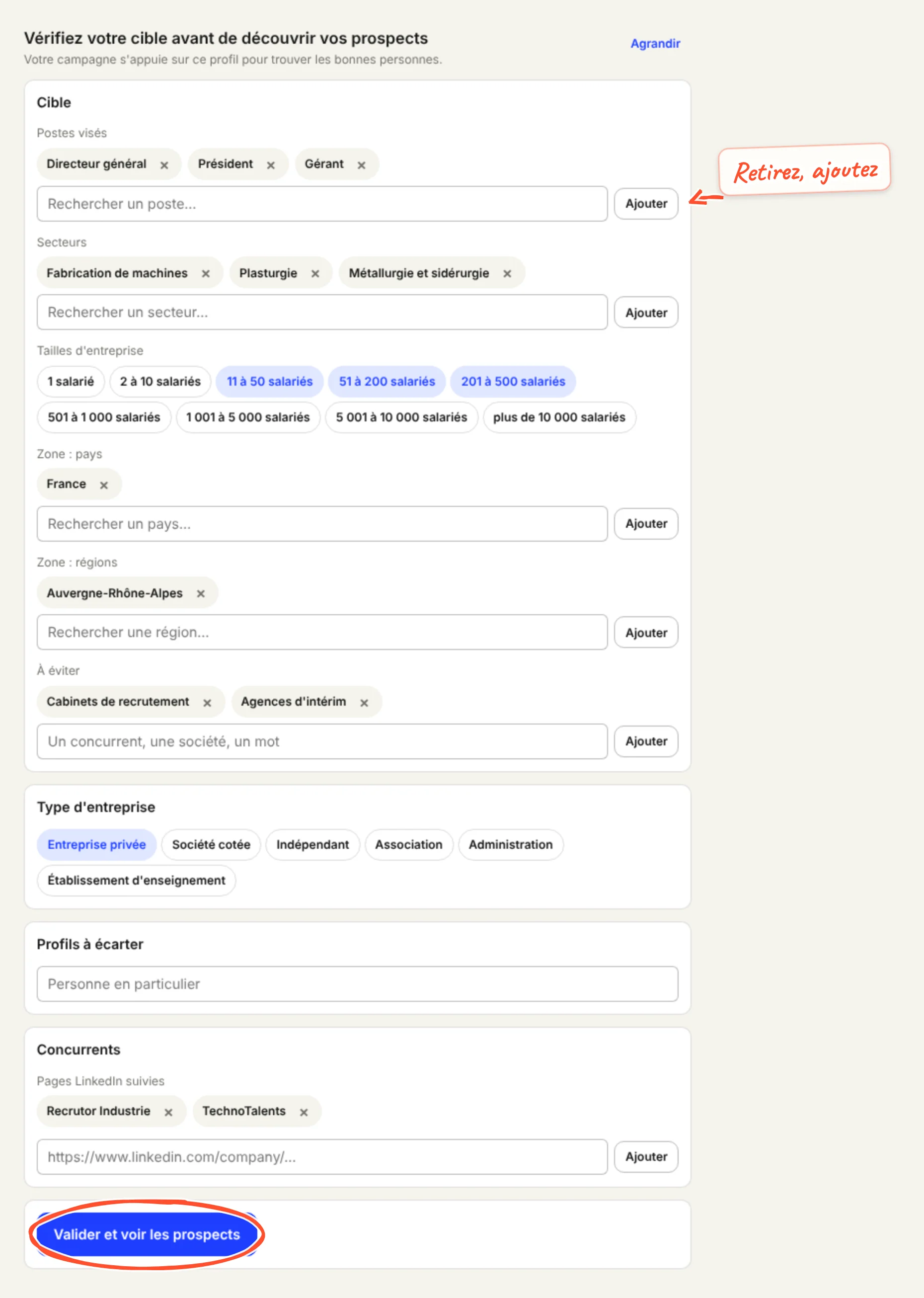
L'écran Vérifiez votre cible avant de découvrir vos prospects s'affiche dans la conversation. Tout s'y règle en bulles, comme dans Lidmeo : une croix retire une bulle, le champ dessous en ajoute une.
| Ligne | Ce qu'elle règle |
|---|---|
| Postes visés | Les postes des personnes à contacter. Le champ propose les postes de Lidmeo dès les premières lettres ; un poste absent de la liste s'ajoute par « Autre poste : ajouter « … » ». |
| Secteurs, Zone : pays, Zone : régions | Les secteurs et la zone, choisis dans les listes de Lidmeo. Les régions se choisissent quand la zone est la France seule. |
| Tailles d'entreprise | Les tailles visées, à cocher. Aucune cochée : toutes les tailles. |
| À éviter | Un concurrent, une société, un mot à écarter. |
| Type d'entreprise | Entreprise privée, Société cotée, Indépendant, Association, Administration, Établissement d'enseignement. Aucun choisi : tous les types. |
| Profils à écarter | Une personne en particulier que vous ne voulez pas contacter. |
| Concurrents | Les pages LinkedIn de vos concurrents : Lidmeo écarte leurs salariés de votre recherche. Ajoutez-en une avec l'adresse de sa page. |
Il faut au moins un poste, un secteur et un pays. Après un changement, Enregistrer l'enregistre ; Valider et voir les prospects enregistre votre cible et affiche vos premières opportunités. Si un réglage ne passe pas, l'écran le dit, et rien n'est enregistré.
Votre assistant n'affiche pas les écrans de Lidmeo ?
Il vous pose les mêmes questions en texte, et vous répondez dans la conversation.
Découvrez vos premières opportunités
L'écran devient Voici les premières opportunités que nous avons trouvées pour vous : jusqu'à 8 personnes de votre cible, actives sur LinkedIn, avec leur poste, leur entreprise, leur secteur et leur lieu.
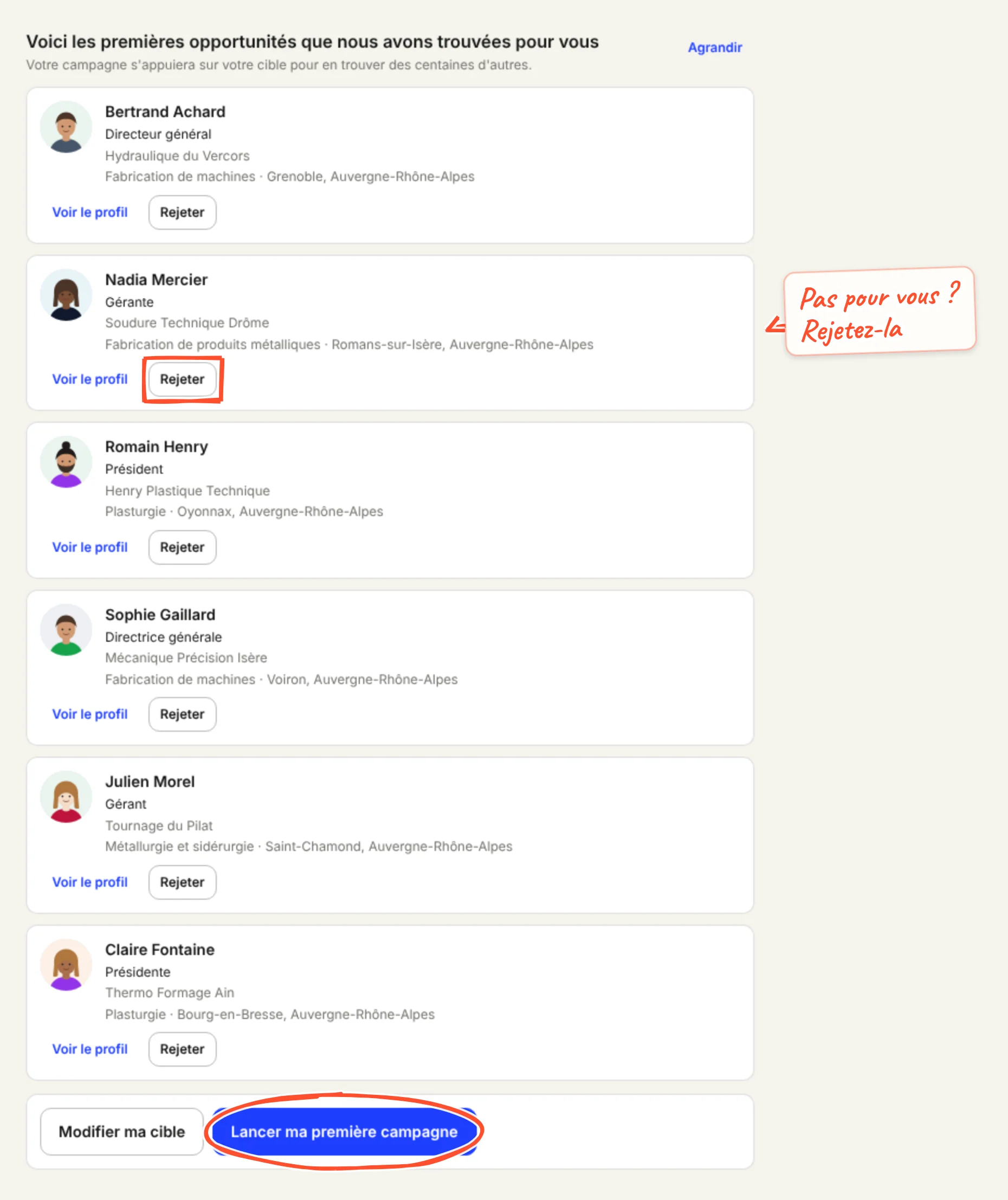
- Voir le profil ouvre son profil LinkedIn.
- Rejeter l'écarte : elle n'entrera pas dans votre campagne.
- Modifier ma cible revient à l'écran précédent.
Les personnes que vous n'avez pas rejetées entrent dans votre première campagne à son lancement ; votre campagne en trouvera ensuite des centaines d'autres. Avant l'essai, cet aperçu se consulte 20 fois par jour au plus.
Activez votre essai et lancez la campagne
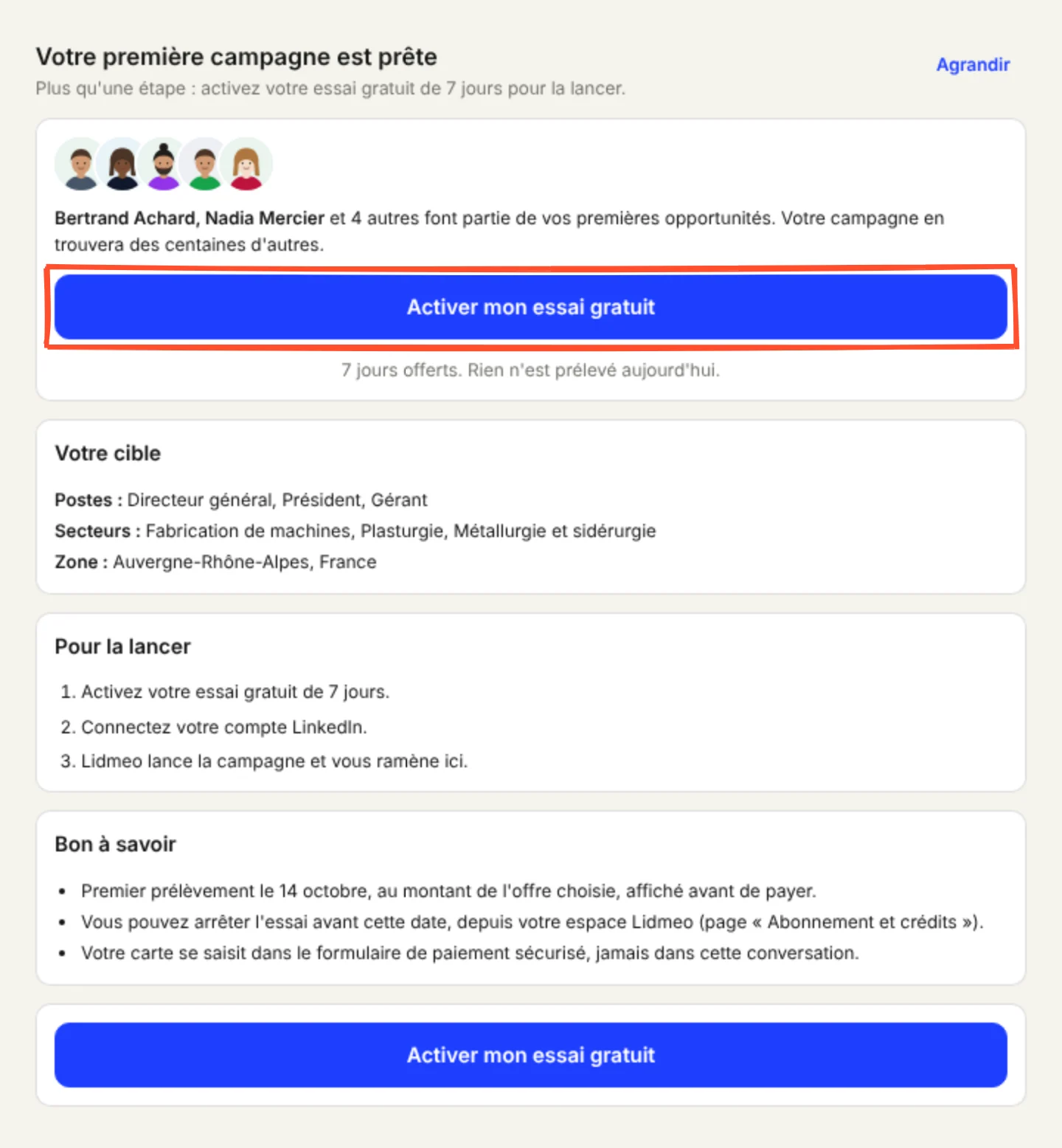
Lancer ma première campagne affiche Votre première campagne est prête : vos premières opportunités, votre cible en trois lignes, ce qu'il reste à faire, et le bouton Activer mon essai gratuit (« 7 jours offerts. Rien n'est prélevé aujourd'hui. »).
Choisissez votre offre
Activer mon essai gratuit ouvre la page d'offre de Lidmeo dans votre navigateur. Voir Choisir son offre.
Saisissez votre carte
Dans le formulaire de paiement sécurisé, jamais dans la conversation : votre assistant ne la voit pas. Rien n'est prélevé le jour même. Le premier prélèvement a lieu à la fin des 7 jours d'essai, au montant de l'offre choisie, affiché avant de payer. Vous pouvez arrêter l'essai avant cette date, depuis la page « Abonnement et crédits ».
Revenez dans votre assistant
Lidmeo crée et lance votre campagne, puis l'écran de lancement vous renvoie vers votre assistant : « Retrouvez votre campagne dans Claude. ». Le retour se fait seul au bout de quelques secondes ; Rester sur Lidmeo l'arrête, Retourner dans Claude y va tout de suite. Votre conversation est dans vos conversations récentes. Avec un autre assistant, fermez simplement la page.
Vous avez activé l'essai sans aller au bout ? L'écran de votre assistant affiche alors Votre essai est actif et le bouton Connecter LinkedIn.
Avant l'essai, votre assistant prépare seulement
Tant que l'essai n'est pas activé, votre compte est en cours de démarrage : votre assistant prépare votre première campagne (votre offre, votre cible, vos premiers prospects), rien d'autre. Rien n'est envoyé ni dépensé, et aucune campagne n'est créée avant votre carte. Toute autre demande reçoit cette réponse : « Ce compte est en cours de mise en route : cette action sera disponible une fois l'essai gratuit activé. », et rien n'est fait.
Une fois votre campagne lancée, votre assistant fait tout ce que décrit Assistant IA et intégrations : il lit vos prospects, prépare vos messages, vous dit où en est votre journée, et vous montre chaque envoi avant de le faire partir.
Questions fréquentes
Pour aller plus loin
Créer son compte
De l'analyse de votre site jusqu'au choix de l'offre. Lidmeo lit votre site, vous créez votre compte, vous réglez votre campagne en six étapes, vous découvrez vos premiers prospects, puis Lidmeo vous montre votre première semaine.
Choisir son offre
La page d'offre : Pro avec 7 jours d'essai, 0 € aujourd'hui, le rythme mensuel, trimestriel ou annuel, les prospects par jour (15 à 75), ce qui est inclus, puis Essential, Pro et Copilote comparées dans la grille complète, et le paiement sans quitter Lidmeo.