
Créer son compte
De l'analyse de votre site à la dernière question avant l'offre. Lidmeo lit votre site, vous relisez votre cible, vos signaux d'achat, votre offre et votre premier message, puis vous créez votre compte.
Lidmeo démarre par votre site. En une trentaine de secondes, il en tire une cible, une offre et un premier message. Vous relisez, vous corrigez ce qui sonne faux, et votre compte est prêt. Pas de site ? Le même parcours se remplit à la main.
Le parcours complet, dans l'ordre :
- l'analyse de votre site ;
- la création de votre compte (Google ou e-mail) ;
- quatre écrans à relire : Votre cible, Où chercher, Votre offre, Votre message ;
- une dernière question, le type de client à éviter ;
- le choix de votre offre, puis la connexion de LinkedIn.
Lancer l'analyse de votre site
Entrez l'adresse de votre site
Sur la page d'accueil de Lidmeo, saisissez l'adresse de votre site (par exemple votre-entreprise.fr), puis cliquez sur Lancer l'analyse.
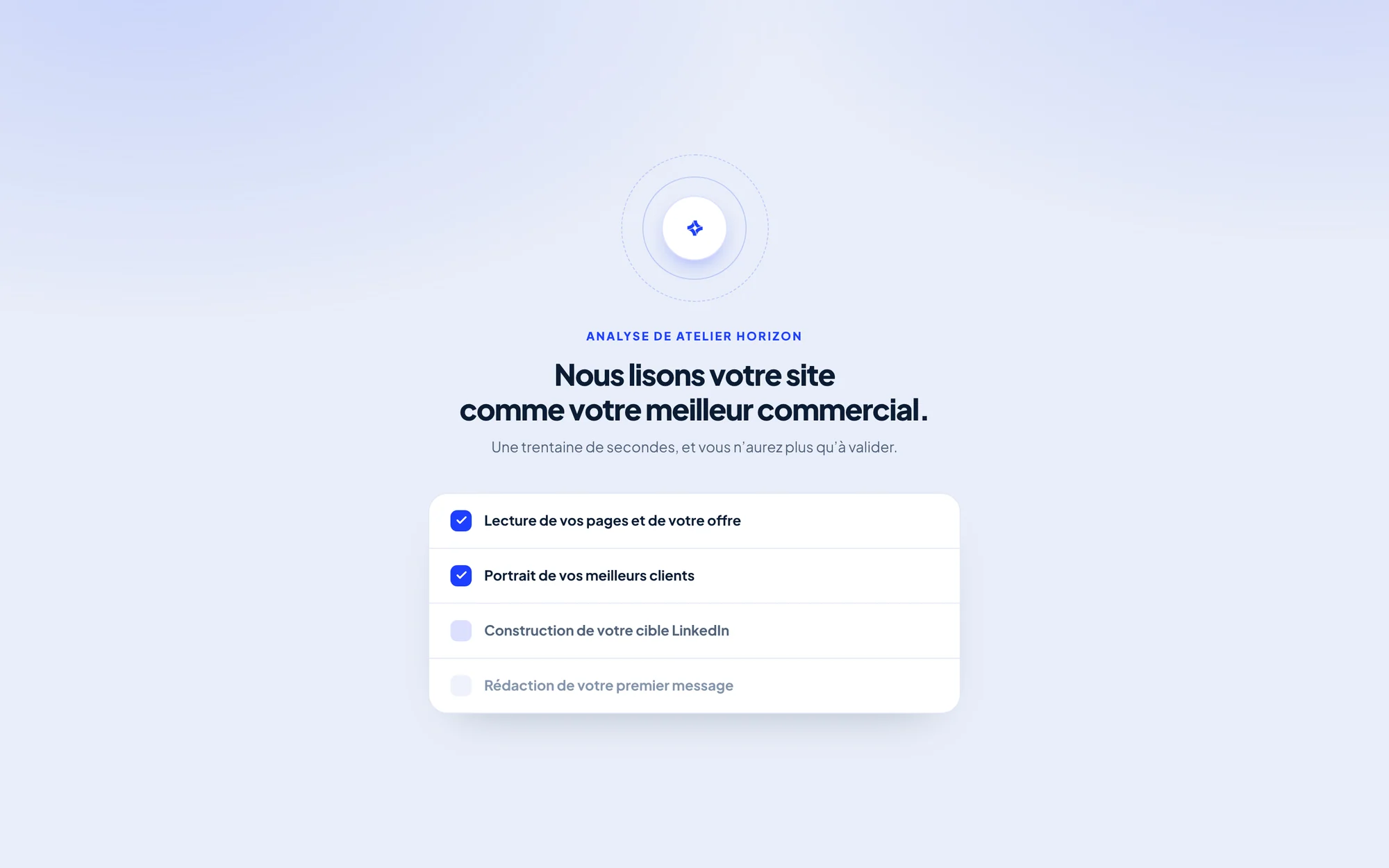
Laissez Lidmeo lire votre site
L'écran d'attente coche quatre étapes au fil de l'eau : « Lecture de vos pages et de votre offre », « Portrait de vos meilleurs clients », « Construction de votre cible LinkedIn », « Rédaction de votre premier message ». Comptez une trentaine de secondes, un peu plus si votre site est riche. Vous n'avez rien à faire.
Vous n'avez pas de site ?
Cliquez sur Je n'ai pas de site internet sous le champ. Vous remplissez les mêmes écrans à la main : voir Sans site internet.
Si l'analyse n'aboutit pas
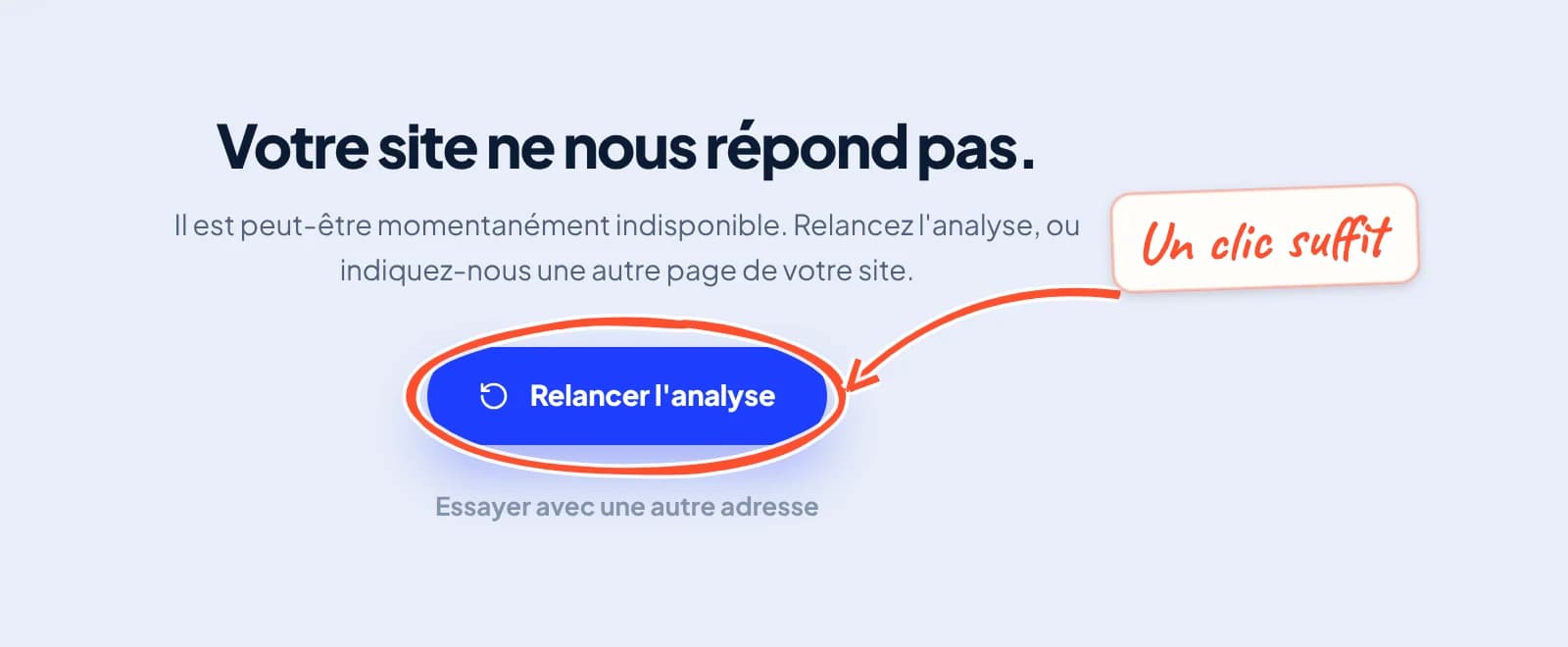
L'écran dit ce qui s'est passé et propose la suite. Cliquez sur Relancer l'analyse : elle reprend sur la même adresse. Si la relance ne suffit pas, Essayer avec une autre adresse vous ramène au champ de départ.
| Le message affiché | Ce que vous pouvez faire |
|---|---|
| « Nous n'arrivons pas à lire cette adresse. » | Vérifiez l'adresse : elle doit ressembler à votre-entreprise.fr. |
| « Votre site ne nous répond pas. » | Il est peut-être indisponible un instant. Relancez l'analyse, ou donnez l'adresse d'une autre page de votre site. |
| « Votre site ne se laisse pas lire par un automate. » | Votre site bloque les visites automatiques. Donnez l'adresse d'une page précise (« à propos », « services »), ou créez votre compte et remplissez les écrans à la main. |
| « Nous n'avons pas réussi à terminer la lecture. » | L'incident vient de Lidmeo. Relancez l'analyse. |
| « Vous avez atteint le nombre d'analyses de cette heure. » | Le nombre d'analyses par heure est limité depuis une même connexion. Réessayez dans une heure, ou créez votre compte : vos analyses ne sont alors plus limitées. |
| « Nous ne retrouvons pas cette analyse. » | Elle a peut-être expiré. Saisissez de nouveau votre site. |
Créer votre compte
Dès que l'analyse est prête, une fenêtre s'ouvre par-dessus. Elle résume ce que Lidmeo a trouvé (votre entreprise, les postes visés, les étapes déjà faites) et vous propose de créer votre compte pour garder ce travail. C'est gratuit.
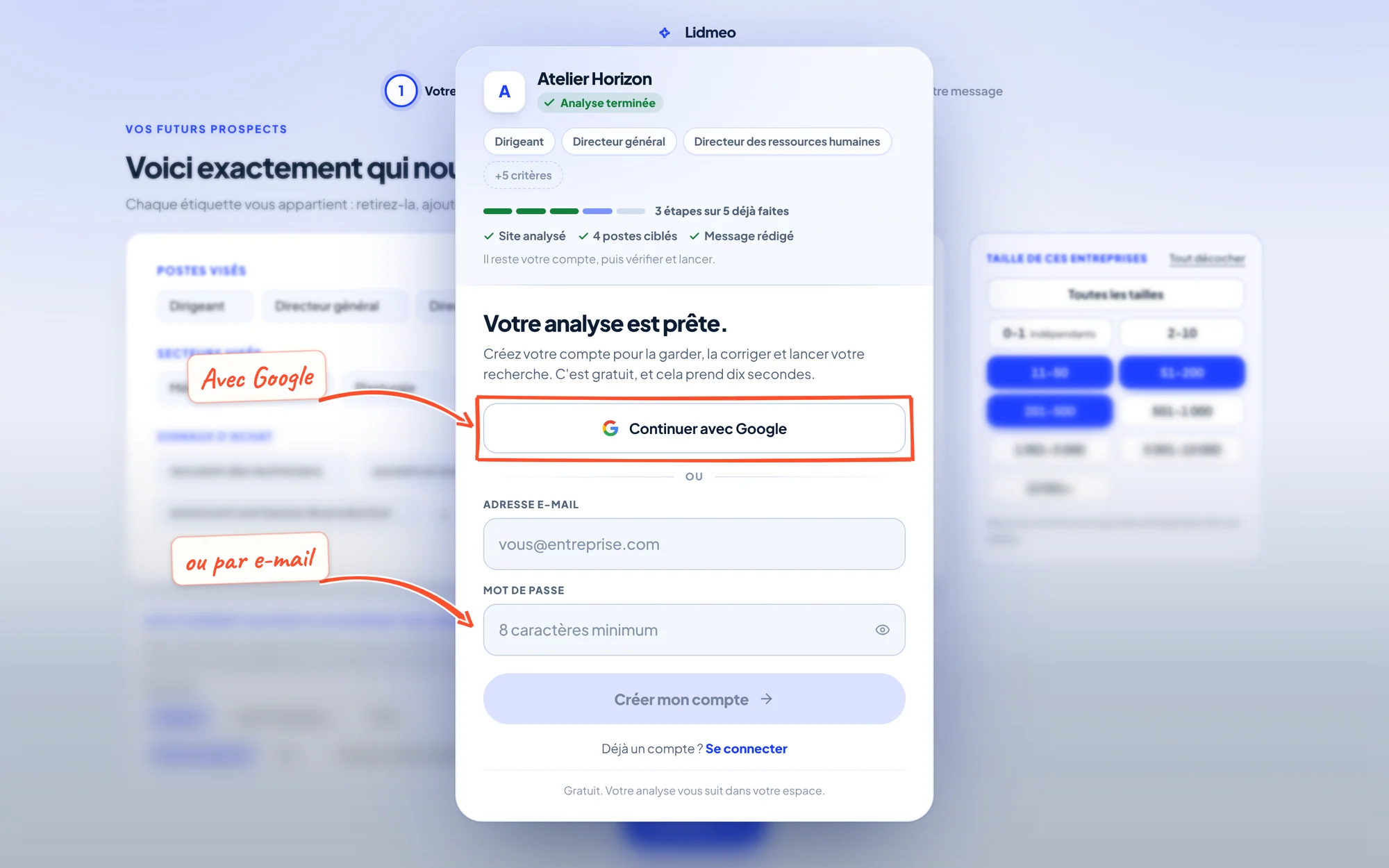
Choisissez l'une des deux façons :
- Avec Google : cliquez sur Continuer avec Google et choisissez votre compte. Vous revenez ensuite sur votre analyse.
- Avec votre adresse e-mail : saisissez votre adresse et un mot de passe de 8 caractères au moins, puis cliquez sur Créer mon compte.
Vous avez déjà un compte ? Cliquez sur Se connecter en bas de la fenêtre : l'analyse rejoint votre espace dès la connexion. Le lien « Mot de passe oublié ? » y est aussi.
Cette fenêtre ne se ferme pas
Elle n'a ni croix ni bouton « Plus tard » : votre analyse n'est conservée qu'une fois rattachée à un compte. Si vous saisissez une adresse qui a déjà un compte, la fenêtre passe d'elle-même en mode connexion.
Relire les quatre écrans
Une fois connecté, vous parcourez quatre écrans, numérotés en haut de page. Continuer passe au suivant, Retour revient en arrière. Chaque correction est enregistrée au moment où vous la faites.
1. Votre cible
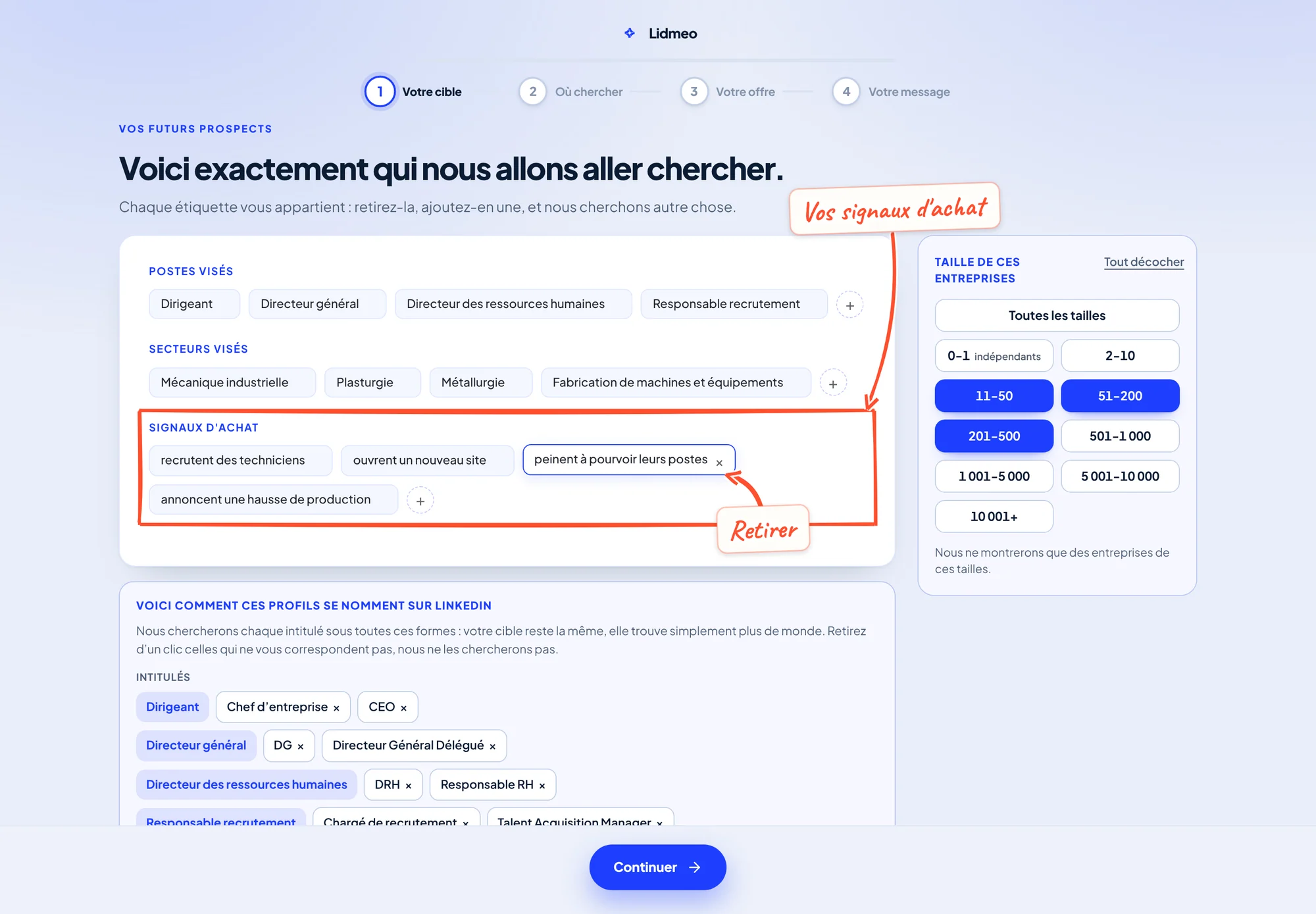
C'est ici que vous définissez vos signaux d'achat : à qui Lidmeo doit écrire, et ce qui se passe chez vos futurs clients quand ils ont besoin de vous. L'écran est pré-rempli à partir de votre site ; tout vous appartient.
| Ligne | Ce que vous y mettez | Maximum |
|---|---|---|
| Postes visés | Les intitulés de poste de vos interlocuteurs (« Directeur général », « Responsable recrutement »). Une étiquette par intitulé. | 12 |
| Secteurs visés | Les secteurs de leurs entreprises. | 12 |
| Signaux d'achat | Ce qui pousse vos clients à acheter : « recrutent des techniciens », « ouvrent un nouveau site ». | 8 |
Pour modifier une ligne :
- Retirer une étiquette : survolez-la, puis cliquez sur sa croix.
- Corriger une étiquette : cliquez sur son texte, modifiez-le, puis appuyez sur Entrée (Échap annule).
- Ajouter une étiquette : cliquez sur le + en fin de ligne, tapez, puis Entrée. Une ligne pleine affiche « 12 au maximum » (ou « 8 au maximum ») à la place du « + ».
Comment ces profils se nomment sur LinkedIn. Sous vos postes, Lidmeo propose les autres intitulés sous lesquels ces personnes se présentent (« DRH » pour « Directeur des ressources humaines », par exemple). Ils élargissent votre cible sans la changer. Retirez d'un clic ceux qui ne vous correspondent pas, ou cliquez sur Garder ma saisie pour vous en tenir à vos intitulés.
Taille de ces entreprises. À droite, cochez une ou plusieurs tranches d'effectif (de « 0-1 », les indépendants, à « 10 001+ »). C'est facultatif : sans case cochée, toutes les tailles sont visées. Tout décocher revient à « Toutes les tailles ».
2. Où chercher
Lidmeo déduit la zone de votre site et l'annonce en titre (« Nous cherchons en Auvergne-Rhône-Alpes. »). Changez-la si besoin : n'importe quel pays, et pour la France, une ou plusieurs régions, voire des départements.
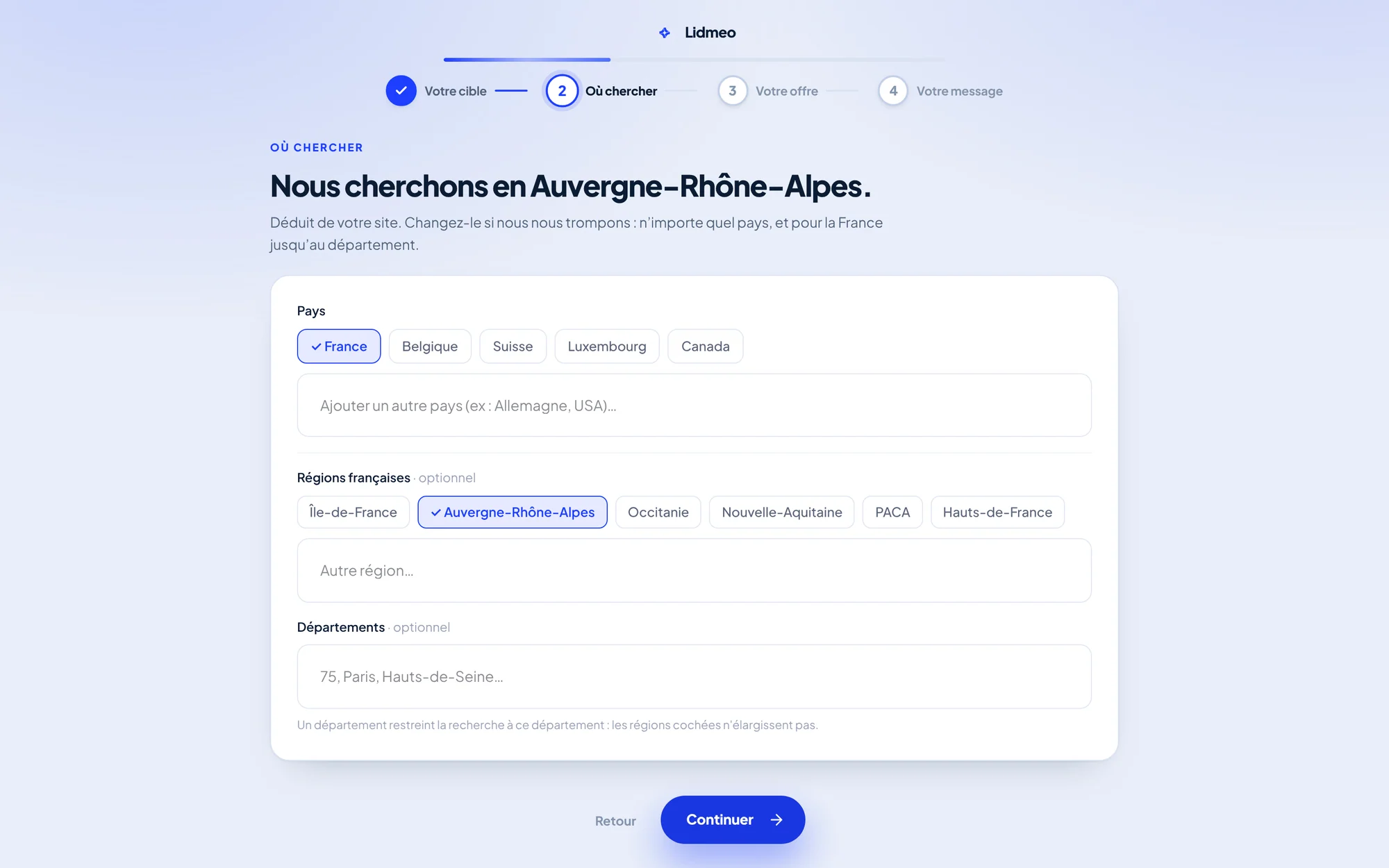
- Pays : cliquez sur une pastille (France, Belgique, Suisse, Luxembourg, Canada) ou tapez un autre pays dans le champ.
- Régions françaises (facultatif) : cliquez sur une région, ou tapez-la dans « Autre région… ».
- Départements (facultatif) : tapez un numéro ou un nom. Un département restreint la recherche à ce seul département : les régions cochées ne l'élargissent pas.
Si vous retirez tous les pays, la zone revient à la France.
3. Votre offre
Ce que vous vendez, tel que Lidmeo l'a compris. C'est la matière de chacun de vos messages, et rien d'autre : corrigez ce qui sonne faux, le message de l'écran suivant en tiendra compte.
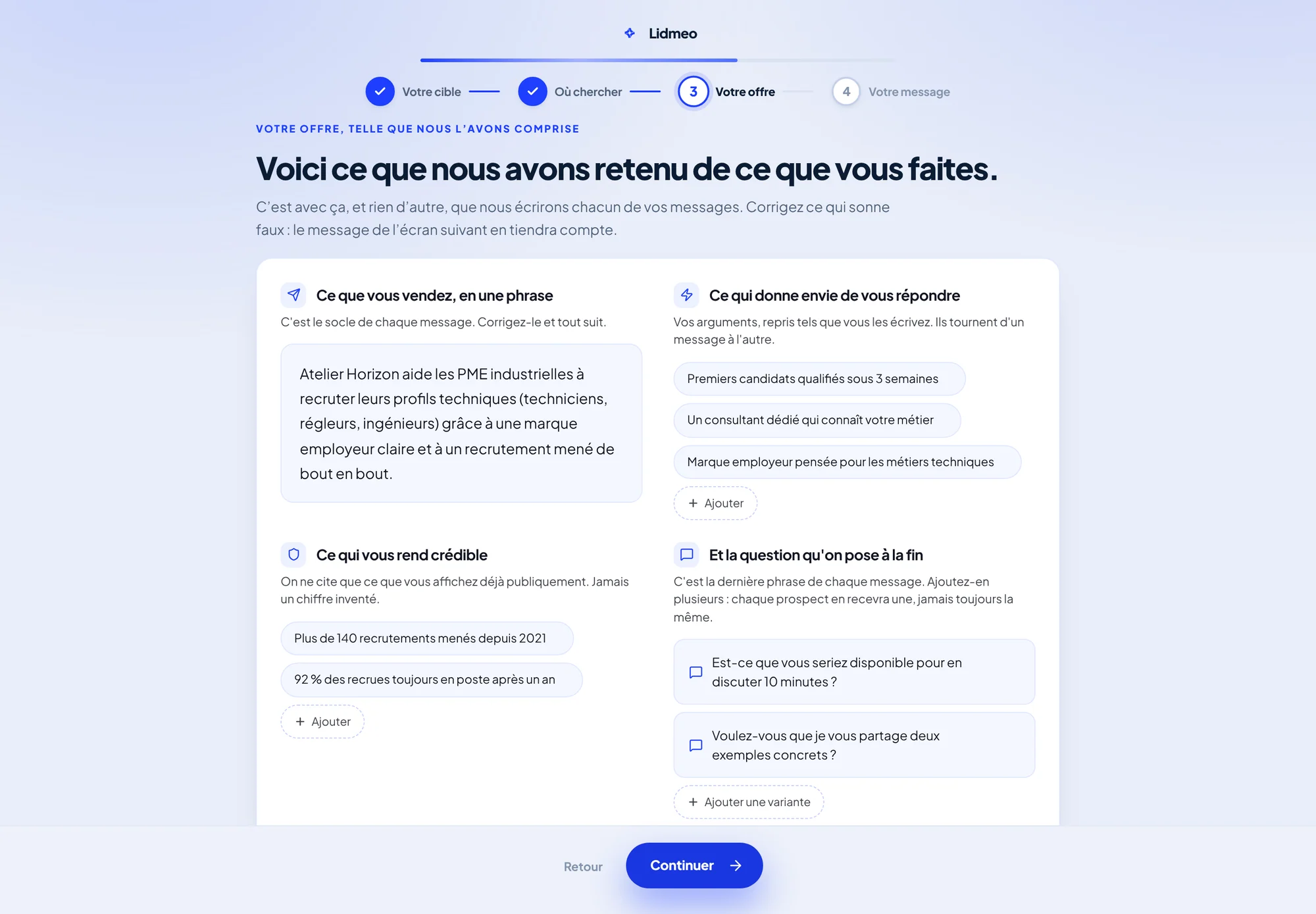
| Bloc | Ce qu'il contient | Maximum |
|---|---|---|
| Ce que vous vendez, en une phrase | Le socle de chaque message. Obligatoire. | 1 phrase |
| Ce qui donne envie de vous répondre | Vos arguments, repris tels que vous les écrivez. Ils tournent d'un message à l'autre. | 10 |
| Ce qui vous rend crédible | Vos preuves : clients, chiffres, résultats. N'indiquez que ce que vous affichez déjà publiquement. | 10 |
| Et la question qu'on pose à la fin | La dernière phrase du message. Avec Ajouter une variante, chaque prospect en reçoit une, jamais toujours la même. | 6 |
4. Votre message
Le dernier écran montre, mot pour mot, un message tel que le recevrait une personne de votre cible. Chaque message est ensuite écrit pour son destinataire, à partir de votre offre.
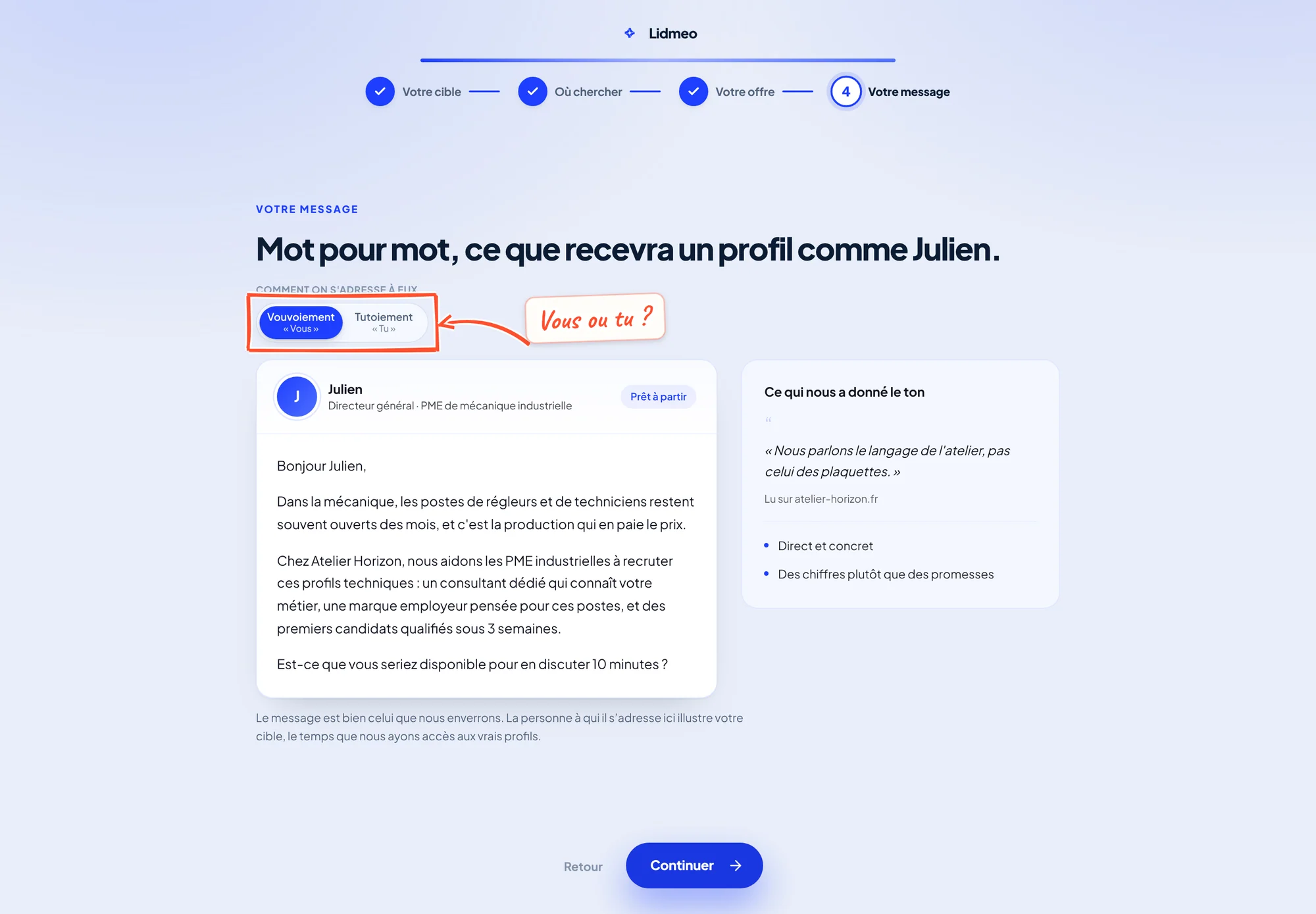
- Vouvoiement ou tutoiement : dans « Comment on s'adresse à eux », choisissez Vouvoiement ou Tutoiement. Le message ne se réécrit pas tout seul : cliquez sur Actualiser le message pour voir la nouvelle version.
- Ce qui nous a donné le ton : à droite, l'extrait de votre site dont Lidmeo s'est inspiré pour le style.
- Vous avez corrigé votre offre à l'écran précédent ? Le message est réécrit avec vos corrections (« Nous réécrivons votre message avec vos corrections… »).
Cliquez enfin sur Continuer : vous passez à la dernière question.
La dernière question : un client à éviter
L'écran « Deux dernières choses » vous demande s'il existe un type de client à écarter : vos concurrents, des secteurs que vous couvrez déjà, des profils qui vous font perdre du temps. La réponse est facultative. Lidmeo écarte d'office ce que vous décrivez.
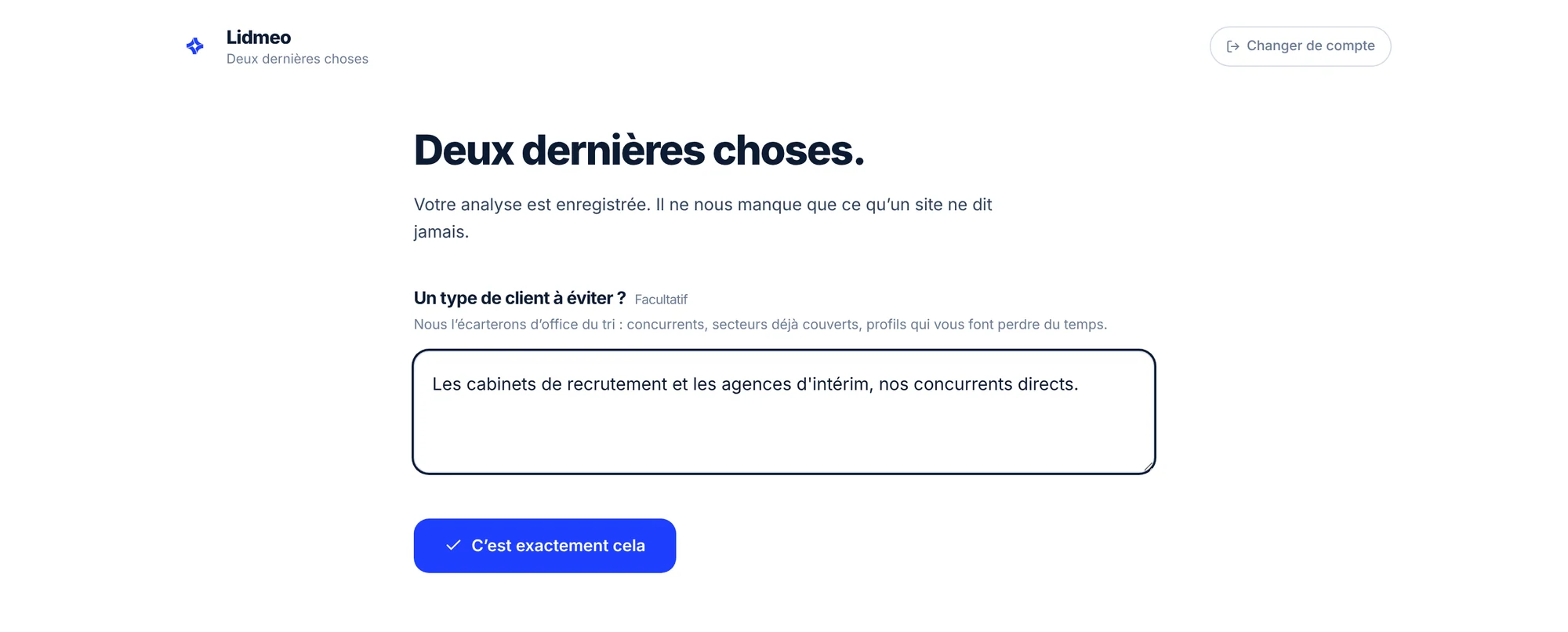
Écrivez en une ou deux phrases ce que vous ne voulez pas (par exemple : « les agences qui font le même métier que nous, les structures de moins de 5 personnes »), puis cliquez sur C'est exactement cela. Vous arrivez sur le choix de votre offre.
Déjà abonné ?
Si votre compte a déjà un abonnement (un compte ajouté à une offre Team, par exemple), vous passez directement à la connexion de LinkedIn.
Sans site internet
Trois portes mènent au même parcours à la main : Je n'ai pas de site internet sur la page d'accueil, Créer un compte gratuitement sur la page de connexion, ou un compte créé sans analyse (un compte ajouté à une offre Team, par exemple).
Les quatre écrans sont les mêmes, dans un ordre qui part de ce que vous vendez : Votre offre, puis Votre cible, Où chercher et Votre message.
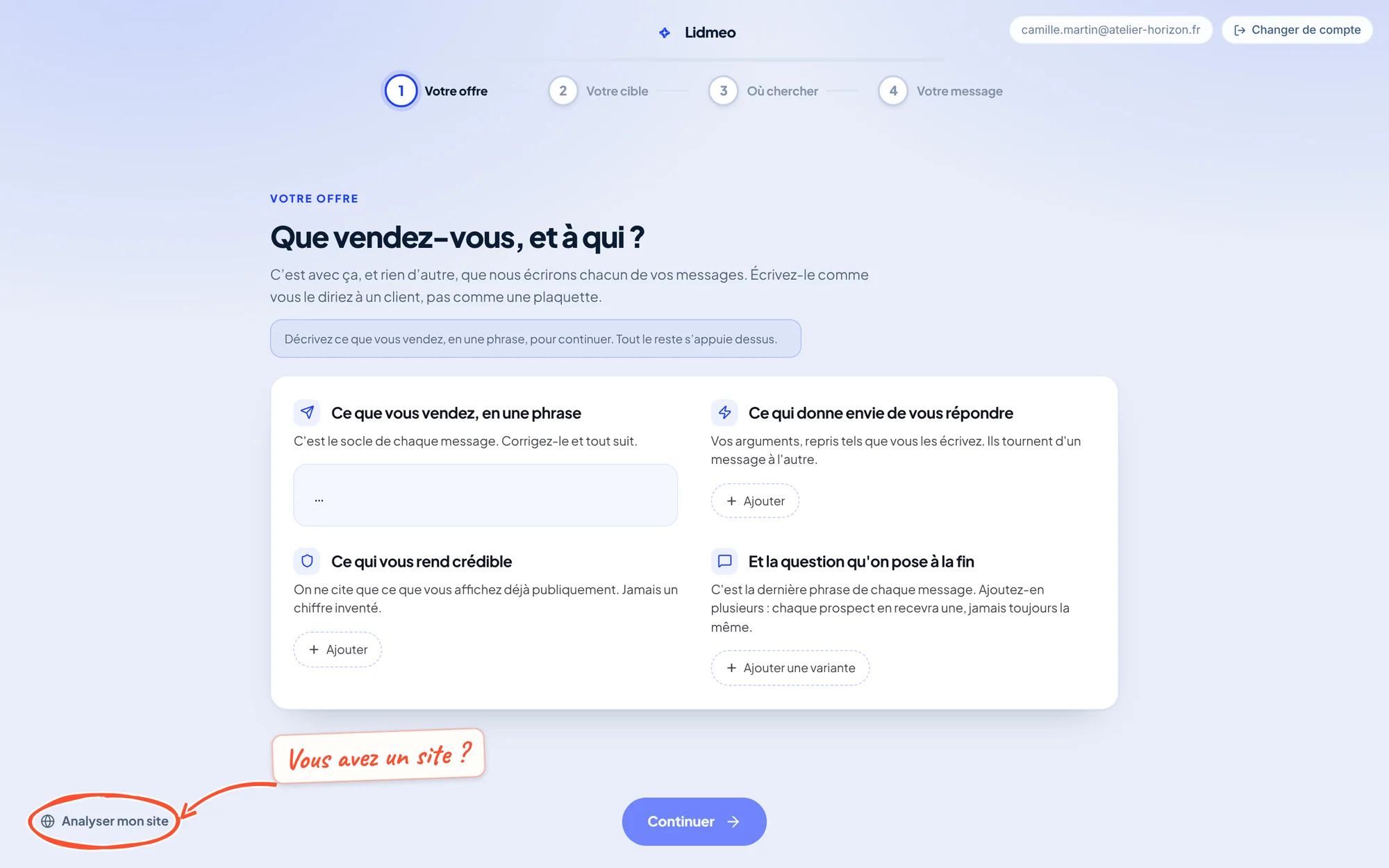
- Votre offre d'abord. Le bouton Continuer reste grisé tant que « Ce que vous vendez, en une phrase » est vide : tout le reste s'appuie dessus. Écrivez-le comme vous le diriez à un client.
- Votre cible ensuite. Ajoutez vos postes, vos secteurs et vos signaux d'achat avec le + de chaque ligne.
- Votre message à la fin. Lidmeo l'écrit à partir de votre offre et de votre cible. S'il ne s'affiche pas, cliquez sur Écrire mon message.
Vous n'avez pas encore de compte ? Le dernier Continuer ouvre la page « Créez votre compte » : Continuer avec Google, ou votre prénom, votre nom, votre adresse e-mail et un mot de passe de 8 caractères au moins. Vous enchaînez ensuite sur la dernière question.
Si vous êtes déjà connecté, votre adresse e-mail s'affiche en haut à droite, avec Changer de compte : vérifiez que vous travaillez sur le bon compte.
Vous avez finalement un site
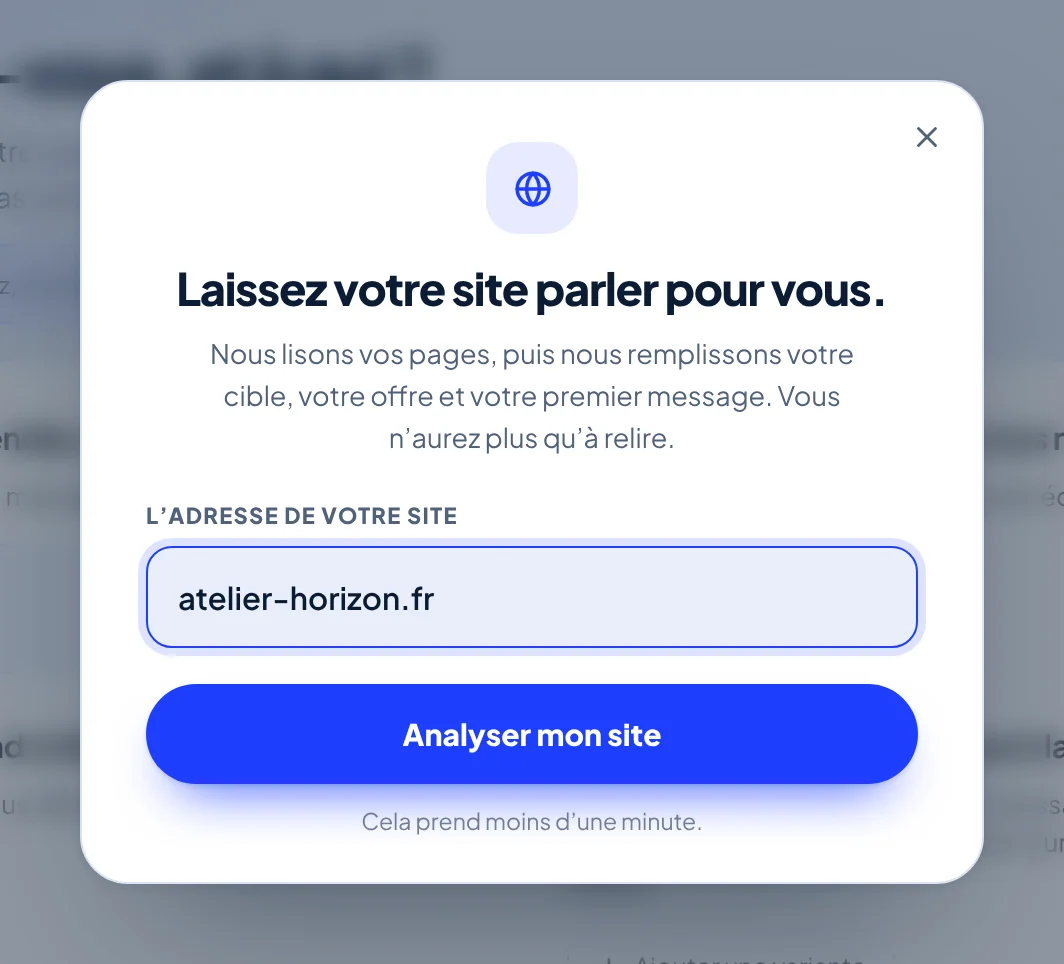
Cliquez sur Analyser mon site en bas à gauche, saisissez l'adresse, puis cliquez sur le bouton Analyser mon site de la fenêtre. Lidmeo lit vos pages et remplit votre cible, votre offre et votre premier message ; il ne vous reste qu'à relire. Cela prend moins d'une minute.
L'analyse remplace votre saisie
Si vous avez déjà rempli une partie de votre cible ou de votre offre, la fenêtre vous prévient : l'analyse remplacera ce que vous avez écrit par ce qu'elle trouve sur votre site.
Se connecter à un compte existant
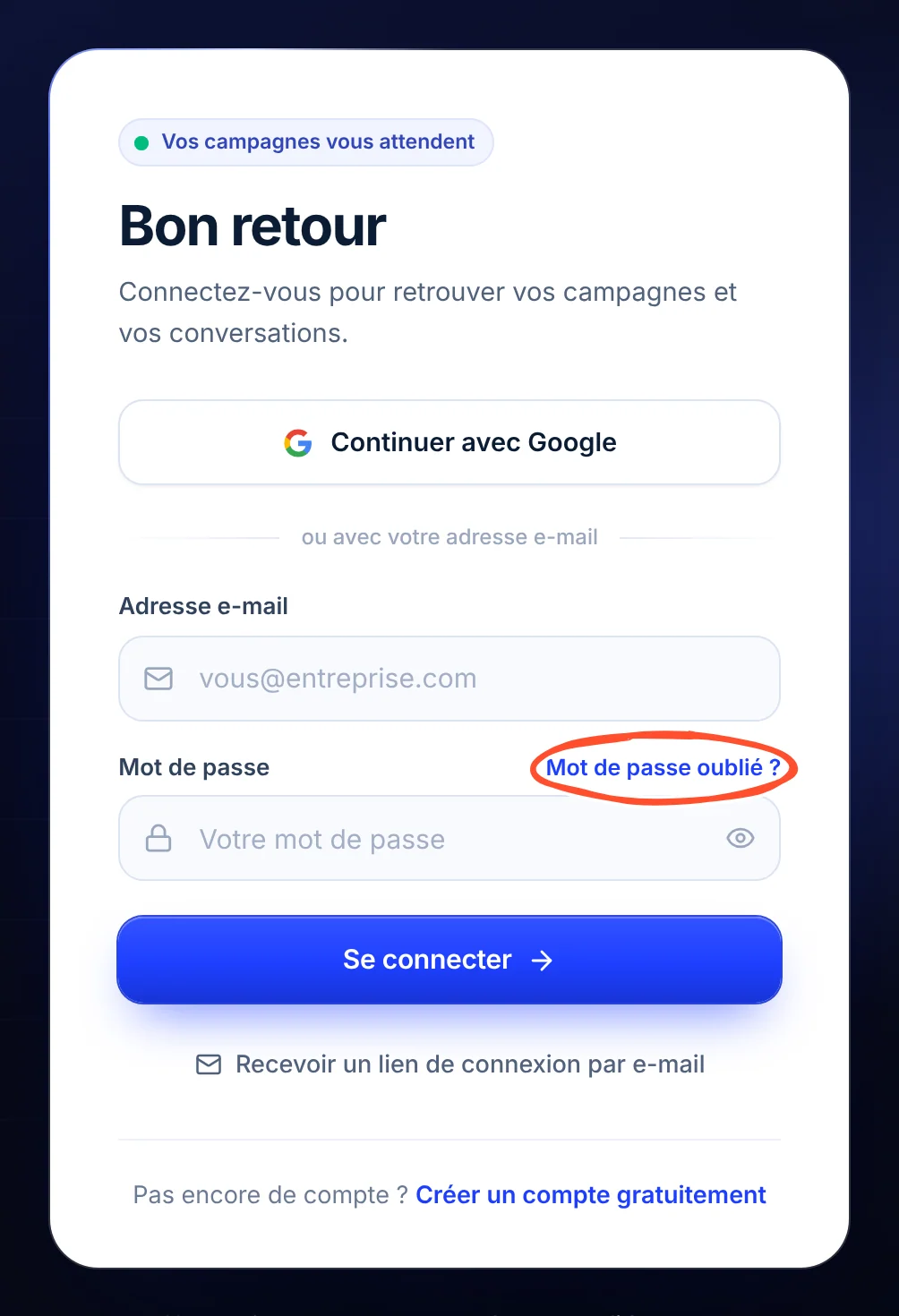
Pour revenir dans votre espace, ouvrez la page de connexion (« Bon retour ») et choisissez :
- Continuer avec Google si vous avez créé votre compte avec Google ;
- votre adresse e-mail et votre mot de passe, puis Se connecter ;
- ou Recevoir un lien de connexion par e-mail : saisissez d'abord votre adresse, puis ouvrez le lien reçu.
Mot de passe oublié
Sur la page de connexion, cliquez sur Mot de passe oublié ?.
Saisissez votre adresse e-mail, puis cliquez sur Envoyer le lien de réinitialisation. Le message « Si un compte existe, un lien de réinitialisation a été envoyé. » s'affiche.
Ouvrez l'e-mail reçu et cliquez sur le lien. Choisissez un nouveau mot de passe (8 caractères au moins), puis cliquez sur Mettre à jour le mot de passe. Vous êtes reconnecté.
Un souci pour vous connecter ? Écrivez à contact@lidmeo.com.
Questions fréquentes
Aller plus loin
Bienvenue sur la documentation Lidmeo
Tout pour lancer, piloter et faire grandir votre prospection B2B sur LinkedIn et par e-mail avec Lidmeo, pas à pas et en images.
Choisir son offre
Essential, Pro ou Team. Les prix hors taxes, les remises sur 3 mois et à l'année, l'essai gratuit de 7 jours, le paiement et comment choisir la formule qui vous convient.